Esta traducción la ha hecho un programa y todavía no la ha revisado nadie. ¿Hablas este idioma? Échale un vistazo.

Sustitución de la pasta térmica del Dell Latitude 5491

Última actualización: 1 de ago. de 2026
Vistas: 327
Ver estadísticas:
- Últimas 24 horas:
- 4
- Últimos 7 días:
- 17
- Últimos 30 días:
- 81
- Todo El Tiempo:
- 327
Comentarios: 0
Nadie ha escrito comentarios en esta guía. ¿Quieres escribir el primero?
Ir a los comentarios de la guíaCompletado: 1 2
1 persona ha marcado esta guía como "completada". ¿Serás tú la próxima persona en hacerlo?
2 persona acaba de marcar esta guía como "completada". ¡Incluyéndote, excelente trabajo!
Favoritos: 0 1
Nadie ha marcado como "Favorita" ni se ha suscrito a esta guía. ¿Quieres hacerlo tú?
1 persona marcó (y se suscribió) a esta guía como favorita, ¡y ese eres tú!
Guía aportada por comunidad
Un miembro increíble de nuestra comunidad escribió esta guía. No ha sido creada por el personal de iFixit.
Introducción
Ir al paso 1 ↓Esta guía te mostrará cómo abrir el portátil para sustituir la pasta térmica. Esta guía también te ayudará a actualizar la memoria RAM o el SSD del interior.
Qué necesitas
Partes

Herramientas


-
-
-
Desatornilla todos los tornillos que sujetan el panel trasero.
-
Usa una herramienta de apertura para abrir el panel trasero.
-
Desatornilla los 4 tornillos que sujetan el disipador de calor de la CPU.
 Pregunta a FixBot
-
-
-
-
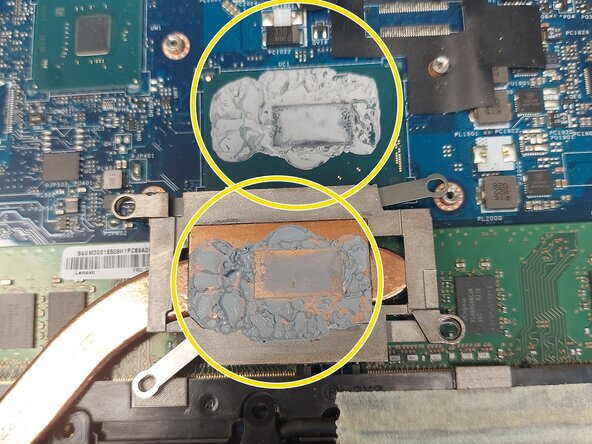
Limpia la pasta térmica vieja tanto del disipador como de la CPU.
-
También es recomendable usar aire comprimido para eliminar el polvo del portátil y del ventilador.
-
Usa solo la cantidad suficiente de pasta térmica para cubrir una parte de la superficie. Usa una espátula si tienes una.
-
Coloca el disipador de nuevo en la unidad con cuidado y aprieta los tornillos en un patrón en "X" para asegurar una presión uniforme.
-
-
-
Una vez que tengas la tapa trasera abierta, es una buena oportunidad para actualizar el SSD y la memoria RAM.
-
-




Para volver a montar tu dispositivo, sigue estas instrucciones en orden inverso.
Cancelar: No complete esta guía.
Una persona más ha completado esta guía.

