Esta traducción la ha hecho un programa y todavía no la ha revisado nadie. ¿Hablas este idioma? Échale un vistazo.

Sustitución de la pantalla del Asus Chromebook C101P

Última actualización: 1 de ago. de 2026
Vistas: 3 k
Ver estadísticas:
- Últimas 24 horas:
- 2
- Últimos 7 días:
- 10
- Últimos 30 días:
- 53
- Todo El Tiempo:
- 3,048
Comentarios: 3
3 comentarios sobre los pasos.
Completado: 2 3
2 personas han marcado esta guía como "completada". ¿Serás tú la próxima persona en hacerlo?
3 persona acaba de marcar esta guía como "completada". ¡Incluyéndote, excelente trabajo!
Favoritos: 0 1
Nadie ha marcado como "Favorita" ni se ha suscrito a esta guía. ¿Quieres hacerlo tú?
1 persona marcó (y se suscribió) a esta guía como favorita, ¡y ese eres tú!
Introducción
Ir al paso 1 ↓La pantalla táctil del ASUS Chromebook C101P es genial tanto para trabajar como tablet como para usarla como una pantalla sencilla. Como ocurre con otras pantallas de portátil, esta es igualmente susceptible de romperse o de que el dispositivo no responda. Sustituirla es un poco complicado, ya que requiere retirar no solo la pantalla, sino también la bisagra. Te recomendamos apagar el Chromebook antes de desmontar la pantalla.
Qué necesitas
Herramientas


-
-
-
Dale la vuelta al Chromebook de modo que la parte inferior quede hacia arriba.
-
Quita los nueve tornillos Torx T5.
 Pregunta a FixBot
-
-
-
Quita las cuatro sujeciones de goma de la parte inferior del Chromebook usando una herramienta de apertura.
-
-
-
Quita los cuatro tornillos negros que se encontraban donde estaban las agarraderas de goma.
-
-
-
Gira el Chromebook de modo que el lado derecho quede hacia arriba.
-
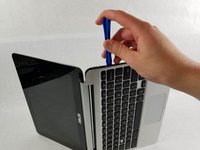
Introduce una herramienta de apertura o un spudger entre el teclado (carcasa superior) y la carcasa inferior de la parte baja del Chromebook.
-
-
-
Herramienta utilizada en este paso:Tweezers$4.99
-
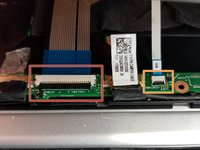
Tira de la palanca negra situada en la base del cable. Mientras tiras hacia atrás, coge tus pinzas y tira del cable plano grande.
-
Tira de la palanca negra situada en la base del cable. Mientras tiras hacia atrás, coge tus pinzas y tira del cable plano pequeño.
-
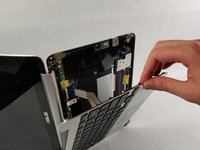
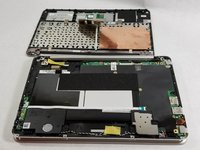
Separa el teclado del resto del portátil.
-
-
-
-
Herramienta utilizada en este paso:Tweezers$4.99
-
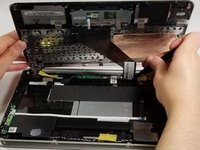
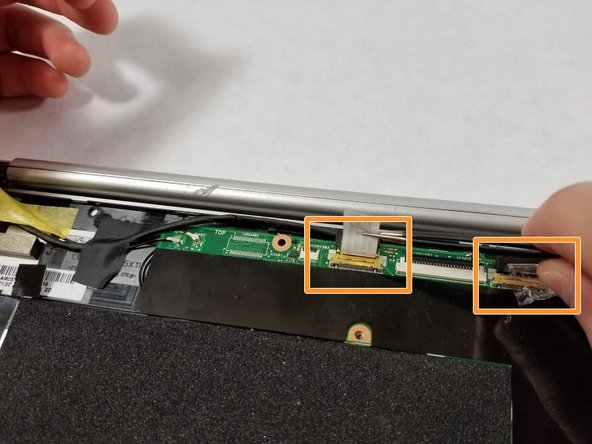
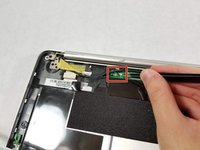
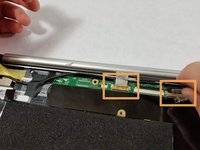
Desconecta los cables de la pantalla de la placa madre usando un par de pinzas.
-
Retira la cinta o el sello para quitar fácilmente los cables de la pantalla.
-
-
-
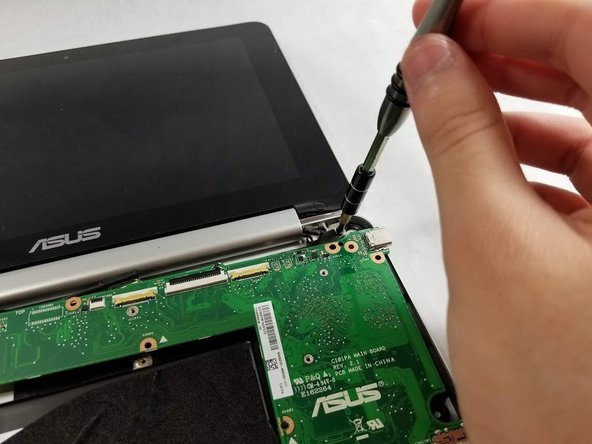
Inclina la bisagra como se muestra y usa un destornillador de Torx T5 para quitar los tornillos de la bisagra.
-
-
-
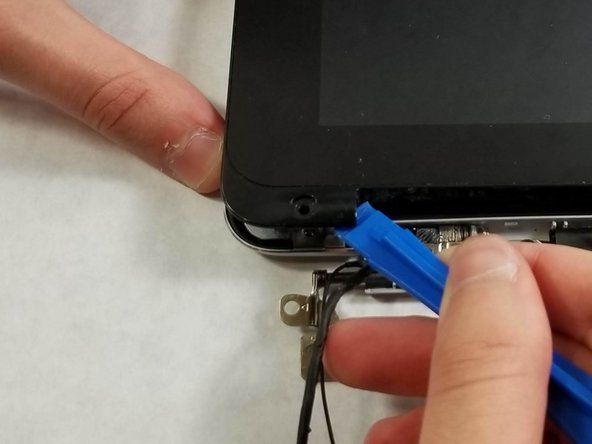
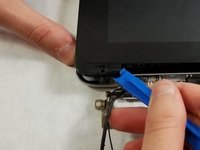
Usa la herramienta de apertura iFixit para extraer los agarres de goma negros cerca de la parte inferior de la pantalla.
-
Usa un destornillador Phillips 00 para quitar los tornillos que se encuentran debajo de los agarres de goma.
-
-
-
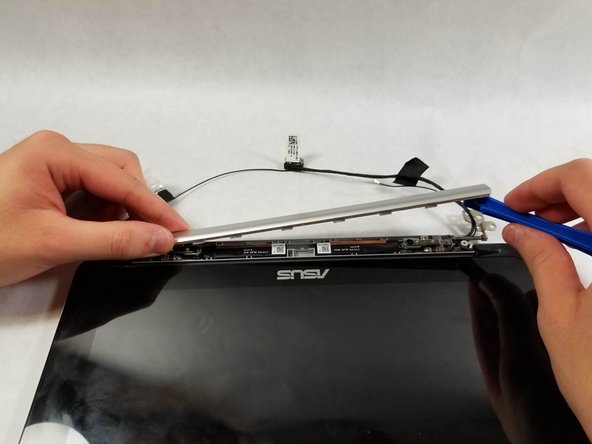
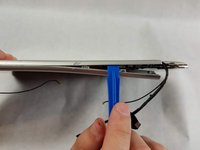
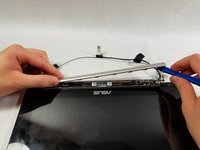
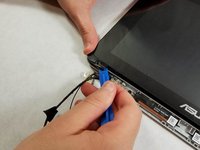
Usa la herramienta de apertura iFixit para abrir los bordes de la pantalla.
-
Una vez abierta, desliza el cableado que está en la bisagra hacia afuera. La pantalla debería estar ahora completamente separada de la carcasa.
-
-












Para volver a montar tu dispositivo, sigue estas instrucciones en orden inverso.
Cancelar: No complete esta guía.
2 personas más completaron esta guía.

Equipo

UMass Dartmouth, Team S1-G2, O'Connell Fall 2019 Miembro de UMass Dartmouth, Team S1-G2, O'Connell Fall 2019
UMASSD-O'CONNELL-F19S1G2
Miembros de 2
60 Guías creadas
