Saltar al contenido principal

Envío gratis en pedidos nacionales de $75 o más

Esta traducción la ha hecho un programa y todavía no la ha revisado nadie. ¿Hablas este idioma? Échale un vistazo.

Sustitución de la pantalla LCD del iPad 5 LTE

Vistas: 9.9 k

Ver estadísticas:

Últimas 24 horas:
5
Últimos 7 días:
30
Últimos 30 días:
109
Todo El Tiempo:
9,870
Comentarios: 213

211 comentarios sobre los pasos, 2 comentarios sobre la guía.

Ir a los comentarios de la guía
Completado: 2

2 personas han marcado esta guía como "completada". ¿Serás tú la próxima persona en hacerlo?

Favoritos: 0

Nadie ha marcado como "Favorita" ni se ha suscrito a esta guía. ¿Quieres hacerlo tú?

Tiempo Requerido: 1 - 2 horas
Dificultad: Moderado
Sustitución de la pantalla LCD del iPad 5 LTE

Introducción

Ir al paso 1 ↓

Utiliza esta guía para sustituir la pantalla LCD de un iPad 5 LTE.

Algunas partes de esta guía se grabaron con un modelo Wi-Fi y, por lo tanto, el interior podría verse ligeramente diferente al del modelo LTE. El procedimiento es el mismo para ambos modelos, excepto donde se indique lo contrario.

Advertencia: el método de aislamiento de la batería de esta guía está obsoleto y puede provocar daños irreversibles en los pines de la batería de la placa lógica, dejándola inservible. Si decides aislar la batería de esta forma, presta atención a todas las advertencias y trabaja con extremo cuidado. Si decides completar la guía sin aislar la batería, evita utilizar herramientas metálicas, excepto cuando sea estrictamente necesario (como al quitar tornillos), para evitar un cortocircuito en la batería y dañar componentes sensibles de la placa de circuito.

Qué necesitas

Partes

Herramientas

    1. Sustitución de la pantalla LCD del iPad 5 LTE, Calienta el borde izquierdo: paso 1, imagen 1 de 1
      Pregunta a FixBot

      Agregar Comentario

    2. Sustitución de la pantalla LCD del iPad 5 LTE, Remueve la información de la pantalla: paso 2, imagen 1 de 3 Sustitución de la pantalla LCD del iPad 5 LTE, Remueve la información de la pantalla: paso 2, imagen 2 de 3 Sustitución de la pantalla LCD del iPad 5 LTE, Remueve la información de la pantalla: paso 2, imagen 3 de 3
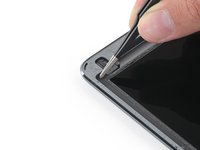
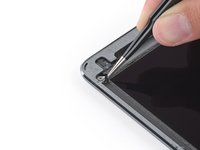
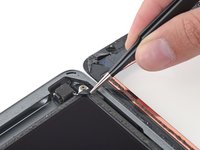
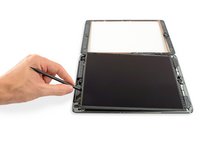
      • Mientras estas esperando a que se afloje el dispositivo, nota que las siguientes áreas son sensibles al palanqueo:

      • Cámara frontal

      • Antenas

      • Cables del display

      Pregunta a FixBot

      Agregar Comentario

    3. Sustitución de la pantalla LCD del iPad 5 LTE, Instrucciones de Anti-Clamp: paso 3, imagen 1 de 3 Sustitución de la pantalla LCD del iPad 5 LTE, Instrucciones de Anti-Clamp: paso 3, imagen 2 de 3 Sustitución de la pantalla LCD del iPad 5 LTE, Instrucciones de Anti-Clamp: paso 3, imagen 3 de 3
      Herramienta utilizada en este paso:
      Clampy - Anti-Clamp
      $24.95
      • Los siguientes tres pasos muestran el Anti-Clamp, una herramienta diseñada para hacer el procedimiento de apertura más fácil. Si no estás usando el Anti-Clamp, salta dos pasos para un método alternativo.

      • Para instrucciones completas de como usar el Anti-Clamp, checa esta guía.

      • Jala el mango azul hacia atrás para desbloquear los brazos del Anti Clamp.

      • Coloca un objeto debajo de tu iPad para que repose a nivel de las ventosas de succión.

      • Posiciona las ventosas de succión cerca del centro del borde izquierdo--una arriba, y una abajo.

      • Sostén el inferior del Anti-Clamp firmemente y presiona hacia abajo en la ventosa superior para aplicar succión.

      • Si encuentras que la superficie de tu iPad es muy resbalosa para que el Anti-Clamp se sostenga, usa cinta para crear una superficie con más agarre.

      Pregunta a FixBot

      Agregar Comentario

    4. Sustitución de la pantalla LCD del iPad 5 LTE: paso 4, imagen 1 de 3 Sustitución de la pantalla LCD del iPad 5 LTE: paso 4, imagen 2 de 3 Sustitución de la pantalla LCD del iPad 5 LTE: paso 4, imagen 3 de 3
      • Jala el mango azul hacia el frente para bloquear los brazos.

      • Gira el mango en sentido horario 360 grados o hasta que la ventosa empiece a estirarse.

      • Asegúrate que la ventosa de succión queden alineadas entre sí. Si empiezan a desalinearse, afloja la ventosa de succión ligeramente y realinea los brazos.

      Pregunta a FixBot

      Agregar Comentario

    5. Sustitución de la pantalla LCD del iPad 5 LTE: paso 5, imagen 1 de 2 Sustitución de la pantalla LCD del iPad 5 LTE: paso 5, imagen 2 de 2
      • Espera un minuto para darle oportunidad al adhesivo soltar y exponer un hueco de apertura.

      • Si tu pantalla no se esta calentando lo suficiente, puedes usar una secadora de cabello para calentar a lo largo del borde izquierdo de la iPad.

      • Para instrucciones completas de como usar una secadora de cabello, checa esta guía.

      • Inserta una púa de apertura debajo del digitalizador cuando el Anti-Clamp cree un huego lo suficientemente grande.

      • Si el Anti-Clamp no crea un hueco suficiente, aplica más calor al área y gira el mango media vuelta en sentido de las manecillas del reloj.

      • No gires más de media vuelta en una sola vez, y espera un minuto entre giros. Deja el Anti-Clamp y al tiempo hacer el trabajo para ti.

      • Salta el siguiente paso.

      Pregunta a FixBot

      Agregar Comentario

    6. Sustitución de la pantalla LCD del iPad 5 LTE, Inserta una púa de apertura: paso 6, imagen 1 de 3 Sustitución de la pantalla LCD del iPad 5 LTE, Inserta una púa de apertura: paso 6, imagen 2 de 3 Sustitución de la pantalla LCD del iPad 5 LTE, Inserta una púa de apertura: paso 6, imagen 3 de 3
      • Si tu display está muy roto, cubrirlo con una capa de cinta adhesiva permite la ventosa de succión adherirse. Alternativamente, cinta muy fuerte puede ser usada en vez de la ventosa de succión. Si todo eso falla, puedes pegar la ventosa de succión a la pantalla rota.

      • Una vez que la pantalla este caliente al tacto, aplica una manija de succión al borde izquierdo de la pantalla y lo más cercano al borde posible.

      • Levanta la pantalla con la manija de succión para crear un hueco pequeño entre el digitalizador y el marco.

      • Inserta una púa de apertura en el hueco entre el digitalizador y el marco.

      Pregunta a FixBot

      Agregar Comentario

    7. Sustitución de la pantalla LCD del iPad 5 LTE, Separa el adhesivo izquierdo: paso 7, imagen 1 de 3 Sustitución de la pantalla LCD del iPad 5 LTE, Separa el adhesivo izquierdo: paso 7, imagen 2 de 3 Sustitución de la pantalla LCD del iPad 5 LTE, Separa el adhesivo izquierdo: paso 7, imagen 3 de 3
      • Inserta una segunda púa de apertura en el hueco que acabas de crear.

      • Desliza la púa hacia la esquina izquierda inferior en el dispositivo para separar el adhesivo.

      • Deja la púa en la esquina inferior izquierda para prevenir que el adhesivo vuelva a sellar.

      • No te preocupes si puedes ver la herramienta de apertura a través del digitalizador --solo jala la púa hacia afuera. La pantalla LCD no debería estar dañada, pero te arriesgas a dejar adhesivo difícil de limpiar.

      Pregunta a FixBot

      Agregar Comentario

    8. Sustitución de la pantalla LCD del iPad 5 LTE: paso 8, imagen 1 de 3 Sustitución de la pantalla LCD del iPad 5 LTE: paso 8, imagen 2 de 3 Sustitución de la pantalla LCD del iPad 5 LTE: paso 8, imagen 3 de 3
      • Si la púa de apertura se atora en el adhesivo, "gira" la púa a lo largo del lado del iPad para continuar separando el adhesivo.

      Pregunta a FixBot

      Agregar Comentario

    9. Sustitución de la pantalla LCD del iPad 5 LTE: paso 9, imagen 1 de 3 Sustitución de la pantalla LCD del iPad 5 LTE: paso 9, imagen 2 de 3 Sustitución de la pantalla LCD del iPad 5 LTE: paso 9, imagen 3 de 3
      • Desliza la primer púa de apertura hacia la esquina superior izquierda del dispositivo para separar el adhesivo.

      • Deja la púa en la esquina superior izquierda para prevenir que el adhesivo vuelva a sellarse.

      Pregunta a FixBot

      Agregar Comentario

    10. Sustitución de la pantalla LCD del iPad 5 LTE, Calienta el borde superior: paso 10, imagen 1 de 1
      • Calienta el IOpener y aplícalo al borde superior en el dispositivo por dos minutos.

      Pregunta a FixBot

      Agregar Comentario

    11. Sustitución de la pantalla LCD del iPad 5 LTE, Separa el adhesivo izquierdo superior: paso 11, imagen 1 de 3 Sustitución de la pantalla LCD del iPad 5 LTE, Separa el adhesivo izquierdo superior: paso 11, imagen 2 de 3 Sustitución de la pantalla LCD del iPad 5 LTE, Separa el adhesivo izquierdo superior: paso 11, imagen 3 de 3
      • Rota la púa alrededor de la esquina superior izquierda en el dispositivo para separar el adhesivo.

      Pregunta a FixBot

      Agregar Comentario

    12. Sustitución de la pantalla LCD del iPad 5 LTE, Separa el adhesivo superior: paso 12, imagen 1 de 3 Sustitución de la pantalla LCD del iPad 5 LTE, Separa el adhesivo superior: paso 12, imagen 2 de 3 Sustitución de la pantalla LCD del iPad 5 LTE, Separa el adhesivo superior: paso 12, imagen 3 de 3
      • Desliza la púa de apertura a lo largo del borde superior del dispositivo, deteniéndote justo antes de llegar la cámara frontal.

      • Evita deslizar la púa sobre la cámara frontal, ya que puedes dañar los lentes. Los siguientes pasos mostrarán como prevenir esto.

      Pregunta a FixBot

      Agregar Comentario

    13. Sustitución de la pantalla LCD del iPad 5 LTE: paso 13, imagen 1 de 3 Sustitución de la pantalla LCD del iPad 5 LTE: paso 13, imagen 2 de 3 Sustitución de la pantalla LCD del iPad 5 LTE: paso 13, imagen 3 de 3
      • Jala la púa hasta que la punta este entre el digitalizador y el marco.

      • Desliza la púa sobre la cámara frontal para separar el adhesivo.

      • Deja la púa cerca del lado derecho de la cámara frontal antes de continuar.

      Pregunta a FixBot

      Agregar Comentario

    14. Sustitución de la pantalla LCD del iPad 5 LTE: paso 14, imagen 1 de 3 Sustitución de la pantalla LCD del iPad 5 LTE: paso 14, imagen 2 de 3 Sustitución de la pantalla LCD del iPad 5 LTE: paso 14, imagen 3 de 3
      • Re-inserta la púa y deslízala hacia la esquina superior derecha en el dispositivo para separar completamente el adhesivo en el superior.

      • Deja la púa en la esquina superior derecha para prevenir que el adhesivo vuelva a re-sellar.

      Pregunta a FixBot

      Agregar Comentario

    15. Sustitución de la pantalla LCD del iPad 5 LTE, Caliente el borde derecho: paso 15, imagen 1 de 1
      • Calienta un iOpener y aplícalo al borde derecho del dispositivo por dos minutos.

      Pregunta a FixBot

      Agregar Comentario

    16. Sustitución de la pantalla LCD del iPad 5 LTE, Separa el adhesivo derecho superior: paso 16, imagen 1 de 3 Sustitución de la pantalla LCD del iPad 5 LTE, Separa el adhesivo derecho superior: paso 16, imagen 2 de 3 Sustitución de la pantalla LCD del iPad 5 LTE, Separa el adhesivo derecho superior: paso 16, imagen 3 de 3
      • Rota la púa alrededor de la esquina superior derecha del dispositivo para separar el adhesivo.

      Pregunta a FixBot

      Agregar Comentario

    17. Sustitución de la pantalla LCD del iPad 5 LTE, Separa el adhesivo derecho: paso 17, imagen 1 de 3 Sustitución de la pantalla LCD del iPad 5 LTE, Separa el adhesivo derecho: paso 17, imagen 2 de 3 Sustitución de la pantalla LCD del iPad 5 LTE, Separa el adhesivo derecho: paso 17, imagen 3 de 3
      • Inserta una nueva púa de apertura y deslízala hacia el centro del borde derecho del iPad.

      • Deja de deslizar una vez que alcances 12.7 cm desde la parte inferior del iPad para evitar dañar los cables de pantalla.

      Pregunta a FixBot

      Agregar Comentario

    18. Sustitución de la pantalla LCD del iPad 5 LTE, Calienta el borde inferior: paso 18, imagen 1 de 1
      • Calienta el iOpener y aplícalo al borde inferior del dispositivo por dos minutos.

      Pregunta a FixBot

      Agregar Comentario

    19. Sustitución de la pantalla LCD del iPad 5 LTE, Separa el adhesivo del inferior izquierdo: paso 19, imagen 1 de 3 Sustitución de la pantalla LCD del iPad 5 LTE, Separa el adhesivo del inferior izquierdo: paso 19, imagen 2 de 3 Sustitución de la pantalla LCD del iPad 5 LTE, Separa el adhesivo del inferior izquierdo: paso 19, imagen 3 de 3
      • Desliza la púa den inferior izquierdo hacia la esquina inferior izquierda para separar el adhesivo.

      • No rotes completamente la púa alrededor de la esquina, ya que puedes dañar la antena.

      • Deja la púa en la esquina inferior izquierda antes de pasar al paso siguiente.

      Pregunta a FixBot

      Agregar Comentario

    20. Sustitución de la pantalla LCD del iPad 5 LTE, Separa el adhesivo inferior: paso 20, imagen 1 de 3 Sustitución de la pantalla LCD del iPad 5 LTE, Separa el adhesivo inferior: paso 20, imagen 2 de 3 Sustitución de la pantalla LCD del iPad 5 LTE, Separa el adhesivo inferior: paso 20, imagen 3 de 3
      • Inserta una nueva púa de apertura en el hueco que acabas de crear en el borde inferior del iPad.

      • Desliza la púa sobre la antena, deteniéndose antes del botón de inicio.

      • Solo desliza la púa hacia el botón de inicio y no lejos de él, ya que puedes dañar la antena.

      • Si necesitas deslizar la púa sobre esta sección nuevamente, remueve y re-insértala en la esquina inferior izquierda.

      • Deja la púa en la izquierda del botón de inicio antes de continuar.

      Pregunta a FixBot

      Agregar Comentario

    21. Sustitución de la pantalla LCD del iPad 5 LTE: paso 21, imagen 1 de 3 Sustitución de la pantalla LCD del iPad 5 LTE: paso 21, imagen 2 de 3 Sustitución de la pantalla LCD del iPad 5 LTE: paso 21, imagen 3 de 3
      • Inserta una púa de apertura en el hueco que acabas de crear.

      • Desliza la púa por debajo del botón de inicio y hacia la esquina inferior derecha, asegurándote que solo la punta esta entre el digitalizador y el marco.

      • Solo inserta la púa un mm para evitar dañar la antena derecha.

      Pregunta a FixBot

      Agregar Comentario

    22. Sustitución de la pantalla LCD del iPad 5 LTE: paso 22, imagen 1 de 3 Sustitución de la pantalla LCD del iPad 5 LTE: paso 22, imagen 2 de 3 Sustitución de la pantalla LCD del iPad 5 LTE: paso 22, imagen 3 de 3
      • Re-inserta la púa y desliza hacia el botón de inicio para separar completamente el adhesivo inferior.

      • Solo desliza la púa hacia el botón de inicio a no al contrario, ya que podrías dañar la antena.

      • Si necesitas deslizar la púa otra vez, remueve y re-inserta en la esquina inferior derecha.

      • Deja la púa a la derecha del botón de inicio antes de continuar.

      Pregunta a FixBot

      Agregar Comentario

    23. Sustitución de la pantalla LCD del iPad 5 LTE, Calienta el borde derecho: paso 23, imagen 1 de 1
      • Calienta un iOpener y aplícalo al borde derecho de tu dispositivo por dos minutos.

      Pregunta a FixBot

      Agregar Comentario

    24. Sustitución de la pantalla LCD del iPad 5 LTE: paso 24, imagen 1 de 2 Sustitución de la pantalla LCD del iPad 5 LTE: paso 24, imagen 2 de 2
      • Ten cuidado con este paso. Tomate tu tiempo, asegúrate que el adhesivo este caliente y débil, asegúrate que separaste todo el adhesivo con una púa. No tengas miedo de detenerte y recalentar.

      • Gira las dos púas de apertura en las esquinas izquierda del iPad para levantar el digitalizador un poco, separando la última parte del adhesivo en el proceso.

      • Si hay alguna cantidad de resistencia, recalienta los bordes y trabájalos a lo largo con una púa de apertura.

      Pregunta a FixBot

      Agregar Comentario

    25. Sustitución de la pantalla LCD del iPad 5 LTE: paso 25, imagen 1 de 2 Sustitución de la pantalla LCD del iPad 5 LTE: paso 25, imagen 2 de 2
      • Levanta el borde izquierdo del digitalizador hacia arriba para separar el adhesivo que hay a lo largo del borde derecho del iPad.

      Pregunta a FixBot

      Agregar Comentario

    26. Sustitución de la pantalla LCD del iPad 5 LTE, Separa el adhesivo derecho: paso 26, imagen 1 de 3 Sustitución de la pantalla LCD del iPad 5 LTE, Separa el adhesivo derecho: paso 26, imagen 2 de 3 Sustitución de la pantalla LCD del iPad 5 LTE, Separa el adhesivo derecho: paso 26, imagen 3 de 3
      • Mientras sostienes el digitalizador, desliza una púa de apertura entre los dos cables del display para separar lo que queda del adhesivo.

      Pregunta a FixBot

      Agregar Comentario

    27. Sustitución de la pantalla LCD del iPad 5 LTE: paso 27, imagen 1 de 2 Sustitución de la pantalla LCD del iPad 5 LTE: paso 27, imagen 2 de 2
      • Una vez que todo el adhesivo ha sido separado, abre el digitalizador como un libro y déjalo paralelo al iPad.

      • Durante el reensamble, limpia el adhesivo restante del marco, --y del digitalizador si lo estás usando-- con alcohol isopropílico. Reemplaza el adhesivo con nuestras bandas de adhesivo o hojas de adhesivo precortadas.

      • Se consciente de los cables del display cuando reensambles el dispositivo. Asegúrate que están doblados propiamente debajo de la pantalla LCD para prevenir cualquier daño.

      Pregunta a FixBot

      Agregar Comentario

    1. Sustitución de la pantalla LCD del iPad 5 LTE, LCD: paso 28, imagen 1 de 3 Sustitución de la pantalla LCD del iPad 5 LTE, LCD: paso 28, imagen 2 de 3 Sustitución de la pantalla LCD del iPad 5 LTE, LCD: paso 28, imagen 3 de 3
      • Quita cualquier cinta que oculte los tornillos del LCD.

      Pregunta a FixBot

      Agregar Comentario

    2. Sustitución de la pantalla LCD del iPad 5 LTE: paso 29, imagen 1 de 1
      • Quita los cuatro tornillos Phillips que sujetan el LCD:

      • Tres tornillos de 4.0 mm

      • Un tornillo de 4.8 mm

      Pregunta a FixBot

      Agregar Comentario

    3. Sustitución de la pantalla LCD del iPad 5 LTE: paso 30, imagen 1 de 3 Sustitución de la pantalla LCD del iPad 5 LTE: paso 30, imagen 2 de 3 Sustitución de la pantalla LCD del iPad 5 LTE: paso 30, imagen 3 de 3
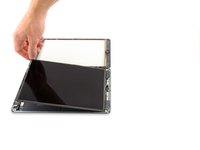
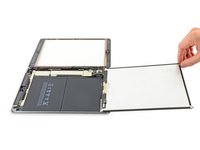
      • No intentes quitar completamente el LCD. Aún está conectado al iPad por varios cables en el lado del botón de inicio. Levanta sólo el lado del la cámara frontal.

      • Usa el extremo plano de un spudger para sacar el LCD de su hueco, justo lo necesario para agarrarlo con tus dedos.

      • Voltea el LCD del iPad como una página de un libro, levantando cerca de la cámara y girándolo sobre el lado del botón de inicio de la carcasa trasera.

      • Sé cuidadoso y fíjate en los cables del LCD al volvear la pantalla.

      • Reposa el LCD sobre su cara para acceder a los cables de la pantalla.

      • Deja el LCD en una superficie suave, limpia y sin pelusas.

      Pregunta a FixBot

      Agregar Comentario

    4. Sustitución de la pantalla LCD del iPad 5 LTE: paso 31, imagen 1 de 3 Sustitución de la pantalla LCD del iPad 5 LTE: paso 31, imagen 2 de 3 Sustitución de la pantalla LCD del iPad 5 LTE: paso 31, imagen 3 de 3
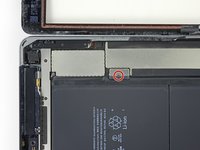
      • Quita el único tornillo Phillips de 2.3 mm que sujeta el conector de la batería a la placa lógica.

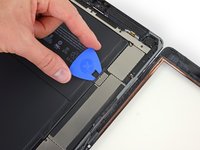
      • Haz un bloqueador de batería con un naipe y deslízalo por debajo del conector de la placa lógica para desconectar la batería.

      • También puedes utilizar un bloqueador de batería de iFixit. Ten mucho cuidado y no empujes el bloqueador de batería por debajo del conector con excesiva fuerza.

      • Deja el bloqueador allí para evitar que los cables del conector de la batería hagan contacto hasta que haya terminado las reparaciones.

      Pregunta a FixBot

      Agregar Comentario

    5. Sustitución de la pantalla LCD del iPad 5 LTE: paso 32, imagen 1 de 1
      • Quita los tres tornillos Phillips de 1.4 mm que sujetan el soporte del cable de la pantalla.

      Pregunta a FixBot

      Agregar Comentario

    6. Sustitución de la pantalla LCD del iPad 5 LTE: paso 33, imagen 1 de 2 Sustitución de la pantalla LCD del iPad 5 LTE: paso 33, imagen 2 de 2
      • Usa el extremo plano de un spudger para levantar suavemente el soporte del cable de la pantalla directamente desde la placa lógica.

      • El conector del cable de la pantalla está adherido a la parte inferior del soporte, por lo que no empujes el spudger demasiado debajo del soporte, o podría dañar el conector.

      Pregunta a FixBot

      Agregar Comentario

    7. Sustitución de la pantalla LCD del iPad 5 LTE: paso 34, imagen 1 de 1
      • Quita el LCD.

      Pregunta a FixBot

      Agregar Comentario

Conclusión

Para volver a montar tu dispositivo, sigue estas instrucciones en orden inverso.

Cancelar: No complete esta guía.

2 personas más completaron esta guía.

Autor

con

Arthur Shi

Miembro Desde 01/03/18

353,685 Reputación

938 Guías creadas

Equipo

iFixit Miembro de iFixit

Staff

Miembros de 119

72,955 Guías creadas

2Guía Comentarios

very helpful

Siboniso - Contestar Compartir

Also this is a great tutorial!

Sarah Bourar - Contestar Compartir

Agregar Comentario

Ver Estadísticas:

Ultimas 24 horas: 5

Ultimos 7 días: 30

Ultimos 30 días: 109

Todo El Tiempo: 9,870