Saltar al contenido principal

Envío gratis en pedidos nacionales de $75 o más

Esta traducción la ha hecho un programa y todavía no la ha revisado nadie. ¿Hablas este idioma? Échale un vistazo.

Sustitución de la pantalla LCD del Lenovo ThinkPad X1 Yoga (6ª generación)

Vistas: 579

Ver estadísticas:

Últimas 24 horas:
4
Últimos 7 días:
60
Últimos 30 días:
209
Todo El Tiempo:
579
Comentarios: 0

Nadie ha escrito comentarios en esta guía. ¿Quieres escribir el primero?

Ir a los comentarios de la guía
Completado: 0

Nadie ha marcado esta guía como "completada". ¿Quieres marcarla tú?

Favoritos: 0

Nadie ha marcado como "Favorita" ni se ha suscrito a esta guía. ¿Quieres hacerlo tú?

Tiempo Requerido: Sin estimación
Dificultad: Moderado
Guía aportada por comunidad

Un miembro increíble de nuestra comunidad escribió esta guía. No ha sido creada por el personal de iFixit.

Sustitución de la pantalla LCD del Lenovo ThinkPad X1 Yoga (6ª generación)

Qué necesitas

Partes

Herramientas

  • Spudger
    4.9
  • Jimmy
    $7.95
    4.9
  • Opening Pick
    $4.95
    4.9
    1. Sustitución de la pantalla LCD del Lenovo ThinkPad X1 Yoga (6ª generación), Extracción de la pantalla LCD del panel superior metálico y adhesivo: paso 1, imagen 1 de 3 Sustitución de la pantalla LCD del Lenovo ThinkPad X1 Yoga (6ª generación), Extracción de la pantalla LCD del panel superior metálico y adhesivo: paso 1, imagen 2 de 3 Sustitución de la pantalla LCD del Lenovo ThinkPad X1 Yoga (6ª generación), Extracción de la pantalla LCD del panel superior metálico y adhesivo: paso 1, imagen 3 de 3
      • Utiliza una púa metálica delgada y resistente para insertarla entre el centro del bisel metálico y el cuadro plástico de la pantalla. Abre el lateral con cuidado, coloca un spudger o una púa de apertura en el espacio abierto y deslízala hacia arriba y alrededor de la esquina superior.

      • Desliza suavemente la púa de apertura a lo largo del borde superior para separar los clips entre la pantalla LCD y el panel superior.

      Pregunta a FixBot

      Agregar Comentario

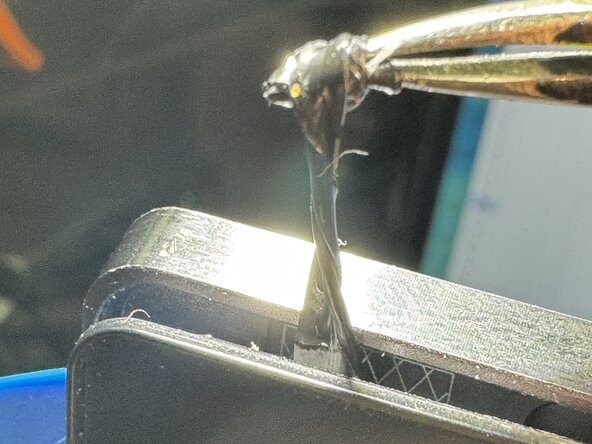
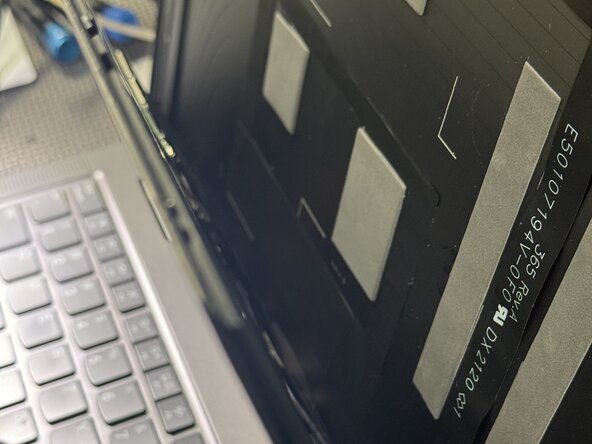
    2. Sustitución de la pantalla LCD del Lenovo ThinkPad X1 Yoga (6ª generación), Ubicación y método de retirada de dos tiras de adhesivo: paso 2, imagen 1 de 3 Sustitución de la pantalla LCD del Lenovo ThinkPad X1 Yoga (6ª generación), Ubicación y método de retirada de dos tiras de adhesivo: paso 2, imagen 2 de 3 Sustitución de la pantalla LCD del Lenovo ThinkPad X1 Yoga (6ª generación), Ubicación y método de retirada de dos tiras de adhesivo: paso 2, imagen 3 de 3
      • Hay dos adhesivos de doble cara que sujetan la pantalla LCD al panel superior en las posiciones indicadas en la 2ª y 3ª imagen. Con unas pinzas, tira suavemente del extremo inicial del adhesivo y enróllalo lentamente sobre las pinzas. Aplica una presión uniforme al tirar hasta que se retire por completo. La pantalla LCD seguirá estando ligeramente encajada en el cuadro.

      • Si retiras la tira de adhesivo en una pieza recta, podrás reutilizarla con la nueva pantalla LCD.

      Pregunta a FixBot

      Agregar Comentario

    3. Sustitución de la pantalla LCD del Lenovo ThinkPad X1 Yoga (6ª generación), Cómo quitar el segundo adhesivo y abrir la pantalla LCD desde la parte superior: paso 3, imagen 1 de 3 Sustitución de la pantalla LCD del Lenovo ThinkPad X1 Yoga (6ª generación), Cómo quitar el segundo adhesivo y abrir la pantalla LCD desde la parte superior: paso 3, imagen 2 de 3 Sustitución de la pantalla LCD del Lenovo ThinkPad X1 Yoga (6ª generación), Cómo quitar el segundo adhesivo y abrir la pantalla LCD desde la parte superior: paso 3, imagen 3 de 3
      • Una vez quitados ambos adhesivos, puedes abrir la pantalla con cuidado desde la parte superior. No la abras más de 7.5 a 10 cm, ya que esto tensará los dos cables flexibles de la parte inferior.

      • El cuadro y el círculo rojos muestran las dos conexiones que debes desconectar.

      Pregunta a FixBot

      Agregar Comentario

    4. Sustitución de la pantalla LCD del Lenovo ThinkPad X1 Yoga (6ª generación), Desconecta el cable flexible de la pantalla táctil: paso 4, imagen 1 de 3 Sustitución de la pantalla LCD del Lenovo ThinkPad X1 Yoga (6ª generación), Desconecta el cable flexible de la pantalla táctil: paso 4, imagen 2 de 3 Sustitución de la pantalla LCD del Lenovo ThinkPad X1 Yoga (6ª generación), Desconecta el cable flexible de la pantalla táctil: paso 4, imagen 3 de 3
      • El cable de la pantalla táctil es estrecho y amarillo. Primero, levanta la pestaña de plástico de retención con un spudger. Luego, tira suavemente del cable flexible para sacarlo del conector.

      Pregunta a FixBot

      Agregar Comentario

    5. Sustitución de la pantalla LCD del Lenovo ThinkPad X1 Yoga (6ª generación), Despega la cinta para exponer el conector: paso 5, imagen 1 de 2 Sustitución de la pantalla LCD del Lenovo ThinkPad X1 Yoga (6ª generación), Despega la cinta para exponer el conector: paso 5, imagen 2 de 2
      • Despega la cinta de sujeción del conector de la pantalla LCD para exponer el conector y la bisagra metálica de sujeción.

      Pregunta a FixBot

      Agregar Comentario

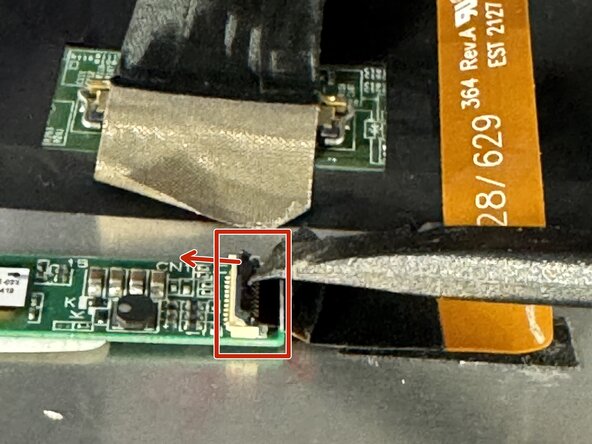
    6. Sustitución de la pantalla LCD del Lenovo ThinkPad X1 Yoga (6ª generación), Levanta la bisagra de retención y desconecta el cable flexible de la pantalla LCD: paso 6, imagen 1 de 3 Sustitución de la pantalla LCD del Lenovo ThinkPad X1 Yoga (6ª generación), Levanta la bisagra de retención y desconecta el cable flexible de la pantalla LCD: paso 6, imagen 2 de 3 Sustitución de la pantalla LCD del Lenovo ThinkPad X1 Yoga (6ª generación), Levanta la bisagra de retención y desconecta el cable flexible de la pantalla LCD: paso 6, imagen 3 de 3
      • La bisagra de retención metálica está al ras del conector. Utiliza un spudger o la punta afilada de unas pinzas para levantar la bisagra y, a continuación, tira suavemente hacia atrás desde el conector para desconectar la pantalla LCD.

      Pregunta a FixBot

      Agregar Comentario

    7. Sustitución de la pantalla LCD del Lenovo ThinkPad X1 Yoga (6ª generación), Baja la pantalla LCD desconectada y sustitúyela invirtiendo los pasos: paso 7, imagen 1 de 3 Sustitución de la pantalla LCD del Lenovo ThinkPad X1 Yoga (6ª generación), Baja la pantalla LCD desconectada y sustitúyela invirtiendo los pasos: paso 7, imagen 2 de 3 Sustitución de la pantalla LCD del Lenovo ThinkPad X1 Yoga (6ª generación), Baja la pantalla LCD desconectada y sustitúyela invirtiendo los pasos: paso 7, imagen 3 de 3
      • La pantalla LCD está ahora desconectada y puede dejarse sobre el teclado. Instalar la nueva pantalla LCD requiere volver a conectar los dos conectores, empujar las bisagras de retención hasta que queden niveladas y colocar la cinta sobre los conectores. Hay poco espacio para volver a conectar todo, así que tómate tu tiempo y utiliza una buena iluminación.

      Pregunta a FixBot

      Agregar Comentario

Conclusión

Para volver a montar tu dispositivo, sigue estas instrucciones en orden inverso.

Cancelar: No complete esta guía.

Autor

con

jeremyfitz

Miembro Desde 02/12/14

2,157 Reputación

2 Guías creadas

0Guía Comentarios

Agregar Comentario

Ver Estadísticas:

Ultimas 24 horas: 4

Ultimos 7 días: 60

Ultimos 30 días: 209

Todo El Tiempo: 579