Esta traducción la ha hecho un programa y todavía no la ha revisado nadie. ¿Hablas este idioma? Échale un vistazo.

Sustitución de la pantalla LCD del Asus Transformer Flip Book TP200S

Última actualización: 1 de ago. de 2026
Vistas: 2.4 k
Ver estadísticas:
- Últimas 24 horas:
- 3
- Últimos 7 días:
- 17
- Últimos 30 días:
- 62
- Todo El Tiempo:
- 2,435
Comentarios: 0
Nadie ha escrito comentarios en esta guía. ¿Quieres escribir el primero?
Ir a los comentarios de la guíaCompletado: 1 2
1 persona ha marcado esta guía como "completada". ¿Serás tú la próxima persona en hacerlo?
2 persona acaba de marcar esta guía como "completada". ¡Incluyéndote, excelente trabajo!
Favoritos: 0 1
Nadie ha marcado como "Favorita" ni se ha suscrito a esta guía. ¿Quieres hacerlo tú?
1 persona marcó (y se suscribió) a esta guía como favorita, ¡y ese eres tú!
Introducción
Ir al paso 1 ↓Si tu pantalla está dañada o no responde, puede que necesites un reemplazo. Sigue esta guía para hacerlo tú mismo en unos pocos pasos sencillos.
Qué necesitas
Herramientas


-
-
-
Quita los tornillos traseros de 6 mm y 8 mm con un destornillador J000.
 Pregunta a FixBot
-
-
-
Retira la tapa trasera del libro plegable usando suavemente un spudger de metal.
-
-
-
Desatornilla la batería de la placa madre usando un destornillador J000 en los tornillos de 3 mm.
-
-
-
Herramienta utilizada en este paso:Tweezers$4.99
-
La batería viene unida a la placa madre y debe desconectarse antes de que puedas retirarla.
-
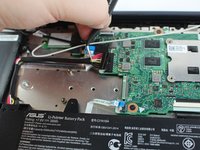
Desconecta la batería de la placa madre tirando suavemente de la conexión con pinzas.
-
Retira con cuidado los cables wifi enganchados al borde de la batería
-
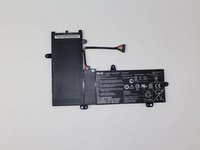
Extrae la batería
-
-
-
-
-
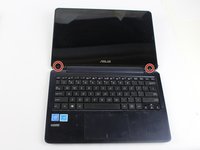
Abre tu flip book de modo que la pantalla quede orientada hacia ti. Observarás 2 almohadillas de goma en la base de la pantalla.
-
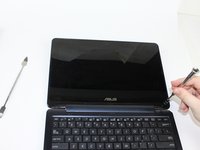
Con un spudger metálico, levanta las almohadillas de goma para encontrar 2 tornillos de pantalla de 3 mm. Desatornilla estos tornillos de 3 mm con un destornillador Phillips J000.
-
-
-
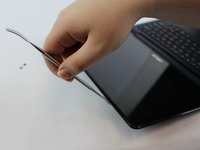
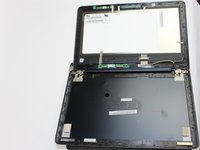
Después de quitar los tornillos, usa el spudger de metal para abrir con cuidado la carcasa de la pantalla separándola de la carcasa del libro abatible.
-
-
Herramienta utilizada en este paso:Tweezers$4.99
-
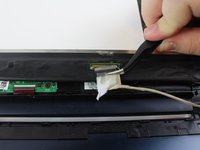
Retira con cuidado todas las conexiones y cintas que veas adheridas a la pantalla con unas pinzas.
-
-
-
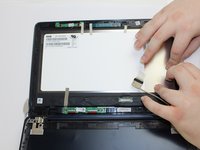
Después de haber desconectado todo, usa el spudger metálico y haz palanca sobre la propia pantalla para separarla de su carcasa.
-
-









Para volver a montar tu dispositivo, sigue estas instrucciones en orden inverso.
Cancelar: No complete esta guía.
Una persona más ha completado esta guía.
Equipo

USF Tampa, Team S17-G2, Boczar Spring 2018 Miembro de USF Tampa, Team S17-G2, Boczar Spring 2018
USFT-BOCZAR-S18S17G2
Miembros de 3
60 Guías creadas
