Esta traducción la ha hecho un programa y todavía no la ha revisado nadie. ¿Hablas este idioma? Échale un vistazo.

Sustitución de la pantalla LCD de la Canon EOS Rebel G

Zach y
Última actualización: 14 de ago. de 2026
Vistas: 2.3 k
Ver estadísticas:
- Últimas 24 horas:
- 2
- Últimos 7 días:
- 22
- Últimos 30 días:
- 84
- Todo El Tiempo:
- 2,279
Comentarios: 2
2 comentarios sobre la guía.
Ir a los comentarios de la guíaCompletado: 1 2
1 persona ha marcado esta guía como "completada". ¿Serás tú la próxima persona en hacerlo?
2 persona acaba de marcar esta guía como "completada". ¡Incluyéndote, excelente trabajo!
Favoritos: 1 2
1 persona ha marcado como "Favorita" y se ha suscrito a esta guía. ¿Serás tú la próxima persona en hacerlo?
2 personas marcaron como favorita (y se suscribieron) esta guía, ¡incluyéndote a ti!
Guía Destacada
Esta guía ha sido valorada como excepcionalmente genial por el personal de iFixit.
Introducción
Ir al paso 1 ↓Esta guía te muestra cómo instalar una pantalla LCD nueva.
Qué necesitas
Herramientas


-
-
-
Con un destornillador Phillips #00, retira los tres tornillos Phillips de 4.4 mm indicados por los círculos rojos.
 Pregunta a FixBot
-
-
-
Con el dedo, despega la zona de agarre texturizada para separar los componentes.
-
-
-
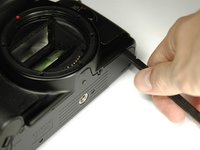
Usa el extremo plano de un spudger para aflojar la conexión entre el panel frontal y el dispositivo.
-
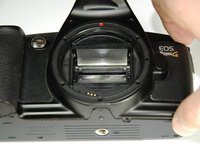
Retira el panel frontal con las manos.
-
-
-
-
-
-
Gira la cámara.
-
Con un destornillador Phillips #00, desatornilla los dos tornillos Phillips de 4.9 mm situados a cada lado del visor.
-
-
-
Usa un destornillador Phillips #00 para desatornillar el único tornillo Phillips de 5.7 mm situado junto a la pantalla LCD.
-
-
-
Coloca la cámara sobre su parte trasera.
-
Desuelda la conexión del flash de la placa madre, tal como se indica en el círculo azul.
-
-
-
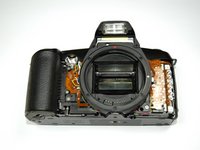
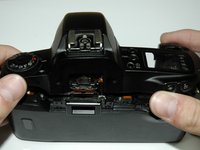
Retira el panel superior levantándolo desde la parte trasera, empújalo hacia adelante sobre la cámara frontal y deja que rote hacia abajo frente a la cámara.
-
-
-
-
-
Haz palanca para retirar el pequeño soporte metálico que sujeta la pantalla LCD. (Empuja hacia adelante y desliza hacia el centro)
-
-




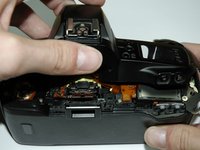
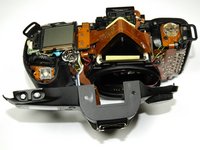


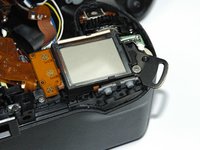
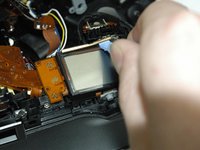

Para volver a montar tu dispositivo, sigue estas instrucciones en orden inverso.
Cancelar: No complete esta guía.
Una persona más ha completado esta guía.

Equipo

Cal Poly, Team 14-9, Forte Spring 2012 Miembro de Cal Poly, Team 14-9, Forte Spring 2012
CPSU-FORTE-S12S14G9
Miembros de 5
144 Guías creadas
2Guía Comentarios
Great guide thanks! I found my lcd screen was partially working, the top part of the display was showing incomplete numbers...Cleaning the lcd contacts and reassembling it fixed the issue! No need to replace the screen in my case!
What Kind of glue is suggested to replace the textured grip?
