Saltar al contenido principal

Envío gratis en pedidos nacionales de $75 o más

Esta traducción la ha hecho un programa y todavía no la ha revisado nadie. ¿Hablas este idioma? Échale un vistazo.

Sustitución de la memoria RAM del HP Folio 13t-1000

Vistas: 1 k

Ver estadísticas:

Últimas 24 horas:
4
Últimos 7 días:
25
Últimos 30 días:
89
Todo El Tiempo:
1,045
Comentarios: 0

Nadie ha escrito comentarios en esta guía. ¿Quieres escribir el primero?

Ir a los comentarios de la guía
Completado: 1

1 persona ha marcado esta guía como "completada". ¿Serás tú la próxima persona en hacerlo?

Favoritos: 0

Nadie ha marcado como "Favorita" ni se ha suscrito a esta guía. ¿Quieres hacerlo tú?

Tiempo Requerido: 20 segundo
Dificultad: Muy fácil
Sustitución de la memoria RAM del HP Folio 13t-1000

Introducción

Ir al paso 1 ↓

Asegúrate de haber completado la guía de sustitución del teclado y la guía de retirada de la cubierta superior.

Una memoria RAM defectuosa puede hacer que la velocidad de carga de tu portátil se deteriore. Esta guía te mostrará cómo sustituir correctamente una memoria RAM defectuosa o antigua en tu HP Folio 13t-1000.

Qué necesitas

Herramientas

    1. Sustitución de la memoria RAM del HP Folio 13t-1000, Teclado: paso 1, imagen 1 de 2 Sustitución de la memoria RAM del HP Folio 13t-1000, Teclado: paso 1, imagen 2 de 2
      • Usa una pulsera antiestática o toca periódicamente metal sin pintar para minimizar el riesgo de dañar la laptop mediante descargas electrostáticas.

      • Usa un destornillador Phillips PH1 para quitar los 16 tornillos de 6 mm de la carcasa inferior de la laptop.

      Pregunta a FixBot

      Agregar Comentario

    2. Sustitución de la memoria RAM del HP Folio 13t-1000: paso 2, imagen 1 de 3 Sustitución de la memoria RAM del HP Folio 13t-1000: paso 2, imagen 2 de 3 Sustitución de la memoria RAM del HP Folio 13t-1000: paso 2, imagen 3 de 3
      • Este paso requiere desbloquear los clips de plástico muy frágiles a lo largo del cuadro; ten cuidado de no dañarlos.

      • Desliza el spudger con un movimiento giratorio a lo largo de todo el perímetro del portátil hasta que la cubierta superior esté separada del cuadro del dispositivo.

      Pregunta a FixBot

      Agregar Comentario

    3. Sustitución de la memoria RAM del HP Folio 13t-1000: paso 3, imagen 1 de 1
      • Usando la parte plana del spudger, empuja la esquina de la superficie negra hasta que el primer clip se desbloquee.

      • La esquina superior derecha del teclado debería sobresalir ligeramente ahora.

      • Repite el mismo proceso para la esquina superior izquierda.

      Pregunta a FixBot

      Agregar Comentario

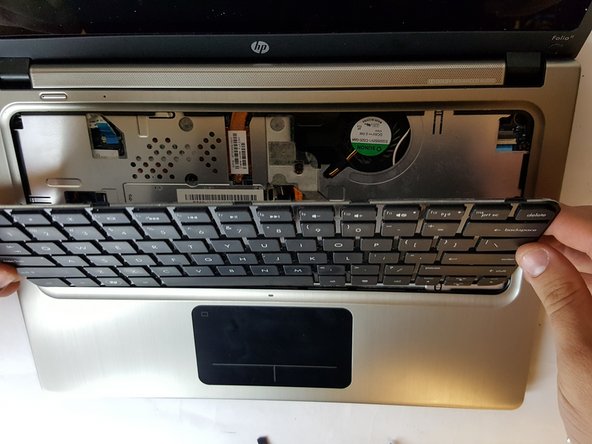
    4. Sustitución de la memoria RAM del HP Folio 13t-1000: paso 4, imagen 1 de 2 Sustitución de la memoria RAM del HP Folio 13t-1000: paso 4, imagen 2 de 2
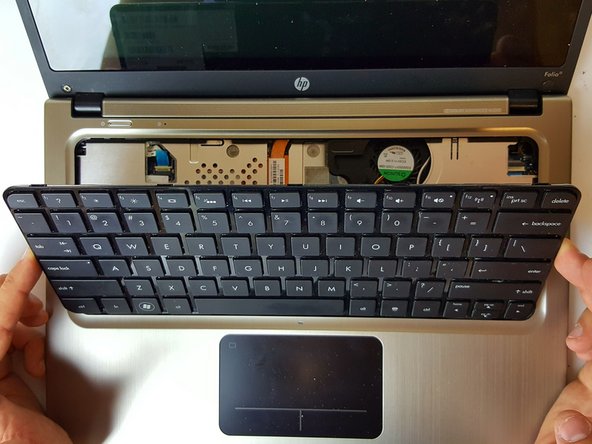
      • Desliza el teclado hacia arriba y hacia la pantalla lo suficiente para separar el teclado de la cubierta superior.

      Pregunta a FixBot

      Agregar Comentario

    5. Sustitución de la memoria RAM del HP Folio 13t-1000: paso 5, imagen 1 de 3 Sustitución de la memoria RAM del HP Folio 13t-1000: paso 5, imagen 2 de 3 Sustitución de la memoria RAM del HP Folio 13t-1000: paso 5, imagen 3 de 3
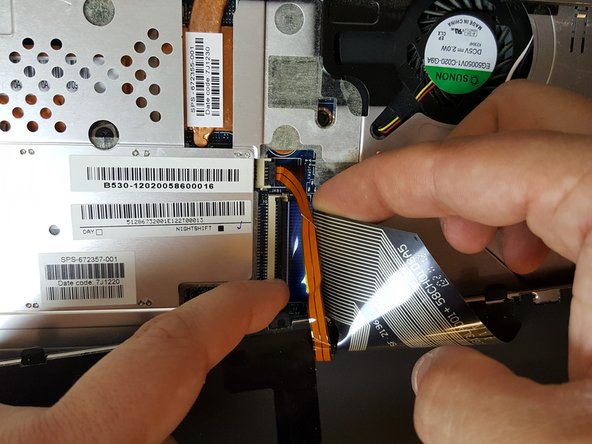
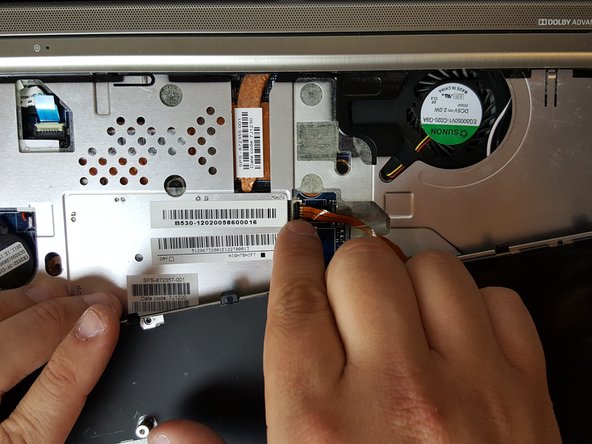
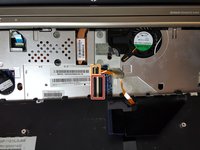
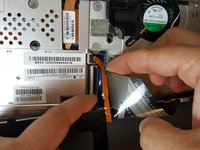
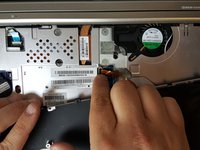
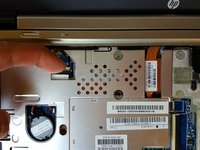
      • Para desbloquear las abrazaderas conectadas a la placa madre, usa tus dedos o inserta el extremo puntiagudo del spudger entre la primera abrazadera y el cable.

      • Repite el mismo proceso para la segunda abrazadera.

      Pregunta a FixBot

      Agregar Comentario

    6. Sustitución de la memoria RAM del HP Folio 13t-1000: paso 6, imagen 1 de 3 Sustitución de la memoria RAM del HP Folio 13t-1000: paso 6, imagen 2 de 3 Sustitución de la memoria RAM del HP Folio 13t-1000: paso 6, imagen 3 de 3
      • Retira el teclado del portátil.

      Pregunta a FixBot

      Agregar Comentario

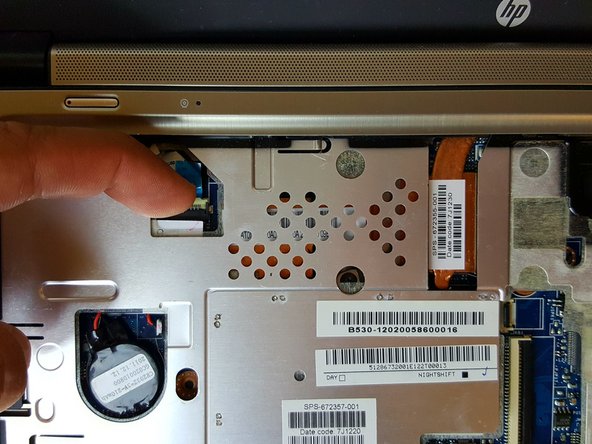
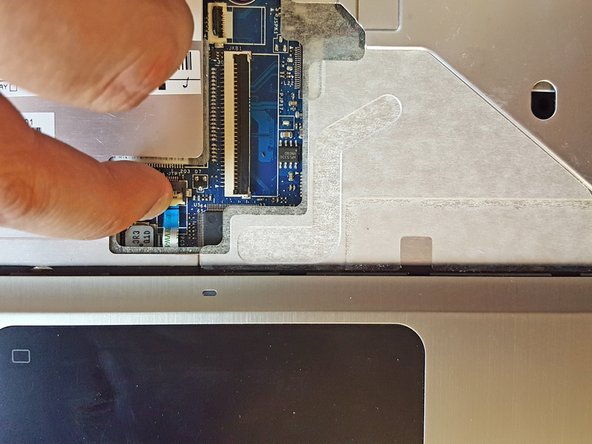
    1. Sustitución de la memoria RAM del HP Folio 13t-1000, Cubierta superior: paso 7, imagen 1 de 3 Sustitución de la memoria RAM del HP Folio 13t-1000, Cubierta superior: paso 7, imagen 2 de 3 Sustitución de la memoria RAM del HP Folio 13t-1000, Cubierta superior: paso 7, imagen 3 de 3
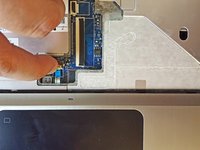
      • Coloca tu dedo entre una de las pestañas de plástico y el cable y aplica una ligera fuerza de palanca hasta que la pestaña salte.

      • Haz lo mismo con la segunda conexión.

      Pregunta a FixBot

      Agregar Comentario

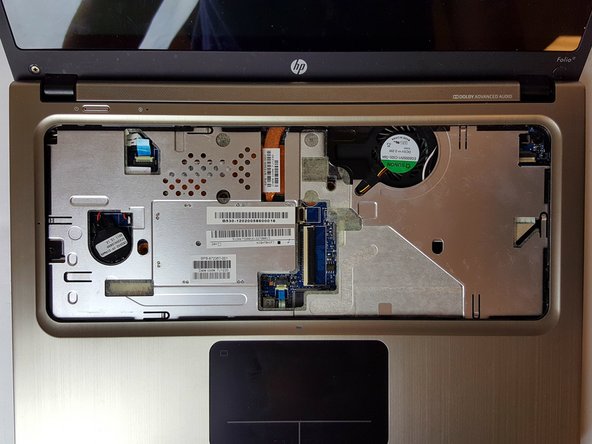
    2. Sustitución de la memoria RAM del HP Folio 13t-1000: paso 8, imagen 1 de 2 Sustitución de la memoria RAM del HP Folio 13t-1000: paso 8, imagen 2 de 2
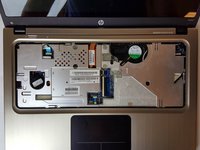
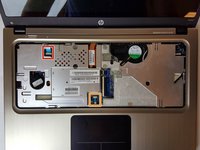
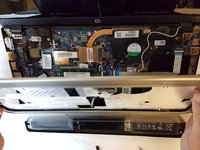
      • Quita la cubierta superior.

      Pregunta a FixBot

      Agregar Comentario

    1. Sustitución de la memoria RAM del HP Folio 13t-1000, Memoria RAM: paso 9, imagen 1 de 1
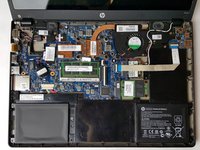
      • Usando las puntas de los dedos, aplica suavemente una fuerza opuesta hacia afuera hasta que los dos clips ya no sujeten la memoria RAM.

      Pregunta a FixBot

      Agregar Comentario

    2. Sustitución de la memoria RAM del HP Folio 13t-1000: paso 10, imagen 1 de 1
      • Retira con cuidado la RAM vieja deslizándola hacia la pantalla.

      Pregunta a FixBot

      Agregar Comentario

Conclusión

Para volver a montar tu dispositivo, sigue estas instrucciones en orden inverso.

Cancelar: No complete esta guía.

Una persona más ha completado esta guía.

Autor

con

Cody Badchkam

Miembro Desde 09/28/16

112 Reputación

4 Guías creadas

Equipo

USF Tampa, Team 1-2, Cagle Fall 2016 Miembro de USF Tampa, Team 1-2, Cagle Fall 2016

USFT-CAGLE-F16S1G2

Miembros de 4

84 Guías creadas

0Guía Comentarios

Agregar Comentario

Ver Estadísticas:

Ultimas 24 horas: 4

Ultimos 7 días: 25

Ultimos 30 días: 89

Todo El Tiempo: 1,045