Esta traducción la ha hecho un programa y todavía no la ha revisado nadie. ¿Hablas este idioma? Échale un vistazo.

Sustitución de la memoria RAM del Dell Precision M6600

Última actualización: 1 de ago. de 2026
Vistas: 1.6 k
Ver estadísticas:
- Últimas 24 horas:
- 1
- Últimos 7 días:
- 8
- Últimos 30 días:
- 44
- Todo El Tiempo:
- 1,571
Comentarios: 1
1 comentario sobre la guía.
Ir a los comentarios de la guíaCompletado: 1 2
1 persona ha marcado esta guía como "completada". ¿Serás tú la próxima persona en hacerlo?
2 persona acaba de marcar esta guía como "completada". ¡Incluyéndote, excelente trabajo!
Favoritos: 0 1
Nadie ha marcado como "Favorita" ni se ha suscrito a esta guía. ¿Quieres hacerlo tú?
1 persona marcó (y se suscribió) a esta guía como favorita, ¡y ese eres tú!
Necesita más imágenes
Unas imágenes más harían que los procedimientos de esta guía sean claros.
Fotos de acción
Sé un héroe de acción! Esta guía necesita imágenes que demuestren mejor cómo llevar a cabo acciones específicas.
Necesita mejores imágenes
Mejores fotos mejorarán esta guía. Ayuda tomando, editando o subiendo nuevas imágenes!
Mejor introducción
Mejora esta guía completando o revisando su introducción.
Qué necesitas
Herramientas

-
-
-
Desliza la llave de bloqueo para desbloquear la batería. Después, puedes levantar la batería de su soporte.
 Pregunta a FixBot
-
-
-
-
-
-
Hay dos tornillos de 1.5 mm que debes quitar usando un destornillador Phillips #00.
-
-
-
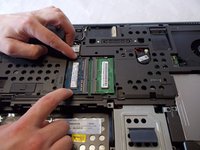
El microchip de RAM está sujeto por dos pestañas. Al tirar ligeramente de las dos pestañas para alejarlas del chip, podrás extraer la RAM.
-
-


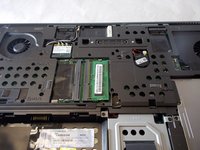
Para volver a montar tu dispositivo, sigue estas instrucciones en orden inverso.
Cancelar: No complete esta guía.
Una persona más ha completado esta guía.

Equipo

UMass Dartmouth, Team S8-G3, Valliere Spring 2018 Miembro de UMass Dartmouth, Team S8-G3, Valliere Spring 2018
UMASSD-VALLIERE-S18S8G3
Miembros de 2
48 Guías creadas
