Saltar al contenido principal

Envío gratis en pedidos nacionales de $75 o más

Esta traducción la ha hecho un programa y todavía no la ha revisado nadie. ¿Hablas este idioma? Échale un vistazo.

Sustitución de la cámara frontal del Google Pixel 10

Vistas: 964

Ver estadísticas:

Últimas 24 horas:
3
Últimos 7 días:
26
Últimos 30 días:
134
Todo El Tiempo:
964
Comentarios: 0

Nadie ha escrito comentarios en esta guía. ¿Quieres escribir el primero?

Ir a los comentarios de la guía
Completado: 0

Nadie ha marcado esta guía como "completada". ¿Quieres marcarla tú?

Favoritos: 0

Nadie ha marcado como "Favorita" ni se ha suscrito a esta guía. ¿Quieres hacerlo tú?

Tiempo Requerido: 1 - 2 horas
Dificultad: Moderado
Sustitución de la cámara frontal del Google Pixel 10

Introducción

Ir al paso 1 ↓

Esta guía de reparación ha sido redactada por el equipo de iFixit y no cuenta con el respaldo de Google. Obtén más información sobre nuestras guías de reparación aquí.

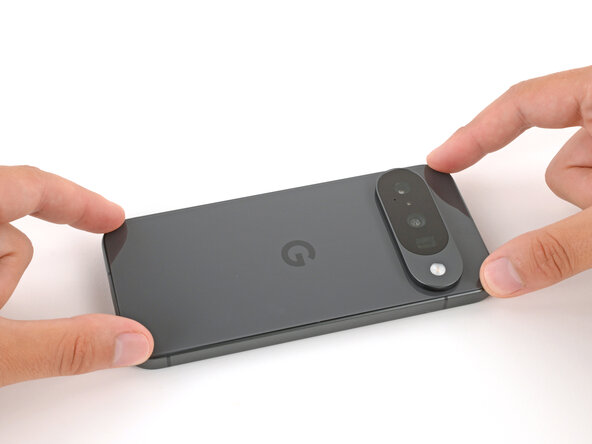
Sigue esta guía para sustituir la cámara frontal (también conocida como cámara para selfies) de tu Google Pixel 10.

Existen dos cámaras frontales diferentes según el modelo de tu teléfono (5G de onda mm o Sub 6). Asegúrate de comprar la cámara correcta para tu teléfono comprobando qué modelo tienes.

Si la imagen de tu cámara frontal se ve borrosa o desenfocada, o si la cámara ha dejado de funcionar por completo, puede ser hora de sustituirla.

Nota: Cualquier reparación puede comprometer la resistencia al agua de tu teléfono. Mantener la resistencia al agua después de la reparación depende de lo bien que se apliquen los adhesivos nuevos y de lo limpias que estén las superficies.

Qué necesitas

Kits de reparación

Estos kits contienen todas las piezas y herramientas necesarias para completar esta guía.

Partes

Herramientas

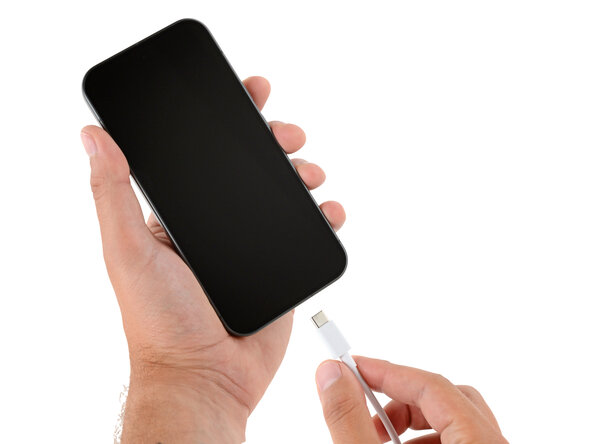
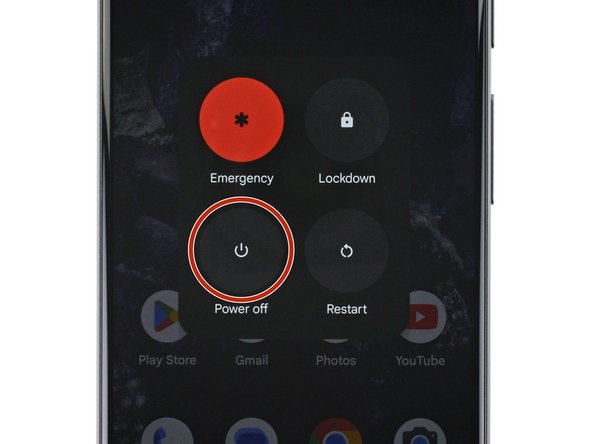
    1. Sustitución de la cámara frontal del Google Pixel 10, Prepara tu Pixel para el desmontaje: paso 1, imagen 1 de 2 Sustitución de la cámara frontal del Google Pixel 10, Prepara tu Pixel para el desmontaje: paso 1, imagen 2 de 2
      • Deja que la batería de tu Pixel se descargue por debajo del 25 % antes de comenzar esta reparación. Una batería de iones de litio cargada puede incendiarse si se daña.

      • Desenchufa todos los cables y apaga el teléfono por completo.

      Pregunta a FixBot

      Agregar Comentario

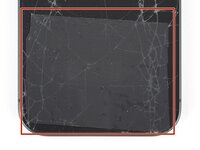
    1. Sustitución de la cámara frontal del Google Pixel 10, Preparación para vidrio agrietado: paso 2, imagen 1 de 3 Sustitución de la cámara frontal del Google Pixel 10, Preparación para vidrio agrietado: paso 2, imagen 2 de 3 Sustitución de la cámara frontal del Google Pixel 10, Preparación para vidrio agrietado: paso 2, imagen 3 de 3
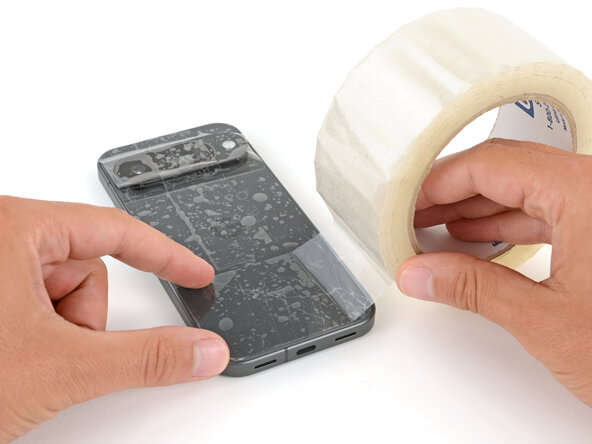
      • Los fragmentos de vidrio pueden complicar el desmontaje o, lo que es peor, causar lesiones. Si la tapa trasera de tu teléfono está agrietada, sigue este paso.

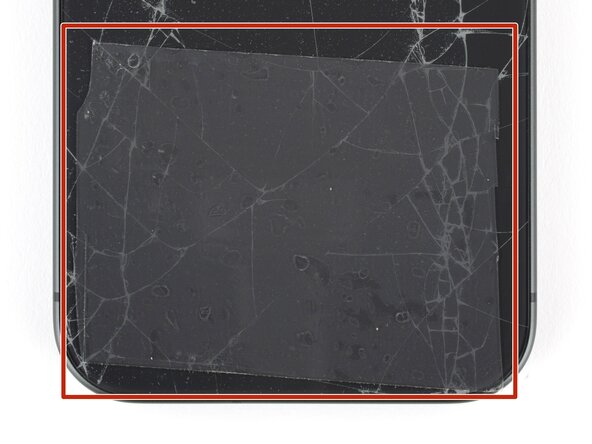
      • Aplica tiras de cinta de embalar sobre el vidrio agrietado hasta que quede completamente cubierto; esto ayudará a mantener los fragmentos de vidrio sujetos y permitirá que la ventosa pequeña se adhiera.

      • Asegúrate de que haya una sola tira (no solapada) de cinta a lo largo del borde inferior, lo suficientemente grande para que quepa la ventosa pequeña.

      • Cubre solo el vidrio; no pegues cinta adhesiva sobre el marco.

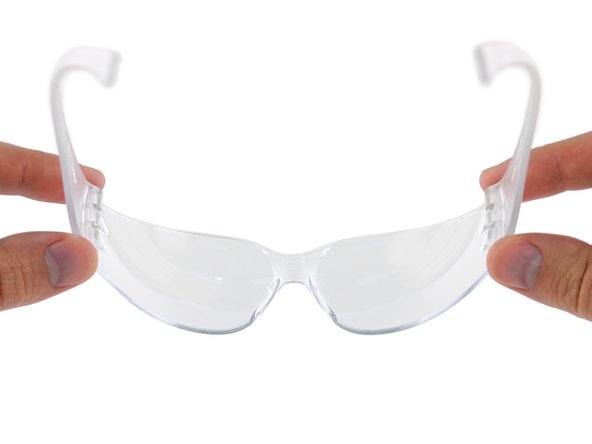
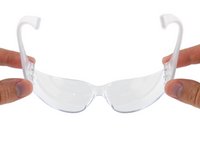
      • Considera usar gafas de seguridad para proteger tus ojos de cualquier cristal que se desprenda durante la reparación.

      Pregunta a FixBot

      Agregar Comentario

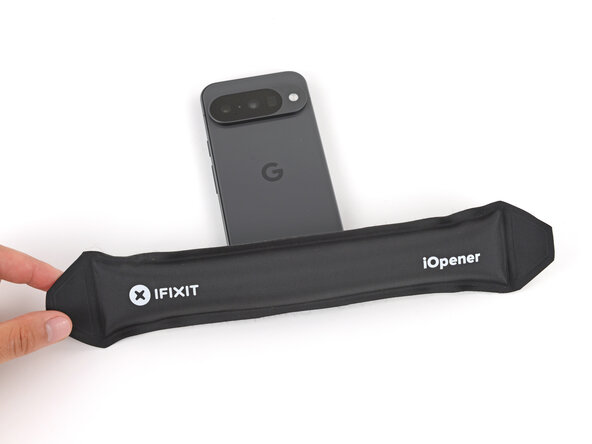
    2. Sustitución de la cámara frontal del Google Pixel 10, Calienta el borde inferior: paso 3, imagen 1 de 1
      • El adhesivo asegura el cristal trasero al marco. Calentar el cristal ablanda el adhesivo, facilitando así su separación.

      • Calienta un iOpener y colócalo sobre el borde inferior del cristal trasero durante dos minutos.

      • Como alternativa, puedes usar un secador de pelo o una pistola de aire caliente para calentar el cristal trasero.

      • El uso incorrecto de una pistola de aire caliente puede destruir la pantalla o la batería; sigue cuidadosamente las instrucciones enlazadas.

      Pregunta a FixBot

      Agregar Comentario

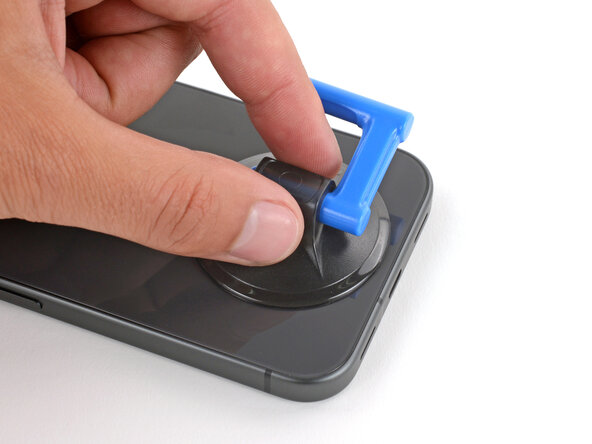
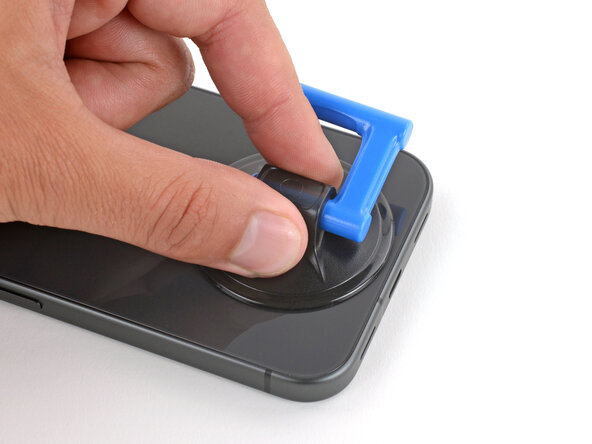
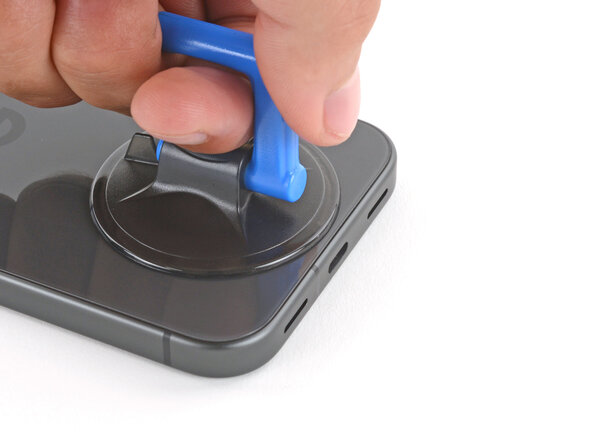
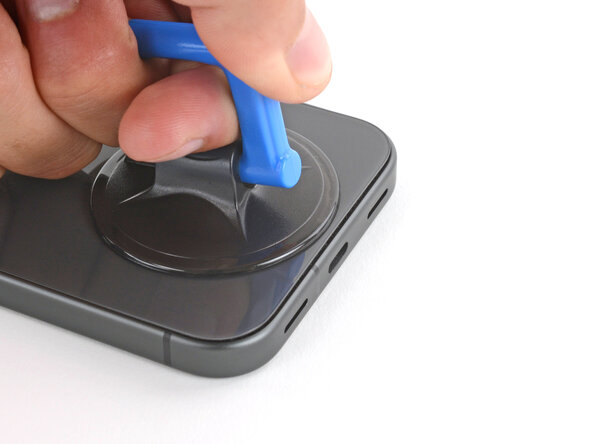
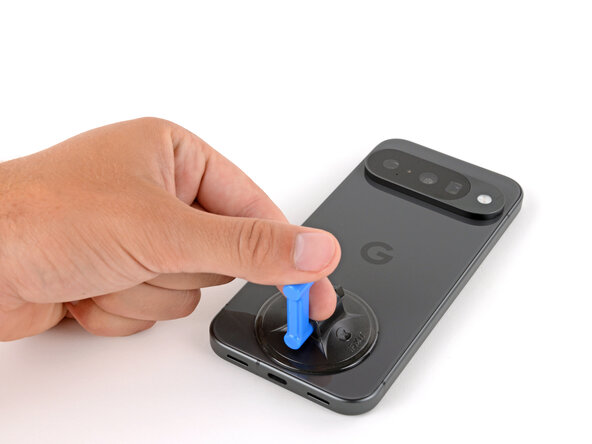
    3. Sustitución de la cámara frontal del Google Pixel 10, Coloca una manija ventosa: paso 4, imagen 1 de 2 Sustitución de la cámara frontal del Google Pixel 10, Coloca una manija ventosa: paso 4, imagen 2 de 2
      • Coloca una manija ventosa en el centro del borde inferior del cristal trasero, lo más cerca posible del borde.

      Pregunta a FixBot

      Agregar Comentario

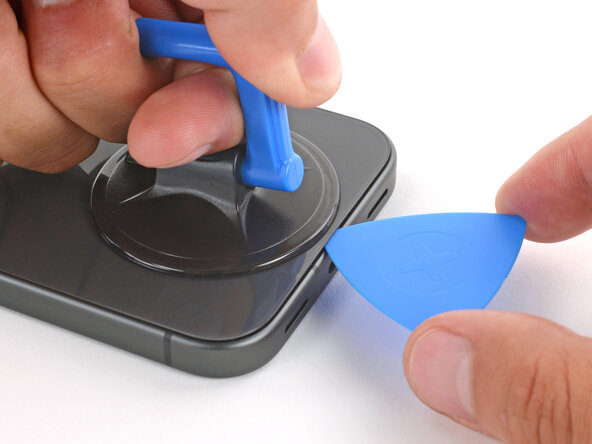
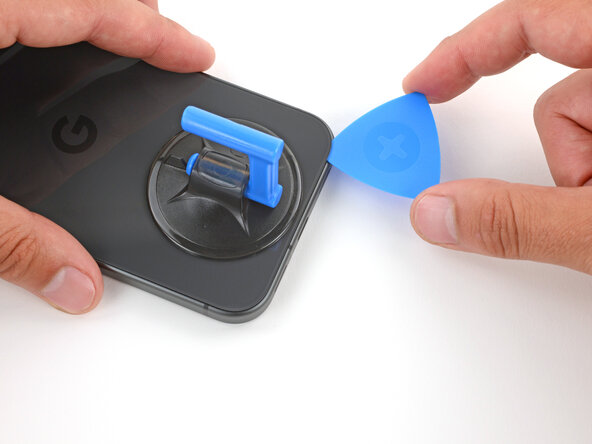
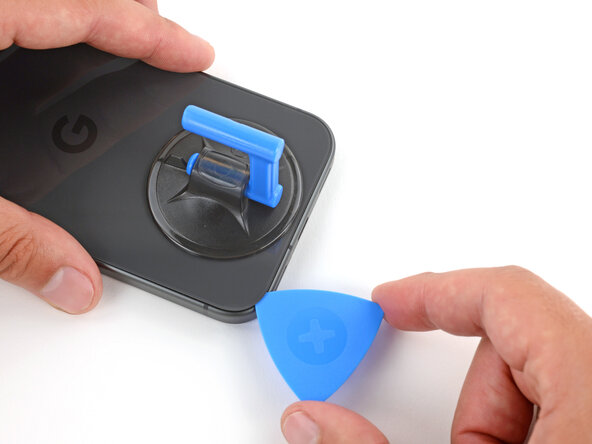
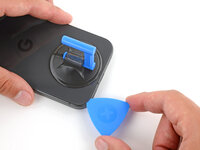
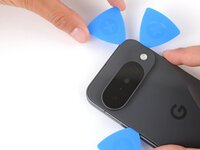
    4. Sustitución de la cámara frontal del Google Pixel 10, Inserta una púa de apertura: paso 5, imagen 1 de 3 Sustitución de la cámara frontal del Google Pixel 10, Inserta una púa de apertura: paso 5, imagen 2 de 3 Sustitución de la cámara frontal del Google Pixel 10, Inserta una púa de apertura: paso 5, imagen 3 de 3
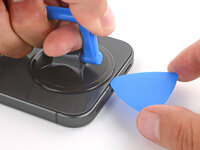
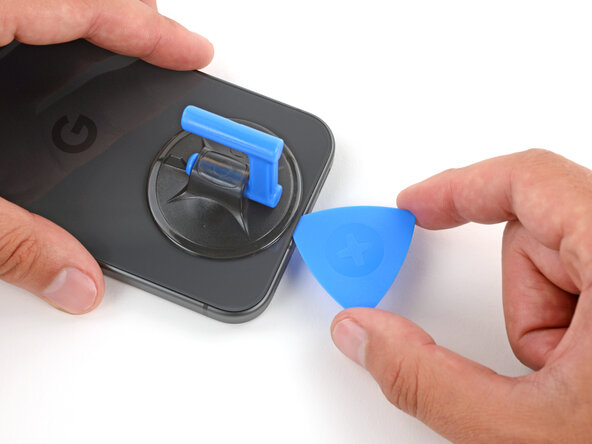
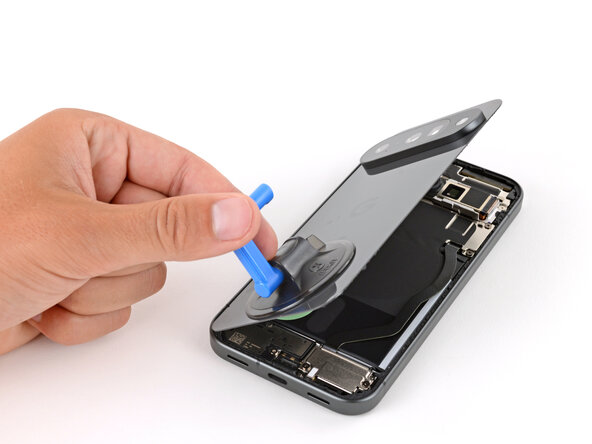
      • Tira de la Manija ventosa con una fuerza firme y constante hasta que se forme una brecha entre el cristal trasero y el marco.

      • Inserta la punta de una púa de apertura en la brecha.

      Pregunta a FixBot

      Agregar Comentario

    5. Sustitución de la cámara frontal del Google Pixel 10, Información sobre el adhesivo de la cubierta trasera: paso 6, imagen 1 de 3 Sustitución de la cámara frontal del Google Pixel 10, Información sobre el adhesivo de la cubierta trasera: paso 6, imagen 2 de 3 Sustitución de la cámara frontal del Google Pixel 10, Información sobre el adhesivo de la cubierta trasera: paso 6, imagen 3 de 3
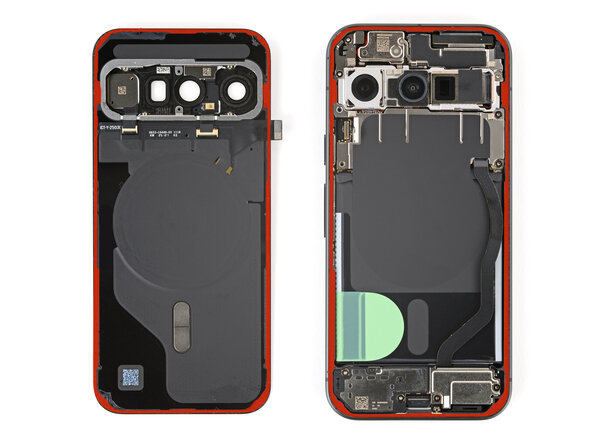
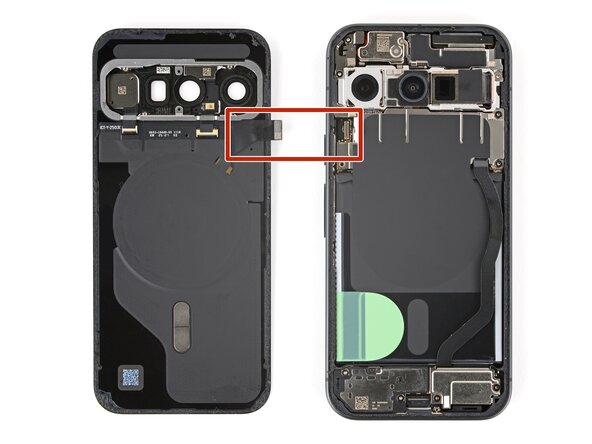
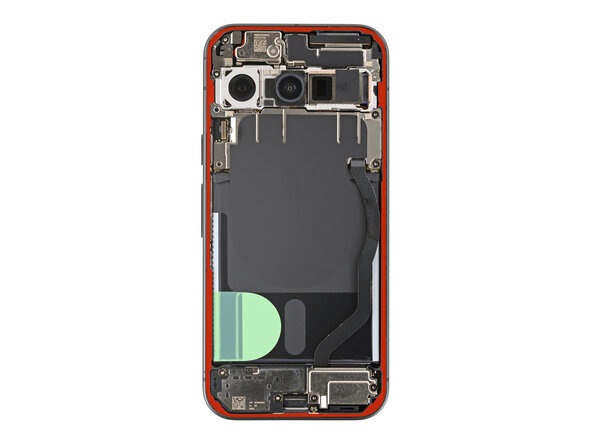
      • La cubierta trasera está asegurada con adhesivo alrededor del perímetro del marco. Usa esta imagen como referencia mientras separas el adhesivo.

      • Un cable conecta la cubierta trasera cerca del botón de encendido. No insertes la púa aquí para evitar dañar el cable.

      Pregunta a FixBot

      Agregar Comentario

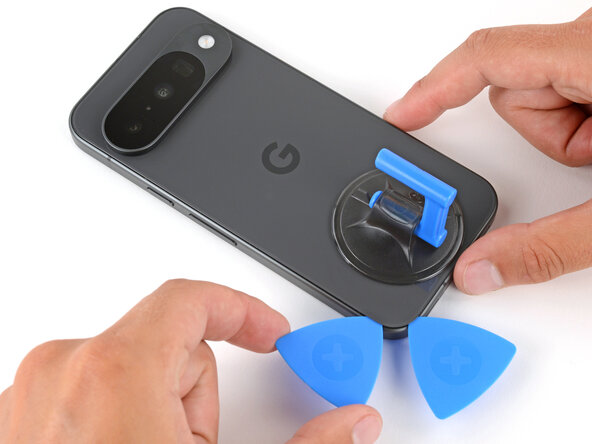
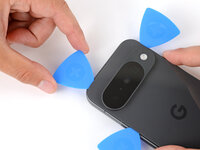
    6. Sustitución de la cámara frontal del Google Pixel 10, Separa el sello adhesivo del borde inferior: paso 7, imagen 1 de 3 Sustitución de la cámara frontal del Google Pixel 10, Separa el sello adhesivo del borde inferior: paso 7, imagen 2 de 3 Sustitución de la cámara frontal del Google Pixel 10, Separa el sello adhesivo del borde inferior: paso 7, imagen 3 de 3
      • Si notas que la tapa trasera se queda atascada en algún punto al separar el sello adhesivo, aplica calor a la zona e inténtalo de nuevo.

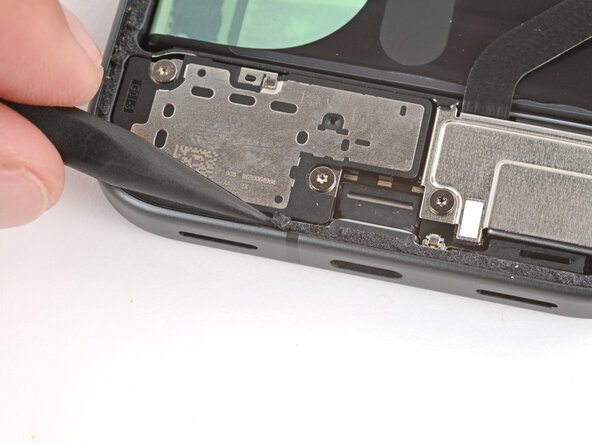
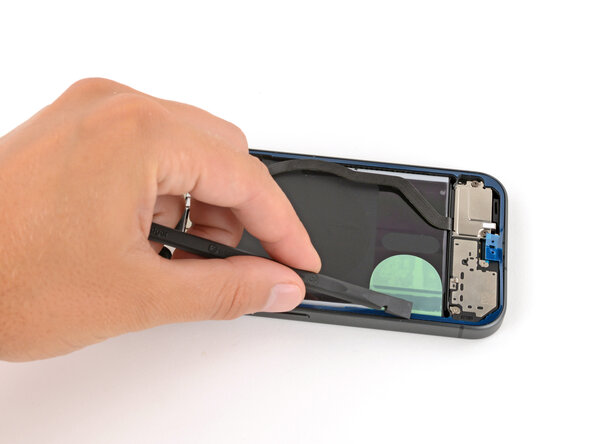
      • Desliza la púa de apertura a lo largo del borde inferior para separar el sello adhesivo.

      • Deja la púa de apertura insertada bajo la esquina inferior izquierda para evitar que el sello adhesivo se vuelva a pegar.

      Pregunta a FixBot

      Agregar Comentario

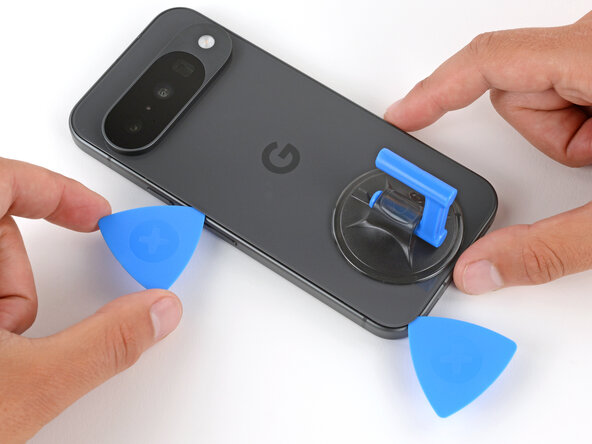
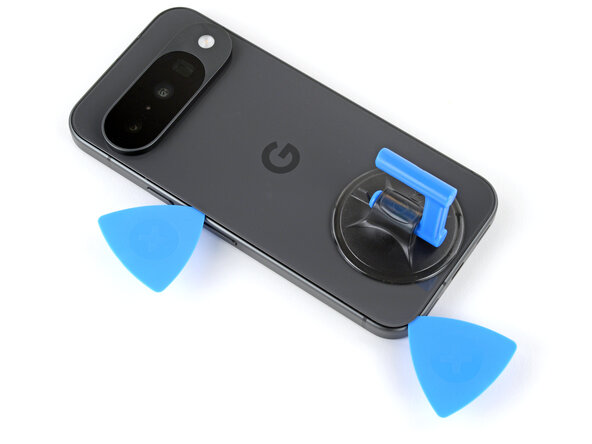
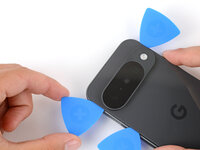
    7. Sustitución de la cámara frontal del Google Pixel 10, Separa el sello adhesivo de la parte inferior izquierda: paso 8, imagen 1 de 3 Sustitución de la cámara frontal del Google Pixel 10, Separa el sello adhesivo de la parte inferior izquierda: paso 8, imagen 2 de 3 Sustitución de la cámara frontal del Google Pixel 10, Separa el sello adhesivo de la parte inferior izquierda: paso 8, imagen 3 de 3
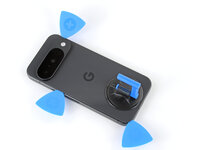
      • Inserta una segunda púa debajo de la esquina inferior izquierda y deslízala por el borde izquierdo, deteniéndote en el botón de encendido

      • Deja la púa insertada para evitar que el sello adhesivo se vuelva a pegar.

      Pregunta a FixBot

      Agregar Comentario

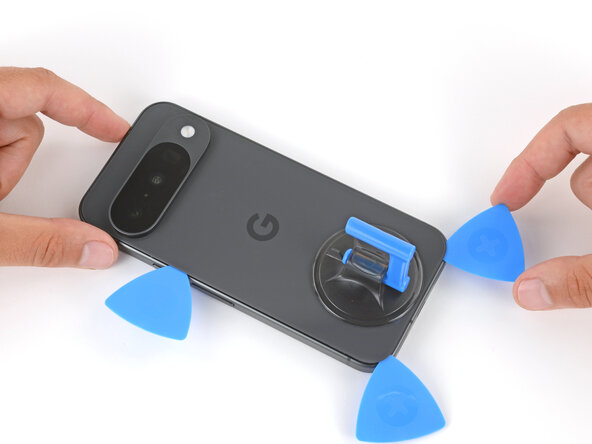
    8. Sustitución de la cámara frontal del Google Pixel 10, Separa el adhesivo del borde derecho: paso 9, imagen 1 de 3 Sustitución de la cámara frontal del Google Pixel 10, Separa el adhesivo del borde derecho: paso 9, imagen 2 de 3 Sustitución de la cámara frontal del Google Pixel 10, Separa el adhesivo del borde derecho: paso 9, imagen 3 de 3
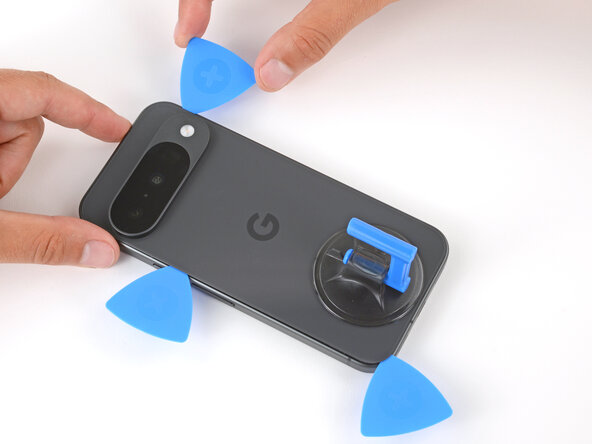
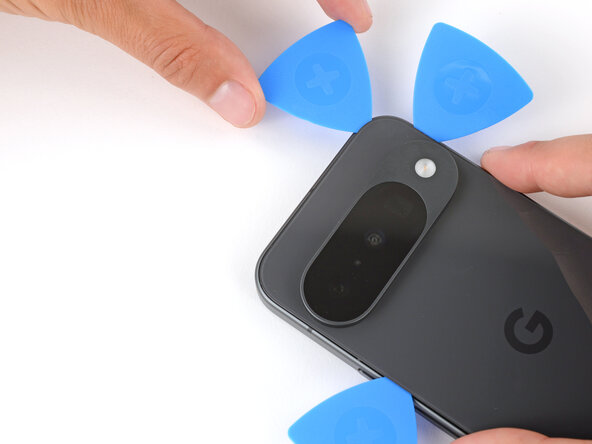
      • Inserta una tercera púa debajo de la esquina inferior derecha del cristal trasero y deslízala por el borde derecho.

      • Deja la púa insertada debajo de la esquina superior derecha.

      Pregunta a FixBot

      Agregar Comentario

    9. Sustitución de la cámara frontal del Google Pixel 10, Separa el adhesivo del borde superior: paso 10, imagen 1 de 3 Sustitución de la cámara frontal del Google Pixel 10, Separa el adhesivo del borde superior: paso 10, imagen 2 de 3 Sustitución de la cámara frontal del Google Pixel 10, Separa el adhesivo del borde superior: paso 10, imagen 3 de 3
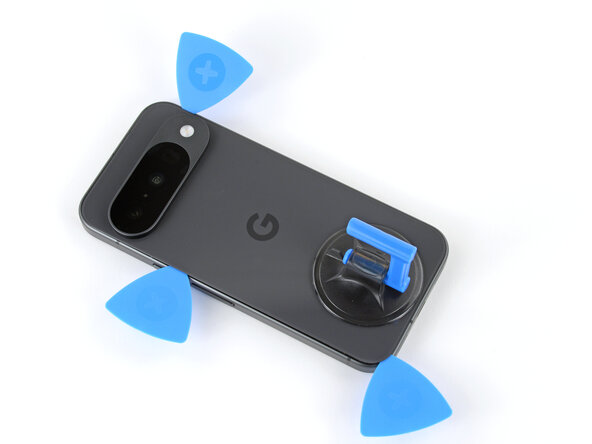
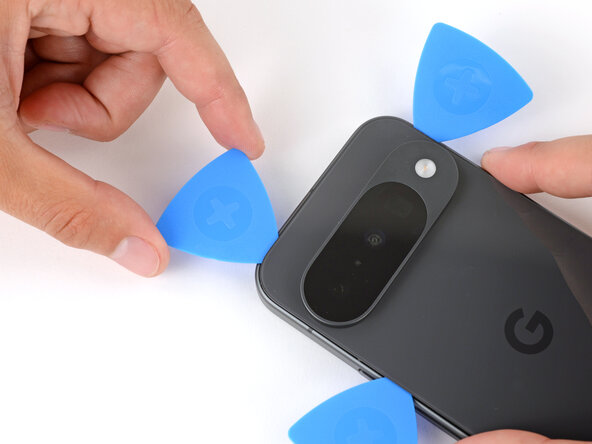
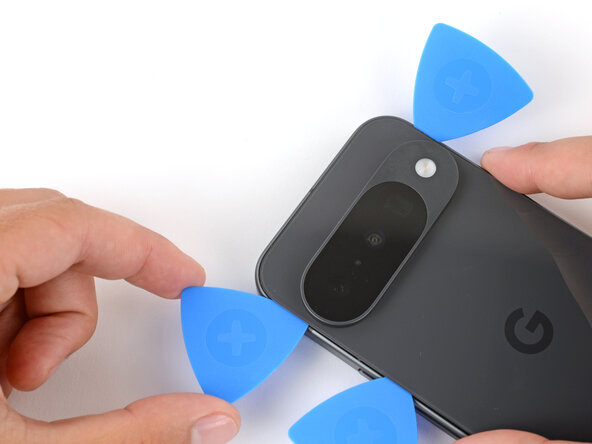
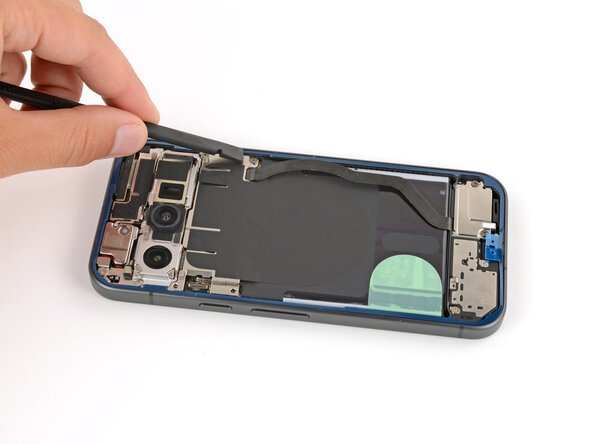
      • Inserta una cuarta púa debajo de la esquina superior derecha.

      • Desliza la púa a lo largo del borde superior y ligeramente alrededor de la esquina superior izquierda, deteniéndote en la parte inferior del relieve de la cámara.

      • No intentes retirar la cubierta trasera por completo todavía, ya que sigue conectada por un cable plano.

      Pregunta a FixBot

      Agregar Comentario

    10. Sustitución de la cámara frontal del Google Pixel 10, Apoya el cristal trasero: paso 11, imagen 1 de 3 Sustitución de la cámara frontal del Google Pixel 10, Apoya el cristal trasero: paso 11, imagen 2 de 3 Sustitución de la cámara frontal del Google Pixel 10, Apoya el cristal trasero: paso 11, imagen 3 de 3
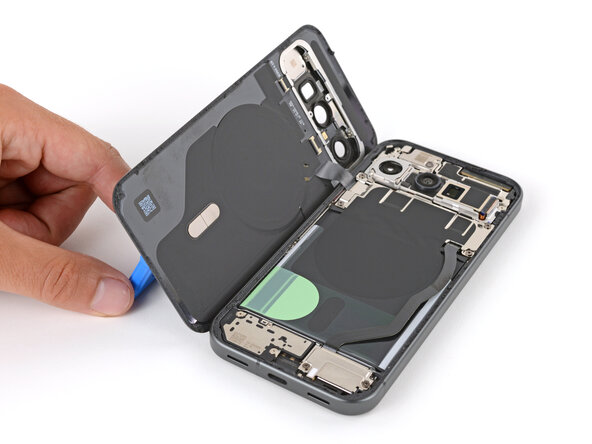
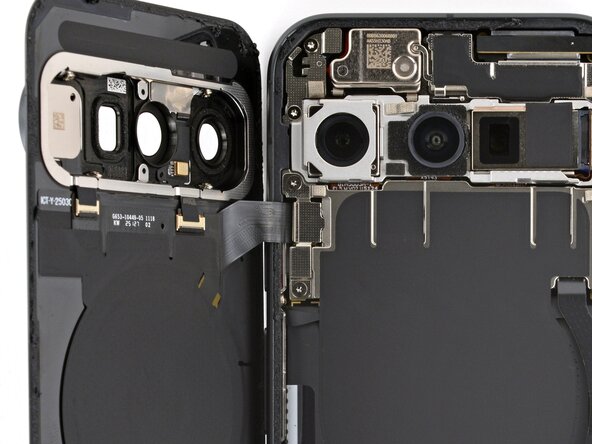
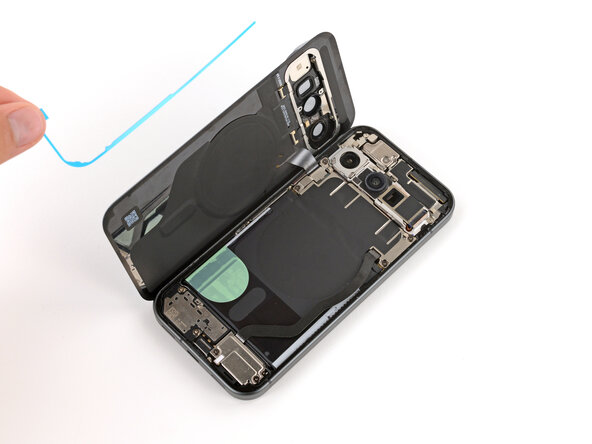
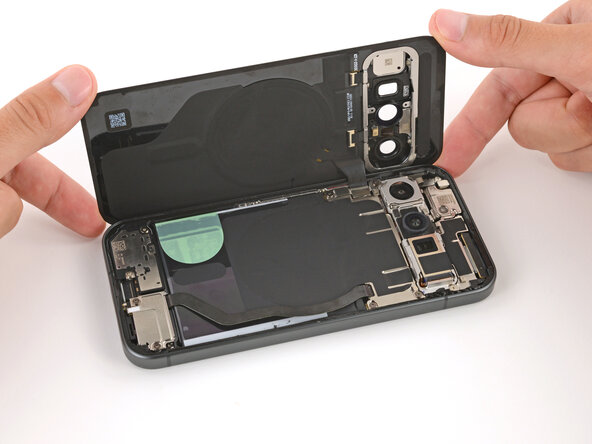
      • Voltea el cristal trasero hacia el lado izquierdo del teléfono y usa la Manija ventosa (o un objeto resistente) para apoyarlo.

      • Si el cristal trasero todavía se siente atascado, recorre nuevamente el perímetro con una púa de apertura y separa cualquier resto de adhesivo.

      Pregunta a FixBot

      Agregar Comentario

    11. Sustitución de la cámara frontal del Google Pixel 10, Quita los tornillos del soporte: paso 12, imagen 1 de 2 Sustitución de la cámara frontal del Google Pixel 10, Quita los tornillos del soporte: paso 12, imagen 2 de 2
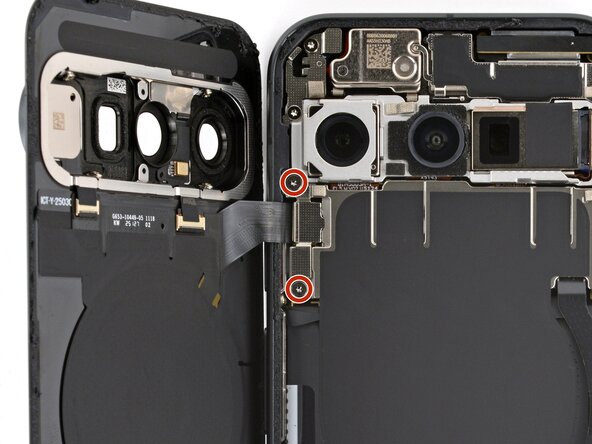
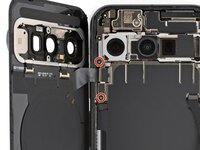
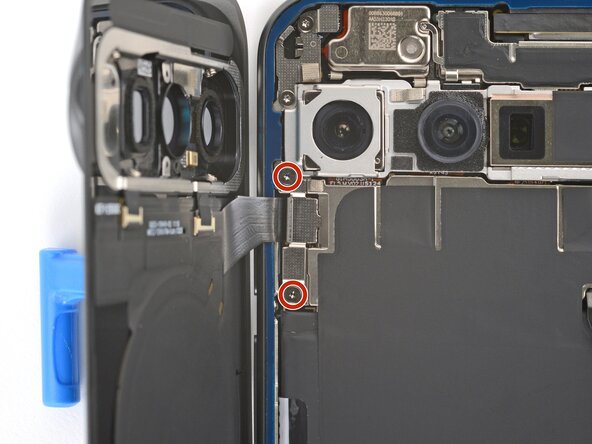
      • Usa un destornillador de Torx Plus 3IP para quitar los dos tornillos de 5.0 mm de largo que sujetan el soporte del conector del cristal trasero.

      Pregunta a FixBot

      Agregar Comentario

    12. Sustitución de la cámara frontal del Google Pixel 10: paso 13, imagen 1 de 3 Sustitución de la cámara frontal del Google Pixel 10: paso 13, imagen 2 de 3 Sustitución de la cámara frontal del Google Pixel 10: paso 13, imagen 3 de 3
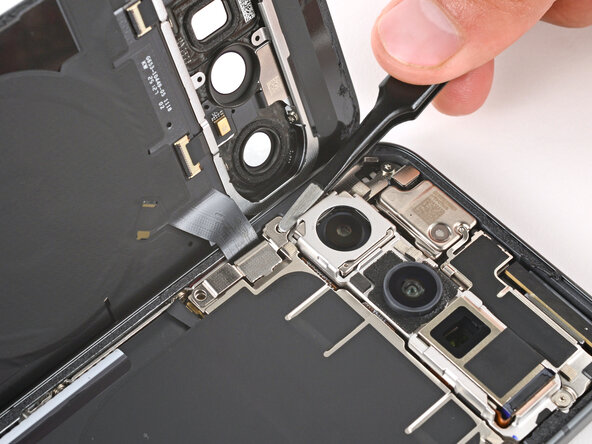
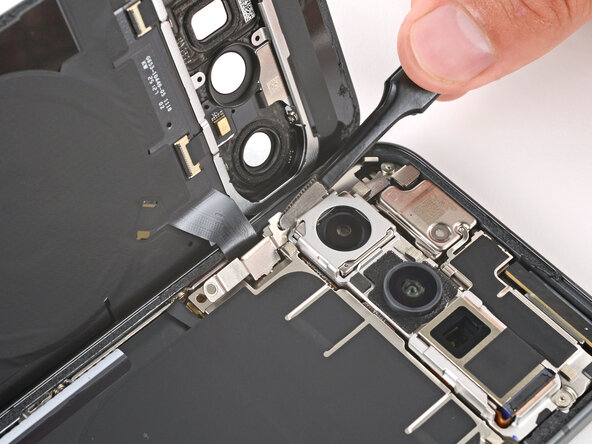
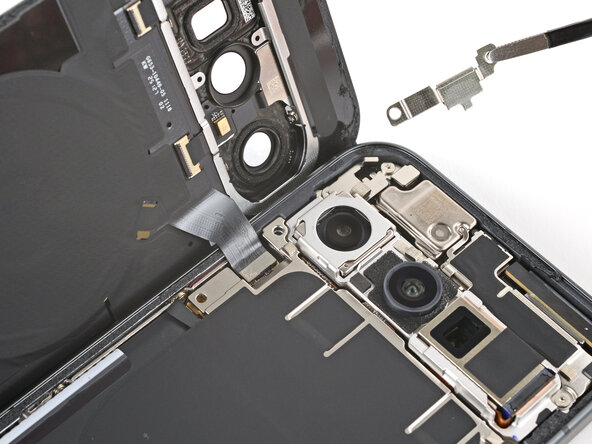
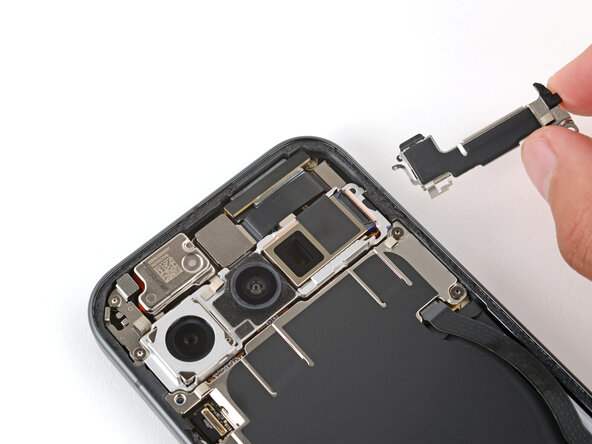
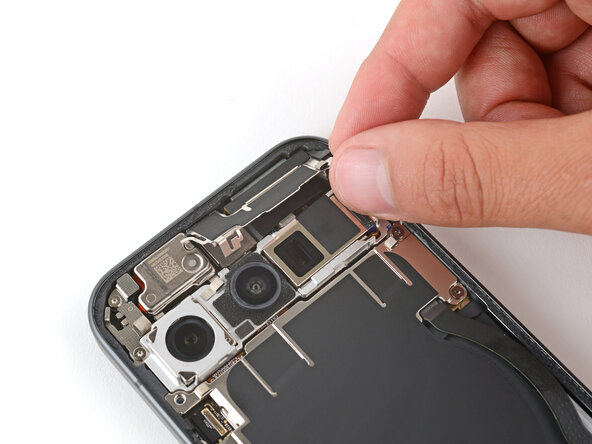
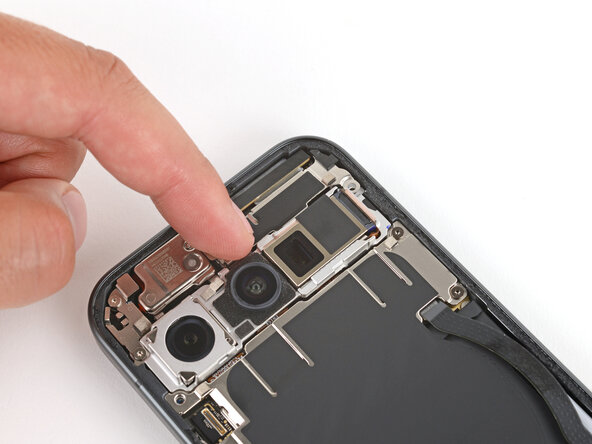
      • Usa unas pinzas o tus dedos para retirar el soporte.

      • Ten cuidado de no rayar ni manchar las cámaras traseras.

      Pregunta a FixBot

      Agregar Comentario

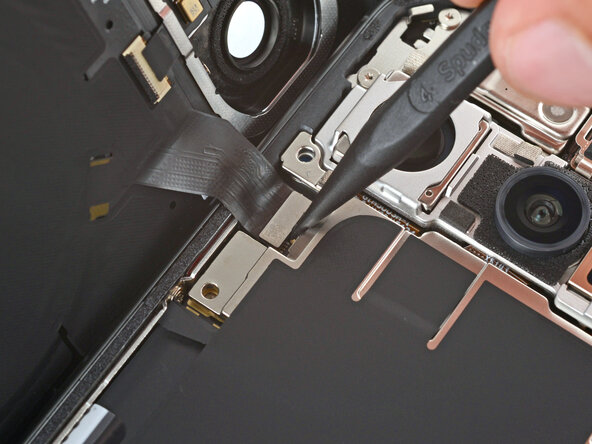
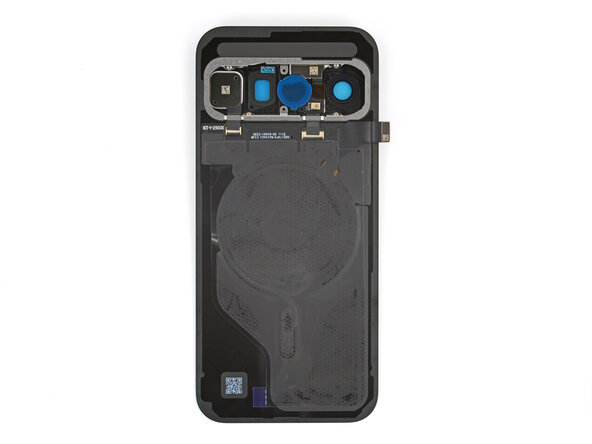
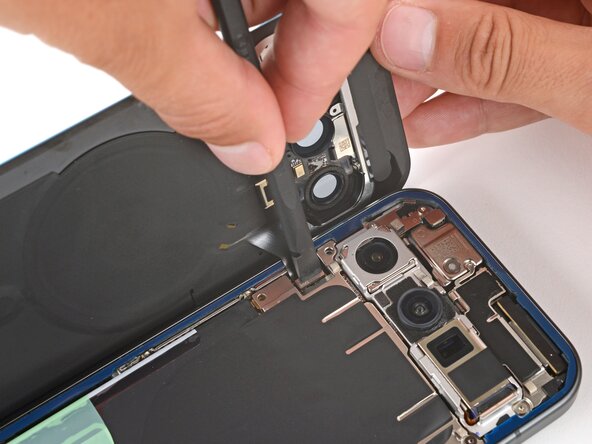
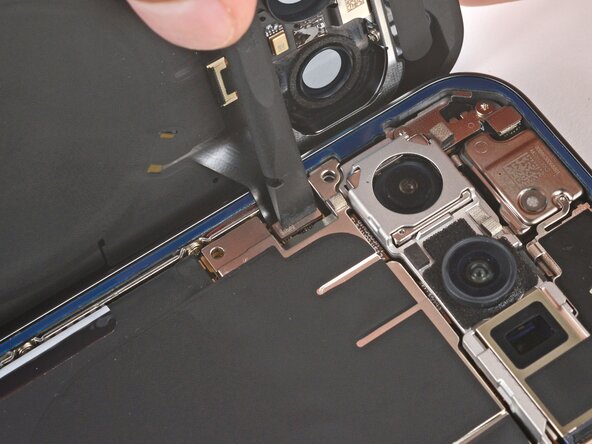
    13. Sustitución de la cámara frontal del Google Pixel 10, Desconectar la tapa trasera de cristal: paso 14, imagen 1 de 2 Sustitución de la cámara frontal del Google Pixel 10, Desconectar la tapa trasera de cristal: paso 14, imagen 2 de 2
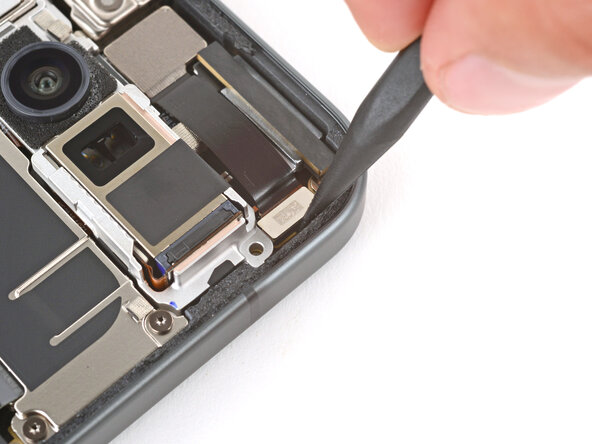
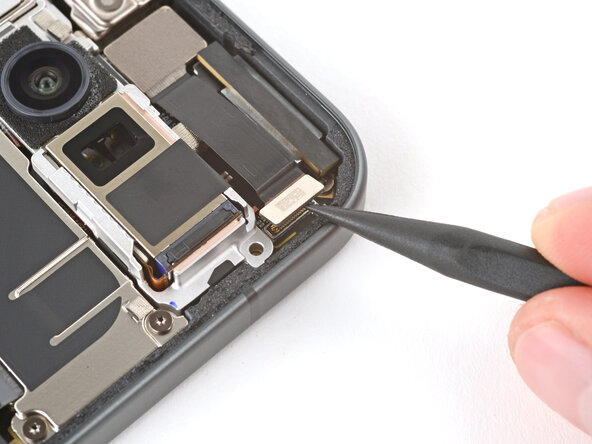
      • Usa la punta de un spudger para levantar y desconectar la tapa trasera de cristal conector a presión.

      Pregunta a FixBot

      Agregar Comentario

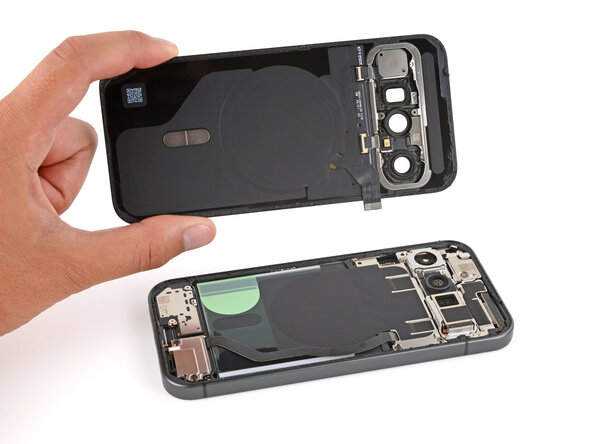
    14. Sustitución de la cámara frontal del Google Pixel 10, Retirar el cristal trasero: paso 15, imagen 1 de 1
      • Retira el cristal trasero.

      Pregunta a FixBot

      Agregar Comentario

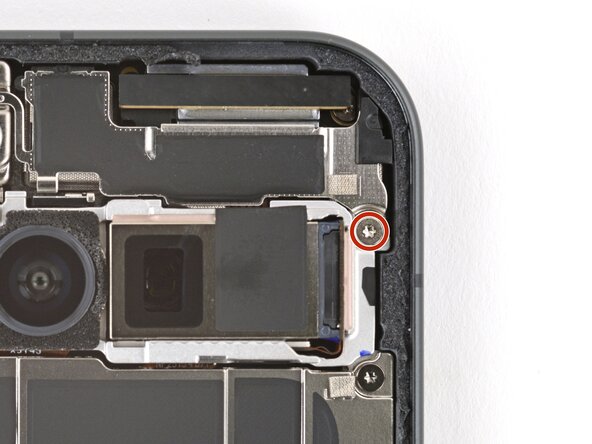
    1. Sustitución de la cámara frontal del Google Pixel 10, Quita el tornillo del soporte: paso 16, imagen 1 de 2 Sustitución de la cámara frontal del Google Pixel 10, Quita el tornillo del soporte: paso 16, imagen 2 de 2
      • Utiliza un destornillador de Torx Plus 3IP para quitar el tornillo de 5.0 mm de largo que asegura el soporte de la cámara frontal.

      Pregunta a FixBot

      Agregar Comentario

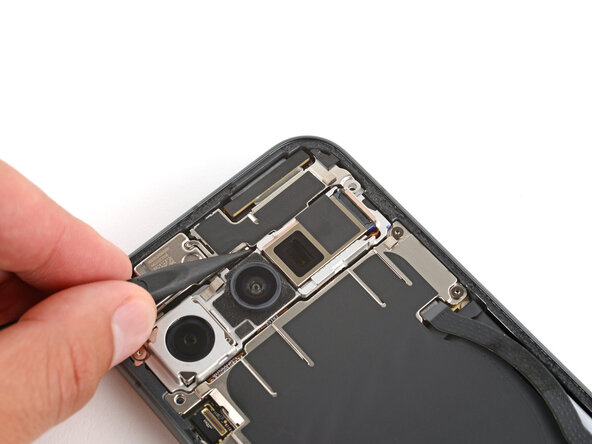
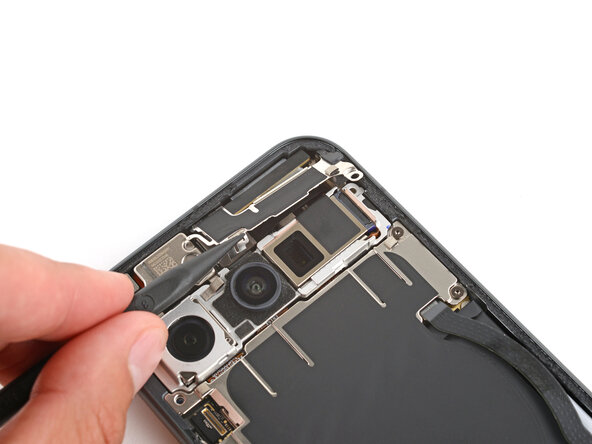
    2. Sustitución de la cámara frontal del Google Pixel 10, Retirar el soporte: paso 17, imagen 1 de 3 Sustitución de la cámara frontal del Google Pixel 10, Retirar el soporte: paso 17, imagen 2 de 3 Sustitución de la cámara frontal del Google Pixel 10, Retirar el soporte: paso 17, imagen 3 de 3
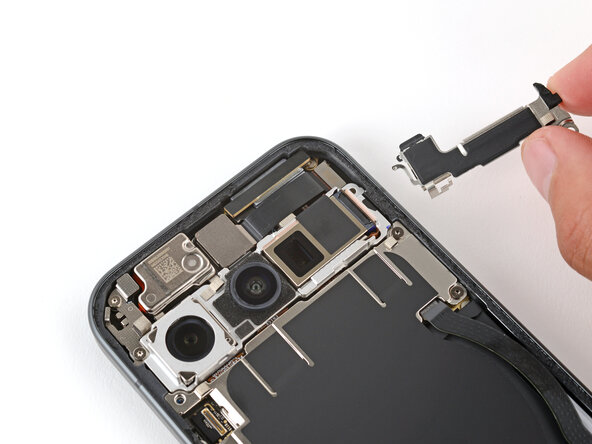
      • Usa la punta de un spudger para empujar la pestaña del soporte de la cámara frontal hacia adentro y hacia arriba para liberarlo.

      • Retira el soporte.

      Pregunta a FixBot

      Agregar Comentario

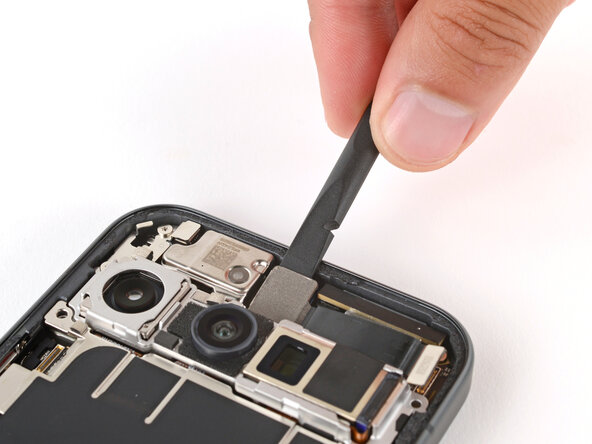
    3. Sustitución de la cámara frontal del Google Pixel 10, Desconecta la cámara frontal: paso 18, imagen 1 de 2 Sustitución de la cámara frontal del Google Pixel 10, Desconecta la cámara frontal: paso 18, imagen 2 de 2
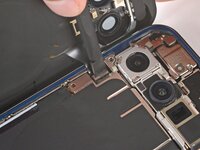
      • Usa la punta de un spudger para levantar y desconectar la cámara frontal conector a presión.

      Pregunta a FixBot

      Agregar Comentario

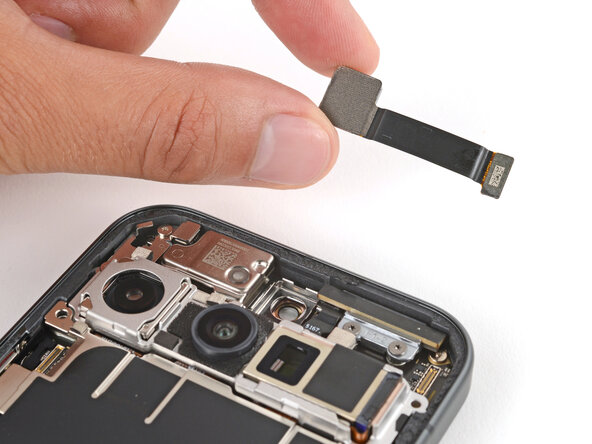
    4. Sustitución de la cámara frontal del Google Pixel 10, Retirada de la cámara frontal: paso 19, imagen 1 de 3 Sustitución de la cámara frontal del Google Pixel 10, Retirada de la cámara frontal: paso 19, imagen 2 de 3 Sustitución de la cámara frontal del Google Pixel 10, Retirada de la cámara frontal: paso 19, imagen 3 de 3
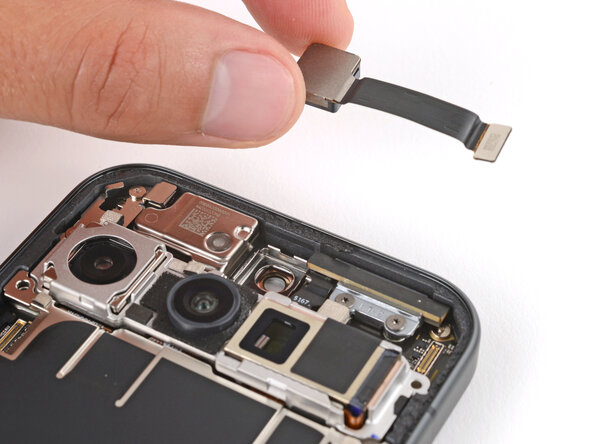
      • Un adhesivo mantiene la cámara frontal fijada en su hueco.

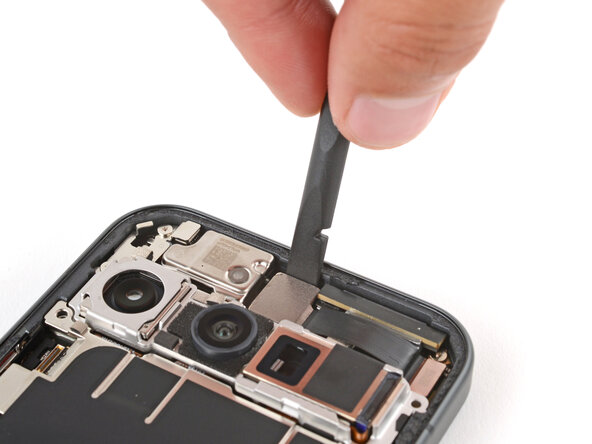
      • Usa un spudger para levantar suavemente la cámara frontal desde el borde superior y retírala.

      Pregunta a FixBot

      Agregar Comentario

    1. Sustitución de la cámara frontal del Google Pixel 10, Desmontaje completo: paso 20, imagen 1 de 1
      • ¡Felicidades por completar el desmontaje! Los siguientes pasos mostrarán cómo volver a montar tu teléfono.

      Pregunta a FixBot

      Agregar Comentario

    1. Sustitución de la cámara frontal del Google Pixel 10, Quitar el adhesivo viejo: paso 21, imagen 1 de 3 Sustitución de la cámara frontal del Google Pixel 10, Quitar el adhesivo viejo: paso 21, imagen 2 de 3 Sustitución de la cámara frontal del Google Pixel 10, Quitar el adhesivo viejo: paso 21, imagen 3 de 3
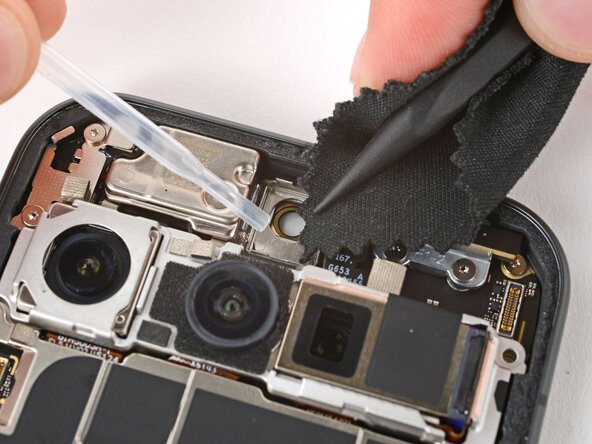
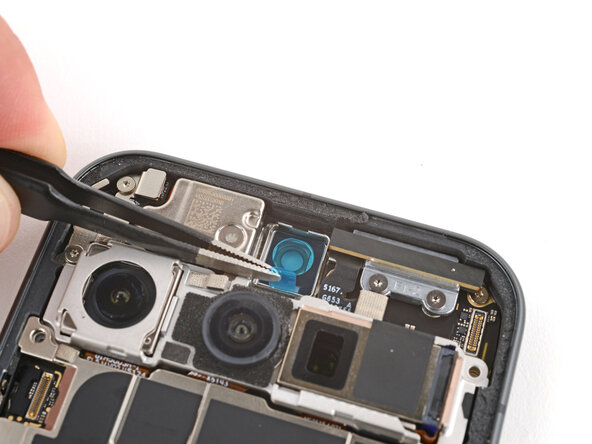
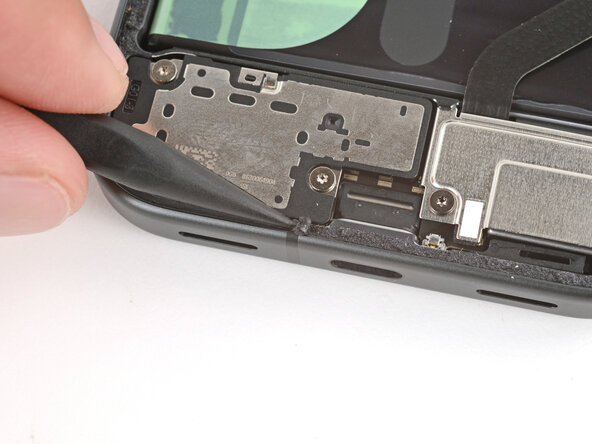
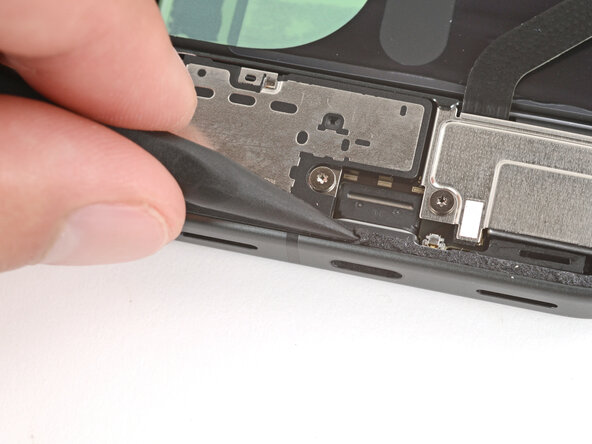
      • Usa la punta de un spudger y unas pinzas para raspar suavemente y quitar todo el adhesivo viejo de la cámara frontal.

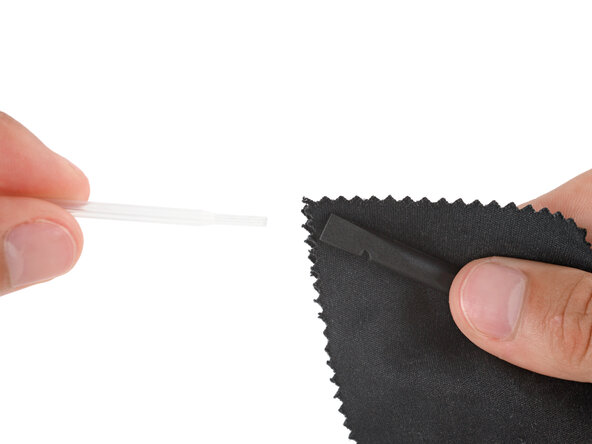
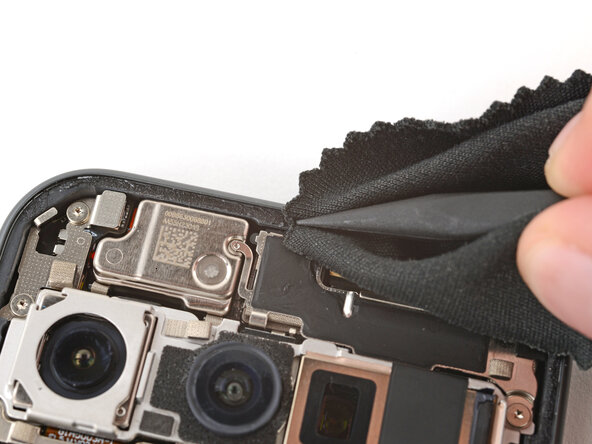
      • Usa un spudger envuelto en un paño de microfibra y una gota de alcohol isopropílico de alta concentración (>90 %) para limpiar cualquier resto de adhesivo del hueco de la cámara frontal.

      • Deja que el alcohol se seque por completo antes de continuar.

      Pregunta a FixBot

      Agregar Comentario

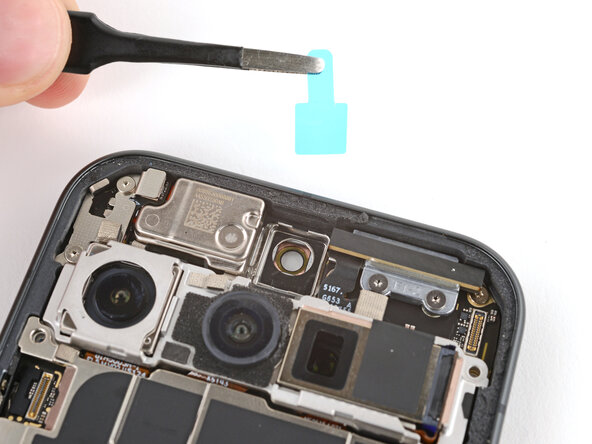
    2. Sustitución de la cámara frontal del Google Pixel 10, Instalar el nuevo adhesivo: paso 22, imagen 1 de 3 Sustitución de la cámara frontal del Google Pixel 10, Instalar el nuevo adhesivo: paso 22, imagen 2 de 3 Sustitución de la cámara frontal del Google Pixel 10, Instalar el nuevo adhesivo: paso 22, imagen 3 de 3
      • Retira el protector transparente grande del adhesivo de la cámara frontal y colócalo suavemente en el hueco.

      • Utiliza un spudger para premotor con firmeza sobre el adhesivo para asegurarlo.

      • Despega lentamente y retira el protector restante.

      • Si el adhesivo comienza a despegarse junto con el protector, colócalo de nuevo y premotor con firmeza antes de volver a intentarlo.

      Pregunta a FixBot

      Agregar Comentario

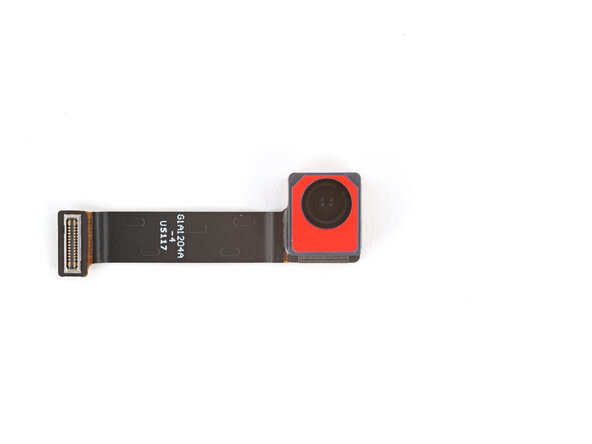
    3. Sustitución de la cámara frontal del Google Pixel 10, Quita cualquier tapa protectora: paso 23, imagen 1 de 1
      • Si tu cámara frontal de sustitución tiene una tapa protectora, quítala con cuidado.

      Pregunta a FixBot

      Agregar Comentario

    4. Sustitución de la cámara frontal del Google Pixel 10, Instala la cámara frontal: paso 24, imagen 1 de 3 Sustitución de la cámara frontal del Google Pixel 10, Instala la cámara frontal: paso 24, imagen 2 de 3 Sustitución de la cámara frontal del Google Pixel 10, Instala la cámara frontal: paso 24, imagen 3 de 3
      • Con el cable orientado hacia el lado derecho, coloca la cámara frontal en su hueco y premotora para fijarla en su lugar.

      Pregunta a FixBot

      Agregar Comentario

    5. Sustitución de la cámara frontal del Google Pixel 10, Conecta la cámara frontal: paso 25, imagen 1 de 2 Sustitución de la cámara frontal del Google Pixel 10, Conecta la cámara frontal: paso 25, imagen 2 de 2
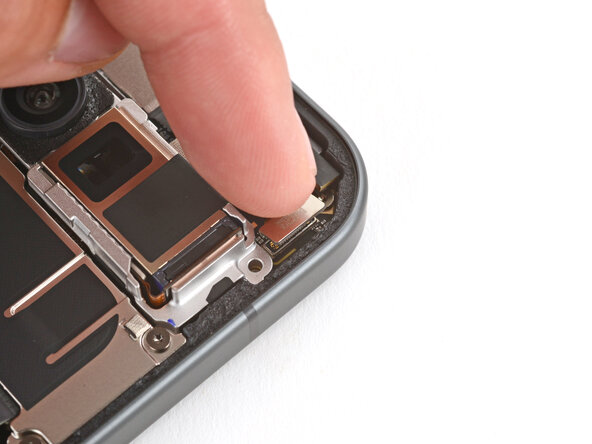
      • Usa el dedo para hacer presión hacia abajo y volver a conectar la cámara frontal conector a presión.

      Pregunta a FixBot

      Agregar Comentario

    6. Sustitución de la cámara frontal del Google Pixel 10, Instala el soporte: paso 26, imagen 1 de 3 Sustitución de la cámara frontal del Google Pixel 10, Instala el soporte: paso 26, imagen 2 de 3 Sustitución de la cámara frontal del Google Pixel 10, Instala el soporte: paso 26, imagen 3 de 3
      • Desliza las esquinas superiores del soporte de la cámara frontal bajo el borde del marco y premotor la pestaña para fijarlo.

      • Ten cuidado de no tocar las cámaras traseras.

      Pregunta a FixBot

      Agregar Comentario

    7. Sustitución de la cámara frontal del Google Pixel 10, Instalar los tornillos del soporte: paso 27, imagen 1 de 2 Sustitución de la cámara frontal del Google Pixel 10, Instalar los tornillos del soporte: paso 27, imagen 2 de 2
      • Usa un destornillador de Torx Plus 3IP para instalar el tornillo de 5.0 mm de largo que asegura el soporte de la cámara frontal.

      Pregunta a FixBot

      Agregar Comentario

    1. Sustitución de la cámara frontal del Google Pixel 10, Elimina el adhesivo antiguo del panel trasero de cristal: paso 28, imagen 1 de 2 Sustitución de la cámara frontal del Google Pixel 10, Elimina el adhesivo antiguo del panel trasero de cristal: paso 28, imagen 2 de 2
      • Antes de instalar el adhesivo nuevo, debes eliminar por completo todo el adhesivo antiguo y sus residuos del marco.

      • Tómate tu tiempo durante los dos pasos siguientes. Un marco limpio permite que el adhesivo de sustitución quede totalmente plano, lo que garantiza un mejor sello adhesivo para tu panel trasero de cristal.

      Pregunta a FixBot

      Agregar Comentario

    2. Sustitución de la cámara frontal del Google Pixel 10, Eliminación del adhesivo antiguo: paso 29, imagen 1 de 3 Sustitución de la cámara frontal del Google Pixel 10, Eliminación del adhesivo antiguo: paso 29, imagen 2 de 3 Sustitución de la cámara frontal del Google Pixel 10, Eliminación del adhesivo antiguo: paso 29, imagen 3 de 3
      • Quitar todo el adhesivo antiguo puede ser muy complicado y llevar mucho tiempo.

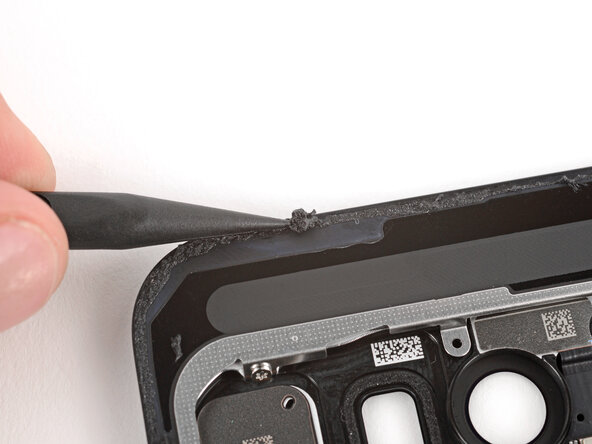
      • Al retirar el adhesivo de la carcasa trasera durante este paso, ten mucho cuidado de no dañar la batería ni ninguno de los componentes frágiles cercanos al perímetro del marco.

      • Usa la punta de un spudger para eliminar todo el adhesivo de pantalla antiguo del marco. Intenta «enrollar» el adhesivo sobre sí mismo para que forme una bola, lo que facilitará su retirada.

      • Si tienes dificultades para eliminar trozos pequeños, aplica una sola gota de alcohol isopropílico de alta concentración (>90 %) y ráscalos con tu spudger.

      Pregunta a FixBot

      Agregar Comentario

    3. Sustitución de la cámara frontal del Google Pixel 10: paso 30, imagen 1 de 2 Sustitución de la cámara frontal del Google Pixel 10: paso 30, imagen 2 de 2
      • Envuelve un paño de microfibra o que no suelte pelusa alrededor de un spudger y aplica una sola gota de alcohol isopropílico de alta concentración (>90 %) en el extremo.

      • Usa el spudger para limpiar todos los restos de adhesivo del marco, aplicando más gotas de alcohol según sea necesario.

      • Deja que el alcohol se seque por completo antes de continuar.

      Pregunta a FixBot

      Agregar Comentario

    4. Sustitución de la cámara frontal del Google Pixel 10: paso 31, imagen 1 de 2 Sustitución de la cámara frontal del Google Pixel 10: paso 31, imagen 2 de 2
      • Si vas a volver a instalar el cristal trasero original, repite los procedimientos de los dos pasos anteriores en el cristal trasero para limpiarlo.

      Pregunta a FixBot

      Agregar Comentario

    5. Sustitución de la cámara frontal del Google Pixel 10, Orientar el adhesivo: paso 32, imagen 1 de 2 Sustitución de la cámara frontal del Google Pixel 10, Orientar el adhesivo: paso 32, imagen 2 de 2
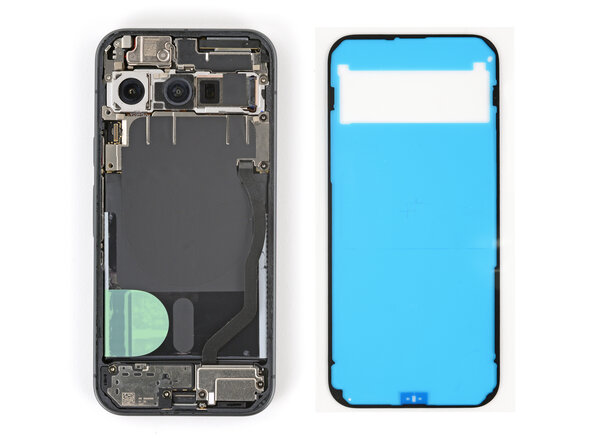
      • Antes de aplicar el adhesivo del cristal trasero, asegúrate de saber cómo quedará colocado en el marco. Si aplicas el adhesivo de forma incorrecta, tendrás que empezar de nuevo con adhesivo nuevo.

      • Sostén el adhesivo sobre el marco para encontrar su orientación. Usa el recorte de la cámara trasera en el protector para visualizar cómo se colocará en el marco.

      Pregunta a FixBot

      Agregar Comentario

    6. Sustitución de la cámara frontal del Google Pixel 10: paso 33, imagen 1 de 1
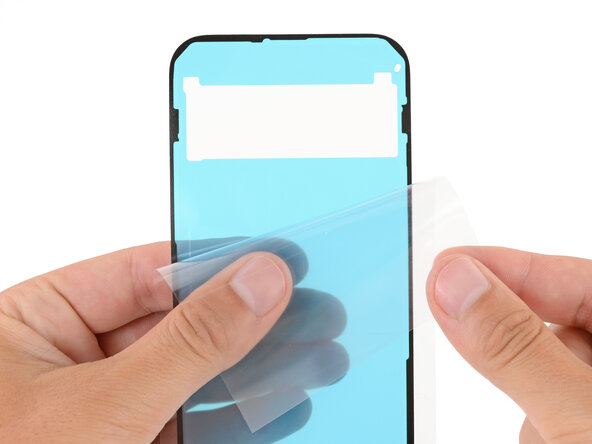
      • Despega la mitad superior del protector grande y transparente para dejar al descubierto el adhesivo; no retires el protector por completo todavía.

      Pregunta a FixBot

      Agregar Comentario

    7. Sustitución de la cámara frontal del Google Pixel 10, Instalar el adhesivo del cristal trasero: paso 34, imagen 1 de 3 Sustitución de la cámara frontal del Google Pixel 10, Instalar el adhesivo del cristal trasero: paso 34, imagen 2 de 3 Sustitución de la cámara frontal del Google Pixel 10, Instalar el adhesivo del cristal trasero: paso 34, imagen 3 de 3
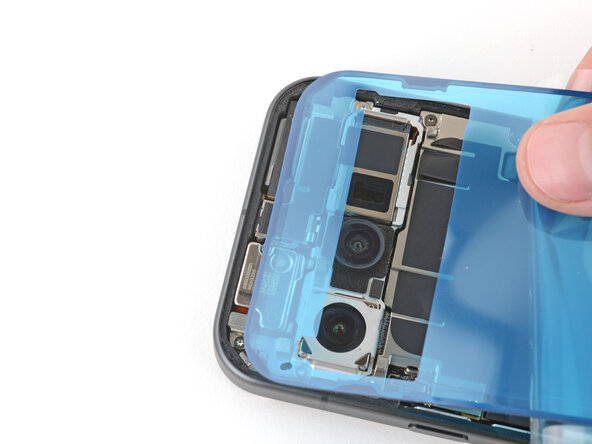
      • Tómate tu tiempo para alinear el adhesivo con el marco: es muy pegajoso y no se puede mover una vez que lo apliques.

      • Con el protector transparente más grande doblado hacia la parte inferior del teléfono, coloca el borde superior expuesto del adhesivo sobre el marco.

      • Usa el borde del marco para ayudar a alinear el adhesivo.

      • Una vez que el borde superior esté bien alineado, premotor suavemente sobre las esquinas superiores para fijar el adhesivo.

      Pregunta a FixBot

      Agregar Comentario

    8. Sustitución de la cámara frontal del Google Pixel 10: paso 35, imagen 1 de 3 Sustitución de la cámara frontal del Google Pixel 10: paso 35, imagen 2 de 3 Sustitución de la cámara frontal del Google Pixel 10: paso 35, imagen 3 de 3
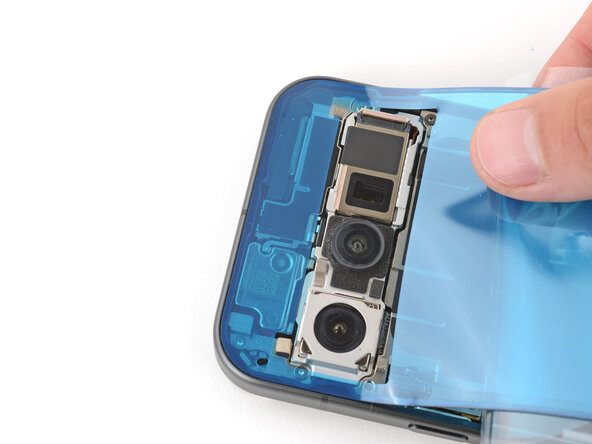
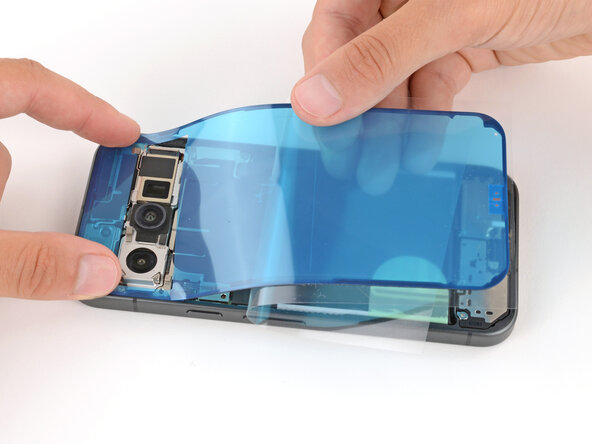
      • Coloca lentamente el resto del adhesivo sobre la carcasa, premotorlo en su lugar y retirando el protector más grande a medida que avanzas.

      Pregunta a FixBot

      Agregar Comentario

    9. Sustitución de la cámara frontal del Google Pixel 10: paso 36, imagen 1 de 3 Sustitución de la cámara frontal del Google Pixel 10: paso 36, imagen 2 de 3 Sustitución de la cámara frontal del Google Pixel 10: paso 36, imagen 3 de 3
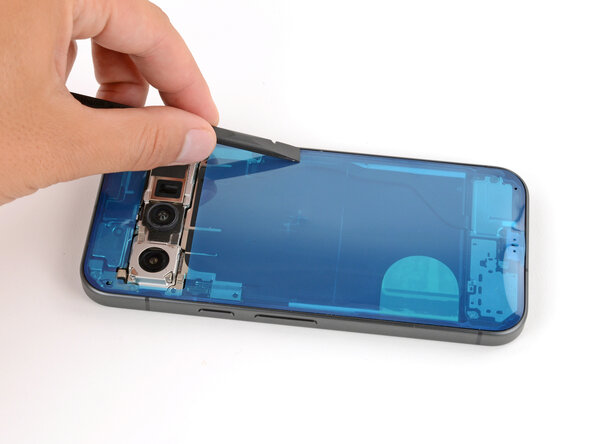
      • Usa un spudger para premotor con firmeza sobre el adhesivo para fijarlo al marco.

      Pregunta a FixBot

      Agregar Comentario

    10. Sustitución de la cámara frontal del Google Pixel 10, Retira el revestimiento grande: paso 37, imagen 1 de 3 Sustitución de la cámara frontal del Google Pixel 10, Retira el revestimiento grande: paso 37, imagen 2 de 3 Sustitución de la cámara frontal del Google Pixel 10, Retira el revestimiento grande: paso 37, imagen 3 de 3
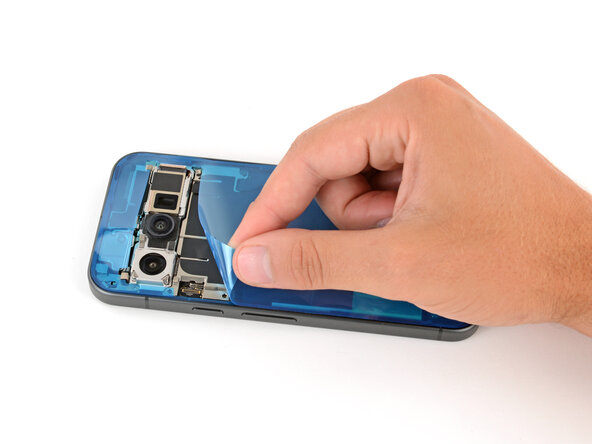
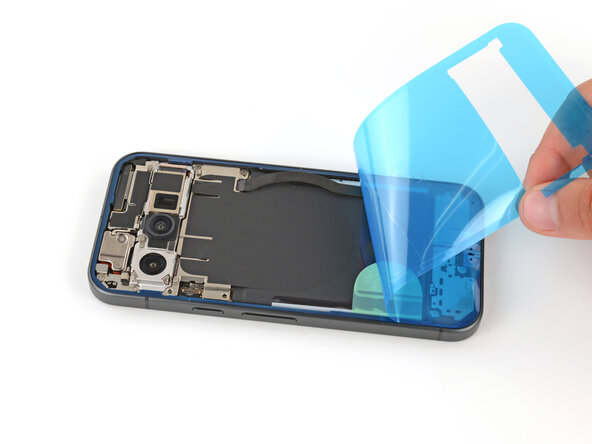
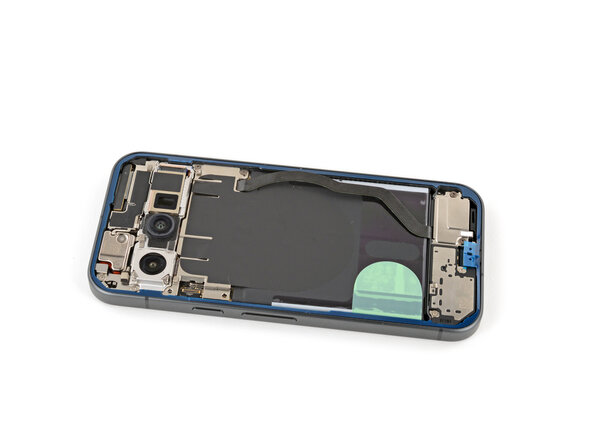
      • Despega lentamente y retira el revestimiento de color grande, agarrándolo por el recorte cerca del borde superior.

      • Si el adhesivo comienza a despegarse con el revestimiento, comprueba que lo hayas presionado completamente en su sitio con el spudger. Si continúa despegándose, sujétalo hacia abajo con la punta del spudger mientras avanzas.

      Pregunta a FixBot

      Agregar Comentario

    11. Sustitución de la cámara frontal del Google Pixel 10: paso 38, imagen 1 de 3 Sustitución de la cámara frontal del Google Pixel 10: paso 38, imagen 2 de 3 Sustitución de la cámara frontal del Google Pixel 10: paso 38, imagen 3 de 3
      • Usa un spudger para premotor firmemente sobre el adhesivo y asegurarlo a la carcasa.

      Pregunta a FixBot

      Agregar Comentario

    12. Sustitución de la cámara frontal del Google Pixel 10, Quita los protectores del cristal trasero: paso 39, imagen 1 de 2 Sustitución de la cámara frontal del Google Pixel 10, Quita los protectores del cristal trasero: paso 39, imagen 2 de 2
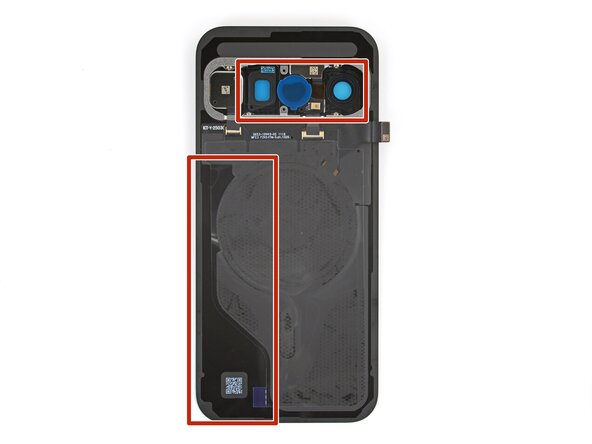
      • Si vas a instalar un cristal trasero nuevo, el repuesto tendrá varios protectores y trozos de cinta adhesiva en la parte inferior que debes quitar. Tu pieza puede tener diferentes elementos en distintas ubicaciones, ¡así que asegúrate de revisar con cuidado!

      • Quita todos los protectores de la parte inferior del cristal trasero, prestando especial atención a los huecos de la cámara frontal y al borde inferior.

      • Normalmente, puedes identificar los protectores por sus lengüetas.

      Pregunta a FixBot

      Agregar Comentario

    13. Sustitución de la cámara frontal del Google Pixel 10, Apoya el cristal trasero: paso 40, imagen 1 de 1
      • Coloca una manija ventosa en el cristal trasero y apóyalo en el lado izquierdo del teléfono, de modo que el cable quede cerca de su conector.

      • De forma alternativa, puedes usar un objeto resistente (como una pila de libros) para apoyar el cristal trasero.

      Pregunta a FixBot

      Agregar Comentario

    14. Sustitución de la cámara frontal del Google Pixel 10, Conecta el cable del cristal trasero: paso 41, imagen 1 de 2 Sustitución de la cámara frontal del Google Pixel 10, Conecta el cable del cristal trasero: paso 41, imagen 2 de 2
      • Usa el extremo plano de un spudger para conectar el conector a presión del cristal trasero en su zócalo.

      • Esto puede ser complicado, ya que el cable tiene muy poco juego. Mueve el cristal trasero según sea necesario para ayudarte, y no intentes forzar el conector en su lugar; vuelve a colocarlo y prueba de nuevo.

      Pregunta a FixBot

      Agregar Comentario

    15. Sustitución de la cámara frontal del Google Pixel 10, Instala el soporte: paso 42, imagen 1 de 3 Sustitución de la cámara frontal del Google Pixel 10, Instala el soporte: paso 42, imagen 2 de 3 Sustitución de la cámara frontal del Google Pixel 10, Instala el soporte: paso 42, imagen 3 de 3
      • Vuelve a colocar el soporte del cable en su lugar, asegurándote de que la pestaña del borde derecho entre debajo de su ranura.

      Pregunta a FixBot

      Agregar Comentario

    16. Sustitución de la cámara frontal del Google Pixel 10: paso 43, imagen 1 de 2 Sustitución de la cámara frontal del Google Pixel 10: paso 43, imagen 2 de 2
      • Usa un destornillador Torx Plus 3IP para instalar los dos tornillos de 5.0 mm de largo que sujetan el soporte.

      • Este es un buen momento para encender tu dispositivo y probar todas las funciones antes de cerrarlo. Si tienes problemas, intenta realizar una Resolución de Problemas básica. Asegúrate de apagarlo por completo antes de continuar trabajando.

      Pregunta a FixBot

      Agregar Comentario

    17. Sustitución de la cámara frontal del Google Pixel 10, Retira los revestimientos restantes: paso 44, imagen 1 de 3 Sustitución de la cámara frontal del Google Pixel 10, Retira los revestimientos restantes: paso 44, imagen 2 de 3 Sustitución de la cámara frontal del Google Pixel 10, Retira los revestimientos restantes: paso 44, imagen 3 de 3
      • Retira los revestimientos restantes del adhesivo del vidrio trasero.

      • Si el adhesivo empieza a levantarse junto con el revestimiento, comprueba que lo hayas presionado todo en su lugar con tu spudger. Si continúa levantándose, sujétalo hacia abajo con la punta de tu spudger mientras avanzas.

      Pregunta a FixBot

      Agregar Comentario

    18. Sustitución de la cámara frontal del Google Pixel 10, Instalar la cubierta trasera de cristal: paso 45, imagen 1 de 3 Sustitución de la cámara frontal del Google Pixel 10, Instalar la cubierta trasera de cristal: paso 45, imagen 2 de 3 Sustitución de la cámara frontal del Google Pixel 10, Instalar la cubierta trasera de cristal: paso 45, imagen 3 de 3
      Pregunta a FixBot

      Agregar Comentario

Conclusión

¡Enhorabuena por completar tu reparación!

Para ejecutar una prueba de diagnóstico con la herramienta de diagnóstico integrada de Pixel, haz clic aquí.

Lleva tus desechos electrónicos a un centro de reciclaje certificado R2 o e-Stewards.

¿La reparación no ha ido como estaba previsto? Prueba con alguna solución de problemas básicos, o pide ayuda a nuestra comunidad de respuestas.

Cancelar: No complete esta guía.

Spencer Day

Miembro Desde 09/14/22

209,634 Reputación

1,266 Guías creadas

0Guía Comentarios

Agregar Comentario

Ver Estadísticas:

Ultimas 24 horas: 3

Ultimos 7 días: 26

Ultimos 30 días: 134

Todo El Tiempo: 964