Saltar al contenido principal

Envío gratis en pedidos nacionales de $75 o más

Esta traducción la ha hecho un programa y todavía no la ha revisado nadie. ¿Hablas este idioma? Échale un vistazo.

Sustitución de la cámara de Microsoft Kinect

Vistas: 4 k

Ver estadísticas:

Últimas 24 horas:
5
Últimos 7 días:
25
Últimos 30 días:
113
Todo El Tiempo:
3,993
Comentarios: 0

Nadie ha escrito comentarios en esta guía. ¿Quieres escribir el primero?

Ir a los comentarios de la guía
Completado: 3

3 personas han marcado esta guía como "completada". ¿Serás tú la próxima persona en hacerlo?

Favoritos: 1

1 persona ha marcado como "Favorita" y se ha suscrito a esta guía. ¿Serás tú la próxima persona en hacerlo?

Tiempo Requerido: 15 - 45 minutos
Dificultad: Moderado
Sustitución de la cámara de Microsoft Kinect

Introducción

Ir al paso 1 ↓

El componente de la cámara de Kinect tiene tres lentes diferentes que se usan para varias funciones. Si intentaste limpiar la lente y el problema persiste, deberías usar esta guía.

Qué necesitas

Herramientas

    1. Sustitución de la cámara de Microsoft Kinect, Carcasa: paso 1, imagen 1 de 3 Sustitución de la cámara de Microsoft Kinect, Carcasa: paso 1, imagen 2 de 3 Sustitución de la cámara de Microsoft Kinect, Carcasa: paso 1, imagen 3 de 3
      • Quita las dos tiras de plástico de la parte inferior de la carcasa principal del Kinect usando el extremo más afilado del spudger metálico.

      • Despega las dos pegatinas de Xbox 360 de la parte inferior de la carcasa para dejar al descubierto dos tornillos ocultos.

      • Es posible que se requiera ejercer algo de fuerza para quitar el adhesivo. Aplicar calor al adhesivo puede facilitar retirarlo.

      • No sobrecalientes el dispositivo, ya que podrías dañar los componentes internos.

      Pregunta a FixBot

      Agregar Comentario

    2. Sustitución de la cámara de Microsoft Kinect: paso 2, imagen 1 de 1
      • Desatornilla los seis tornillos Torx T10 de 12 mm.

      Pregunta a FixBot

      Agregar Comentario

    3. Sustitución de la cámara de Microsoft Kinect: paso 3, imagen 1 de 3 Sustitución de la cámara de Microsoft Kinect: paso 3, imagen 2 de 3 Sustitución de la cámara de Microsoft Kinect: paso 3, imagen 3 de 3
      • Retira la parte superior de la carcasa del resto del cuerpo.

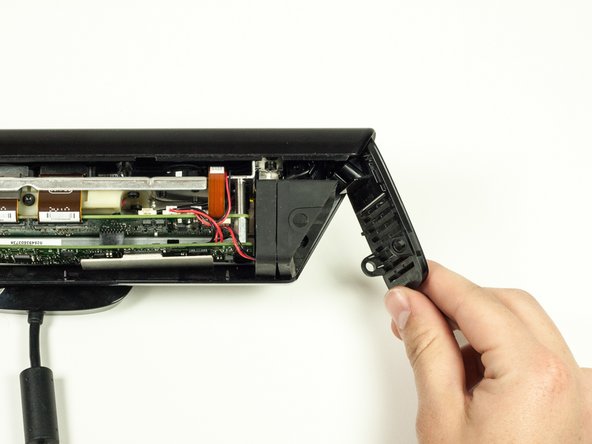
      • Despega las partes laterales de la carcasa del cuerpo.

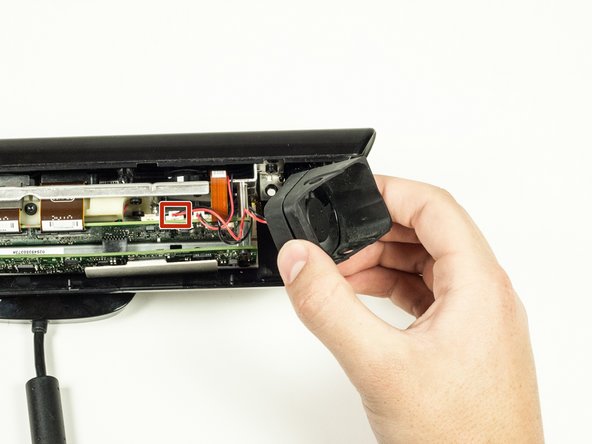
      • Retira la pieza del ventilador del lateral del cuerpo. Desenchúfala de la placa lógica para retirarla por completo.

      • Al desenchufar el ventilador, asegúrate de tirar del conector blanco que se encuentra en el extremo del cableado para evitar romperlo.

      Pregunta a FixBot

      Agregar Comentario

    4. Sustitución de la cámara de Microsoft Kinect: paso 4, imagen 1 de 1
      • Retira la parte inferior de la carcasa deslizándola desde debajo del cuerpo del dispositivo.

      • La parte inferior de la carcasa puede ser difícil de retirar si queda adhesivo residual. Si el adhesivo residual te impide retirar la carcasa, aplica calor suave y muévela poco a poco hasta extraerla.

      Pregunta a FixBot

      Agregar Comentario

    5. Sustitución de la cámara de Microsoft Kinect: paso 5, imagen 1 de 2 Sustitución de la cámara de Microsoft Kinect: paso 5, imagen 2 de 2
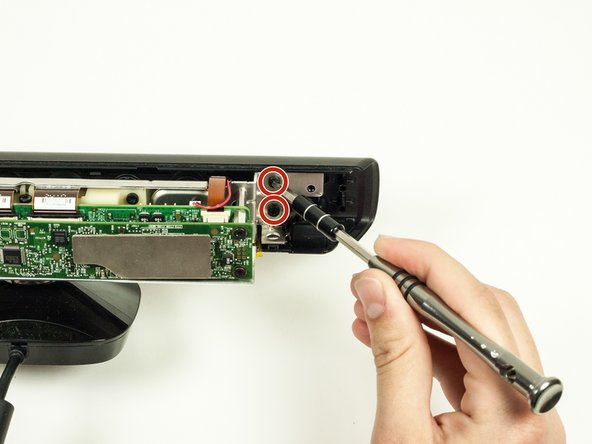
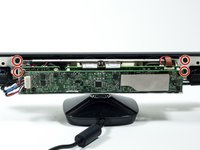
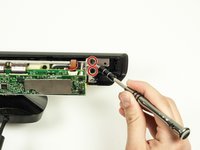
      • Quita los cuatro tornillos Torx T10 de 7 mm (dos a cada lado de la estructura metálica).

      Pregunta a FixBot

      Agregar Comentario

    6. Sustitución de la cámara de Microsoft Kinect: paso 6, imagen 1 de 2 Sustitución de la cámara de Microsoft Kinect: paso 6, imagen 2 de 2
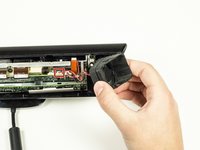
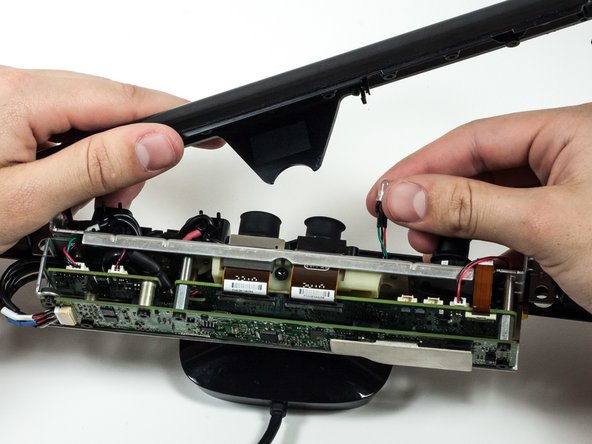
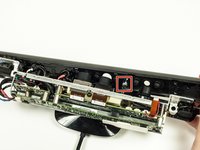
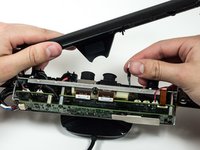
      • Retira la parte frontal de la carcasa que contiene las cubiertas de las lentes de las cámaras.

      • El componente LED está conectado a la parte frontal de la carcasa. Para desconectarlo, simplemente extráelo de su conector de plástico.

      Pregunta a FixBot

      Agregar Comentario

    1. Sustitución de la cámara de Microsoft Kinect, Panel del micrófono: paso 7, imagen 1 de 1
      • Desenchufa el micrófono de la placa madre.

      Pregunta a FixBot

      Agregar Comentario

    2. Sustitución de la cámara de Microsoft Kinect: paso 8, imagen 1 de 1
      • Retira el panel del micrófono y pasa el cable que estaba conectado a la placa madre por el agujero del panel de la cámara.

      • Tira del cable con cuidado para evitar daños.

      Pregunta a FixBot

      Agregar Comentario

    1. Sustitución de la cámara de Microsoft Kinect, Placa madre: paso 9, imagen 1 de 1
      • Desatornilla los siete tornillos Torx de 6.5 mm.

      Pregunta a FixBot

      Agregar Comentario

    2. Sustitución de la cámara de Microsoft Kinect: paso 10, imagen 1 de 1
      • Desconecta el puente que conecta la primera y la segunda capa de la placa madre.

      • Retira la primera capa de la placa madre.

      Pregunta a FixBot

      Agregar Comentario

    3. Sustitución de la cámara de Microsoft Kinect: paso 11, imagen 1 de 1
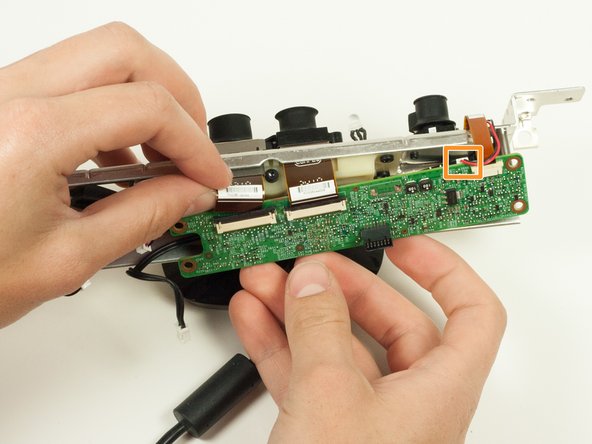
      • Desenchufa el cable del LED de la placa madre.

      Pregunta a FixBot

      Agregar Comentario

    4. Sustitución de la cámara de Microsoft Kinect: paso 12, imagen 1 de 1
      • Desatornilla los tres tornillos de 16.5 mm usando la llave de tuerca de 5 mm.

      • Desatornilla el tornillo Torx T10 de 6.5 mm.

      Pregunta a FixBot

      Agregar Comentario

    5. Sustitución de la cámara de Microsoft Kinect: paso 13, imagen 1 de 2 Sustitución de la cámara de Microsoft Kinect: paso 13, imagen 2 de 2
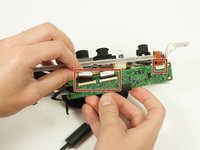
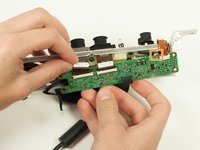
      • Quita los tres cables planos.

      • Desconecta la cámara situada más a la izquierda de la placa madre.

      Pregunta a FixBot

      Agregar Comentario

    1. Sustitución de la cámara de Microsoft Kinect, LED: paso 14, imagen 1 de 1
      • Tira suavemente del LED hacia afuera de la parte frontal de la carcasa metálica. Debería salir deslizándose fácilmente.

      Pregunta a FixBot

      Agregar Comentario

    1. Sustitución de la cámara de Microsoft Kinect, Cámara: paso 15, imagen 1 de 1
      • Desatornilla los cuatro tornillos Torx T10 de 7 mm de la carcasa de plástico.

      Pregunta a FixBot

      Agregar Comentario

    2. Sustitución de la cámara de Microsoft Kinect: paso 16, imagen 1 de 1
      • Quita la pieza cilíndrica de metal dorado del cuerpo metálico en el lado izquierdo del Kinect.

      Pregunta a FixBot

      Agregar Comentario

    3. Sustitución de la cámara de Microsoft Kinect: paso 17, imagen 1 de 1
      • Retira con cuidado la parte superior del cuerpo de la Kinect del soporte guiando el cable a través del agujero de la parte inferior del cuerpo, y luego levanta el cuerpo para separarlo del soporte de plástico.

      Pregunta a FixBot

      Agregar Comentario

    4. Sustitución de la cámara de Microsoft Kinect: paso 18, imagen 1 de 1
      • Desatornilla los nueve tornillos Torx de 7 mm del cuerpo de metal. Estos mantienen las cámaras en su lugar.

      Pregunta a FixBot

      Agregar Comentario

    5. Sustitución de la cámara de Microsoft Kinect: paso 19, imagen 1 de 1
      • Retira el cuerpo de plástico del cuerpo de metal deslizándolo fuera de los cilindros de metal.

      Pregunta a FixBot

      Agregar Comentario

    6. Sustitución de la cámara de Microsoft Kinect: paso 20, imagen 1 de 1
      • Retira las dos cámaras de la izquierda (que están conectadas) tirando de sus cables planos a través de sus respectivas ranuras.

      Pregunta a FixBot

      Agregar Comentario

    7. Sustitución de la cámara de Microsoft Kinect: paso 21, imagen 1 de 1
      • Retira la cámara derecha del cuerpo de metal deslizando el cable a través del agujero de perforación en el que se encuentra.

      • El cable puede ser difícil de deslizar a través del agujero debido a las grandes piezas de goma unidas a él. Para lograrlo, simplemente aprieta las piezas de goma para que quepan a través del agujero.

      Pregunta a FixBot

      Agregar Comentario

Conclusión

Para volver a montar tu dispositivo, sigue estas instrucciones en orden inverso.

Cancelar: No complete esta guía.

3 personas más completaron esta guía.

Autor

con

Sumi Kime

Miembro Desde 04/22/15

234 Reputación

2 Guías creadas

Equipo

Cal Poly, Team 14-7, Amido Spring 2015 Miembro de Cal Poly, Team 14-7, Amido Spring 2015

CPSU-AMIDO-S15S14G7

Miembros de 4

72 Guías creadas

0Guía Comentarios

Agregar Comentario

Ver Estadísticas:

Ultimas 24 horas: 5

Ultimos 7 días: 25

Ultimos 30 días: 113

Todo El Tiempo: 3,993