Esta traducción la ha hecho un programa y todavía no la ha revisado nadie. ¿Hablas este idioma? Échale un vistazo.

Sustitución de la batería del teclado del Microsoft Surface Book

Última actualización: 1 de ago. de 2026
Vistas: 10 k
Ver estadísticas:
- Últimas 24 horas:
- 15
- Últimos 7 días:
- 90
- Últimos 30 días:
- 417
- Todo El Tiempo:
- 10,427
Comentarios: 2
1 comentario sobre los pasos, 1 comentario sobre la guía.
Ir a los comentarios de la guíaCompletado: 4 5
4 personas han marcado esta guía como "completada". ¿Serás tú la próxima persona en hacerlo?
5 persona acaba de marcar esta guía como "completada". ¡Incluyéndote, excelente trabajo!
Favoritos: 4 5
4 personas han marcado como "Favorita" y se han suscrito a esta guía. ¿Serás tú la próxima persona en hacerlo?
5 personas marcaron como favorita (y se suscribieron) esta guía, ¡incluyéndote a ti!
Necesita mejores imágenes
Mejores fotos mejorarán esta guía. Ayuda tomando, editando o subiendo nuevas imágenes!
Guía aportada por comunidad
Un miembro increíble de nuestra comunidad escribió esta guía. No ha sido creada por el personal de iFixit.
Introducción
Ir al paso 1 ↓Esta guía detalla el desmontaje y la sustitución de la batería del teclado del Microsoft Surface Book. Los pasos son prácticamente idénticos en ambos tamaños.
Qué necesitas
Partes


Herramientas


-
-
Herramienta utilizada en este paso:Jimmy$7.95
-
Debes usar una herramienta jimmy de iFixit, un juego de destornilladores que incluya Torx T4, una punta Phillips y un iOpener. ¡Puedes arriesgarte como yo y usar un secador de pelo y una espátula! Sin embargo, el T4 es necesario.
 Pregunta a FixBot
-
-
-
Calienta la zona con una pistola de aire caliente o un secador de pelo hasta que sea desagradable al tacto.
-
Esto debería ser a unos 54 °C.
-
-
-
Usa tu herramienta de apertura (jimmy) para levantar CON CUIDADO la tapa. Esto es difícil. Te llevará un tiempo si no tienes mucha experiencia.
-
-
-
Inserta el Jimmy.
-
Inclina el Jimmy para dejarlo plano.
-
Dale un poco de espacio a la púa de apertura para insertarla.
-
Saca el Jimmy.
-
Insértalo en una ubicación diferente del dispositivo.
-
-
-
-
Desconecta el cable plano que va de la batería a la placa madre. Puedes desconectarlo desde el extremo de la batería.
-
-
-
Calienta la carcasa trasera a unos 130 grados Fahrenheit.
-
-
-
Busca un cubo no metálico y llénalo de arena (con 2 litros debería bastar).
-
Esto es por si las baterías se perforan o se incendian al extraerlas.
-
-
-
Toma tus púas de apertura y, con MUCHO, MUCHO cuidado, raspa el adhesivo de debajo de la batería.
-
Pon las baterías en el cubo y llévalas a un punto de reciclaje de baterías cercano. lista de puntos de reciclaje de baterías
-
-
-
Desembala tu nueva, hermosa y fantástica batería del teclado del Surface Book.
-
Toma esa batería, coge un poco de adhesivo y pégalo en la parte posterior de la batería.
-
Colócala en la placa posterior.
-
Enchufa el conector que te impedía retirar la placa posterior.
-
-
-
Toma el adhesivo, alinea los bordes con él y vuelve a colocar la placa trasera
-
-


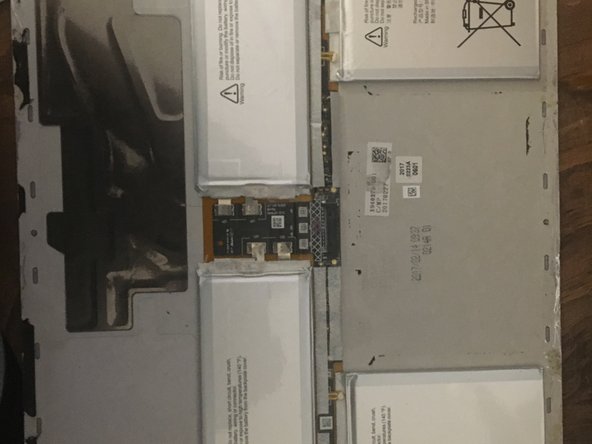

¡Enhorabuena! ¡Lo has conseguido!
¡Muchas gracias por leer esta guía!
Para volver a montar el dispositivo, sigue estas instrucciones en orden inverso. Eso sí, no hagas palanca al revés. No funcionará.
Cancelar: No complete esta guía.
4 personas más completaron esta guía.

1Guía Comentario
Which adhesives should I purchase for this replacement?
