Esta traducción la ha hecho un programa y todavía no la ha revisado nadie. ¿Hablas este idioma? Échale un vistazo.

Sustitución de la batería del Motorola DROID MAXX

Última actualización: 9 de jul. de 2026
Vistas: 129 k
Ver estadísticas:
- Últimas 24 horas:
- 5
- Últimos 7 días:
- 32
- Últimos 30 días:
- 99
- Todo El Tiempo:
- 129,137
Comentarios: 28
10 comentarios sobre los pasos, 18 comentarios sobre la guía.
Ir a los comentarios de la guíaCompletado: 24 25
24 personas han marcado esta guía como "completada". ¿Serás tú la próxima persona en hacerlo?
25 persona acaba de marcar esta guía como "completada". ¡Incluyéndote, excelente trabajo!
Favoritos: 3 4
3 personas han marcado como "Favorita" y se han suscrito a esta guía. ¿Serás tú la próxima persona en hacerlo?
4 personas marcaron como favorita (y se suscribieron) esta guía, ¡incluyéndote a ti!
Introducción
Ir al paso 1 ↓Sustituye tu batería desgastada para sacar el máximo partido a tu Droid
Qué necesitas
Partes
Herramientas


-
-
-
Coloca el Droid Maxx boca arriba sobre una superficie de plástico blanda y plana con espacio suficiente para colocar tus herramientas y las piezas pequeñas del equipo.
-
Levanta el Droid Maxx y gíralo 90 grados hacia la izquierda mientras lo sostienes por los laterales con una mano. Mantén la misma posición en todo momento a menos que se indique lo contrario en los pasos siguientes.
 Pregunta a FixBot
-
-
-
Localiza los botones de volumen situados hacia el centro del Droid Maxx.
-
Con la mano libre, toma el spudger e insértalo en la ranura superior, más cercana a la pantalla, entre los botones de volumen y la carcasa del Droid Maxx.
-
Usa la parte plana de la punta del spudger y premotor firmemente contra la carcasa del Droid Maxx hasta que oigas un «chasquido».
-
Con la mano libre, retira los botones con cuidado usando dos dedos y asegúrate de mantener el movimiento hasta que la pieza salga por completo del Droid Maxx. No dobles ni fuerces la pieza, ya que también sirve como bandeja para colocar una tarjeta SIM.
-
-
-
-
Inclina el Droid Maxx hacia la derecha para que puedas ver el borde de la funda trasera de goma y mantén esta posición.
-
Toma el spudger y presiona la punta contra el espacio entre la funda de goma y el marco del Droid Maxx. Desliza el borde del spudger a lo largo de la superficie hasta que escuches un sonido de "chasquido".
-
Avanza con el spudger hacia la parte superior del Droid Maxx y utiliza los dedos de la mano que sujeta el dispositivo como apoyo mientras retiras la parte superior de la funda trasera de goma. Gira el Droid Maxx para facilitar el movimiento si es necesario. No intentes retirar la funda desde la parte inferior.
-
Una vez que la parte superior de la funda esté separada del marco, sujeta la parte inferior de la funda de goma con el dedo y deslízala hacia abajo para retirarla por completo.
-
Coloca la funda trasera de goma en un lugar cercano donde no interfiera con el movimiento de tus brazos.
-
-
-
Coloca el Droid Maxx boca abajo sobre la superficie de plástico para empezar a quitar los tornillos.
-
Toma el destornillador de Torx T5 y retira con cuidado todos los tornillos de la placa madre del Droid Maxx. Ten en cuenta que hay un total de ocho (11) tornillos negros distribuidos por la placa madre, cuatro (4) en la parte superior y cuatro (4) en la inferior, además de dos (2) tornillos plateados situados en la parte inferior derecha del Droid Maxx.
-
Hay un (1) tornillo que sujeta la carcasa de la cámara. Utiliza un destornillador T4 para este tornillo.
-
Después de quitar todos los tornillos, levanta y sujeta el Droid Maxx como en el paso 2.
-
Localiza dos (2) pestañas en la carcasa de plástico de la cámara, una (1) en cada esquina del Droid Maxx.
-
Toma el destornillador de cabeza plana y levanta suavemente ambas pestañas para liberar la carcasa de la cámara. Ten cuidado porque estas pestañas de plástico son muy delicadas y pueden romperse fácilmente.
-
-
-
¡Ya estás listo! Estos pasos junto con las imágenes deberían servir como guía para desmontar tu Motorola Droid Maxx de forma segura. Las siguientes guías indicarán cómo sustituir componentes del Droid Maxx, como la cámara o la batería.
-
Ten en cuenta que para sustituir cualquiera de los componentes mencionados anteriormente, se te redirigirá a esta sección general.
-
-
-
-
-
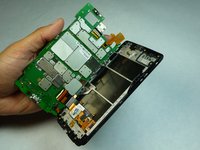
Usa el destornillador de cabeza plana para hacer palanca con cuidado y sacar la placa madre del resto del teléfono.
-
Una vez que la placa madre esté suelta, desconecta el conector flexible después de retirar la cinta antiestática.
-
Ahora ya puedes retirar la batería
-
-



Para volver a montar tu dispositivo, sigue estas instrucciones en orden inverso.
Cancelar: No complete esta guía.
24 personas más completaron esta guía.

Equipo

USF Tampa, Team 7-6, Leahy Fall 2014 Miembro de USF Tampa, Team 7-6, Leahy Fall 2014
USFT-LEAHY-F14S7G6
Miembros de 4
72 Guías creadas
18Guía Comentarios
Don't bother trying to remove the battery on the Droid Maxx, it's not possible without destroying the entire phone.
I spent 2 hours carefully tearing it apart trying to get to the battery only to find out the entire thing is made out of very thin layers of some kind of material wrapped in a thin sheet. The motherboard is physically attached to the battery layers. Its designed this way to make battery removable/ replacement close to impossible.
I agree. I got the thing disassembled, even though it was a much tougher job than is indicated here, but I am finding it impossible to reassemble the phone. The Verizon store would not even look at repairing it, and says the battery is "not replaceable." I may be able to get this mess fixed elsewhere, but if not I have destroyed my phone by following these instructions.
With tedious and pain staking effort, Battery is replaced. At first it didn't work and had to open it up again. I found the big connector to the screen wasn't in all the way. In retrospect it wasn't that bad.
I have done this for my phone and it wasn't bad. IF you have some experience working with small electronics and IF you take your time and use common sense, it's a simple thing. Previous people in comments must have thought it would be as simple as changing batteries in TV remote. This repair does not require the use of a soldering iron but...... If that is out of your skill set, then this is too.
