
Sustitución de la batería del Logitech Signature Slim Solar+

Última actualización: 1 de abr. de 2026
Vistas: 1.8 k
Ver estadísticas:
- Últimas 24 horas:
- 8
- Últimos 7 días:
- 59
- Últimos 30 días:
- 204
- Todo El Tiempo:
- 1,824
Comentarios: 0
Nadie ha escrito comentarios en esta guía. ¿Quieres escribir el primero?
Ir a los comentarios de la guíaCompletado: 0 1
Nadie ha marcado esta guía como "completada". ¿Quieres marcarla tú?
1 persona acaba de marcar esta guía como "completada". ¡Has sido tú, excelente trabajo!
Favoritos: 1 2
1 persona ha marcado como "Favorita" y se ha suscrito a esta guía. ¿Serás tú la próxima persona en hacerlo?
2 personas marcaron como favorita (y se suscribieron) esta guía, ¡incluyéndote a ti!
Guía de OEM
iFixit ha colaborado con el fabricante para realizar esta guía.
Logitech
Logitech e iFixit colaboran para ayudar a los usuarios a reparar sus dispositivos Logitech.
Introducción
Ir al paso 1 ↓Sigue esta guía para cambiar una batería gastada o agotada en tu teclado Logitech Signature Slim Solar+.
Es normal que las baterías pierdan capacidad con el paso del tiempo. Si tu teclado se agota rápidamente y no mantiene la carga, puede que sea el momento de cambiar la batería.
Qué necesitas
Kits de reparación
Este kit contiene todas las piezas y herramientas necesarias para completar esta guía.

Partes


Herramientas
-
Spudger4.9


-
-
-
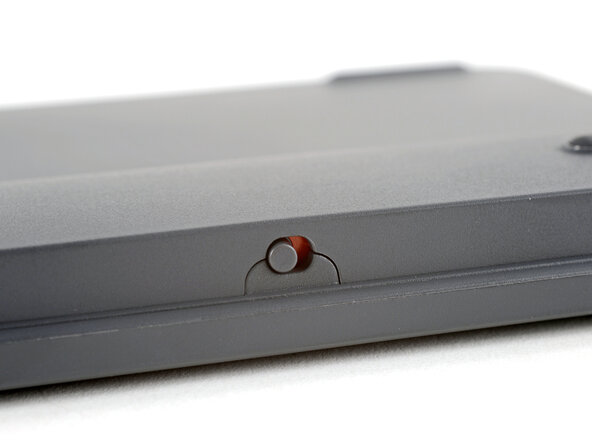
Desliza el interruptor de encendido del teclado hasta la posición OFF.
-
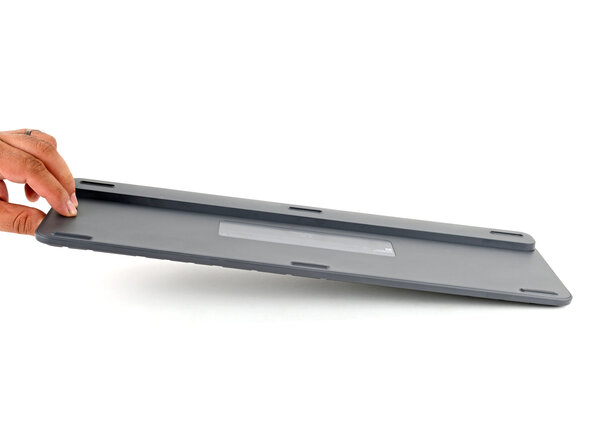
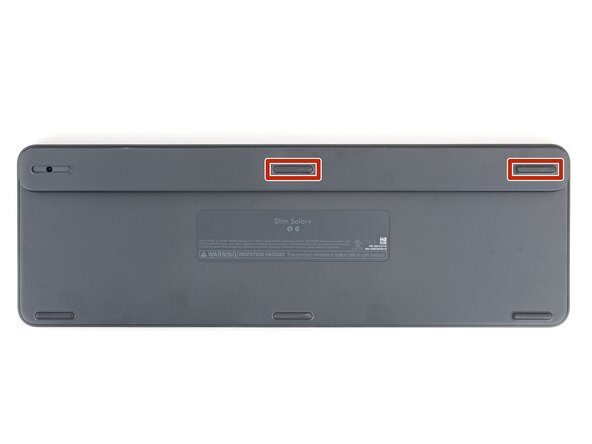
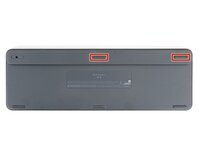
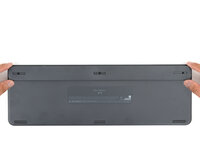
Coloca el teclado boca abajo, con las patas hacia arriba, sobre una superficie de trabajo limpia.
 Pregunta a FixBot
-
-
-
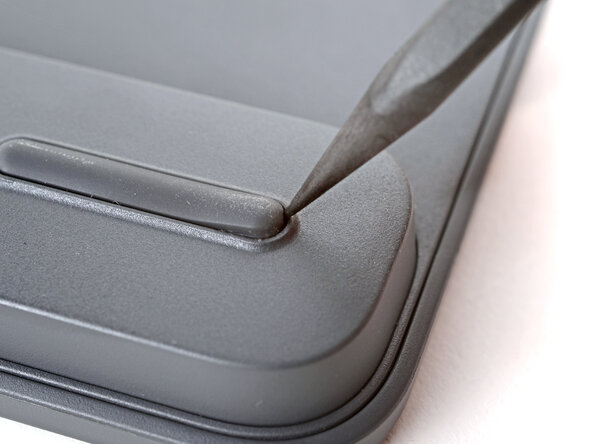
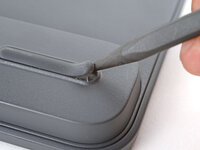
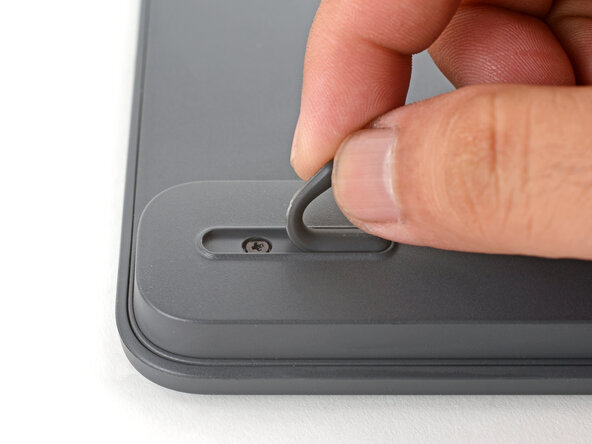
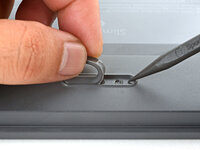
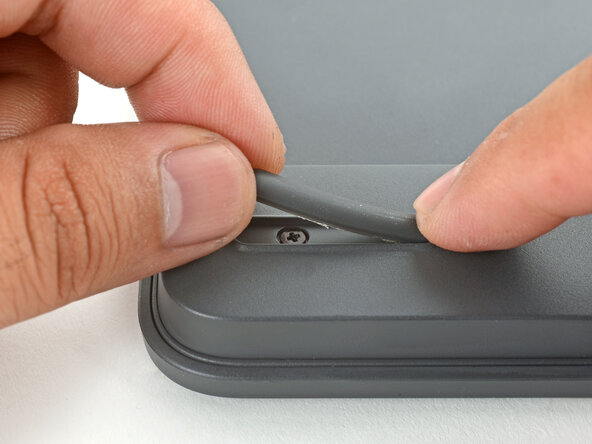
Introduce la punta de un spudger por debajo de un extremo de la pata.
-
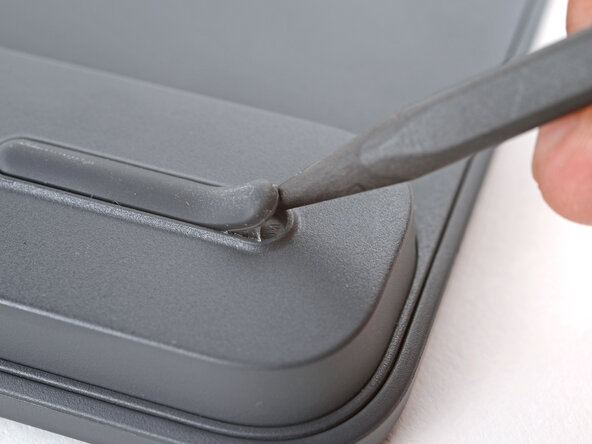
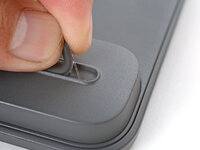
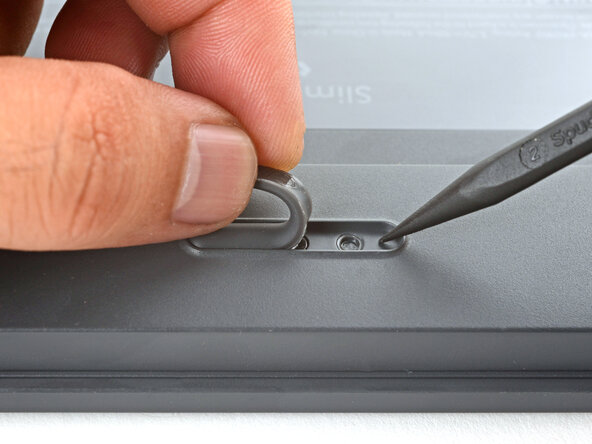
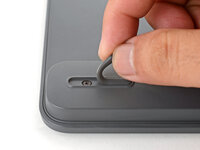
Empuja el spudger por debajo de la pata y levántala hasta que puedas agarrarla con los dedos.
-
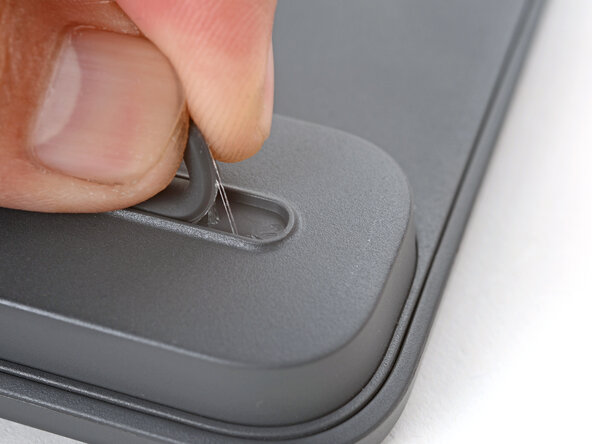
Despega la pata hacia arriba y quítala. Guárdala para el reensamblaje.
-
-
-
Repite el procedimiento para quitar las dos patas que quedan en el borde superior. Guárdalas para el reensamblaje.
-
-
-
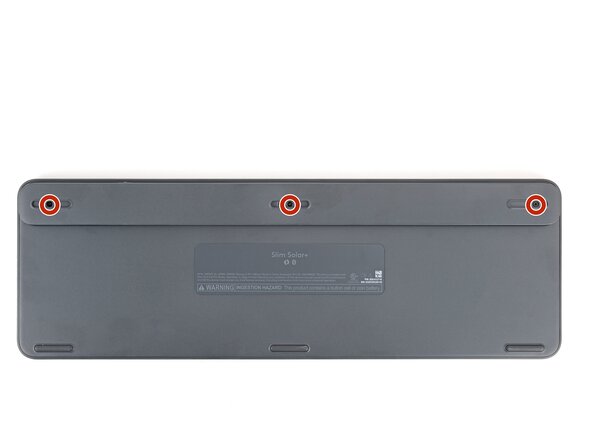
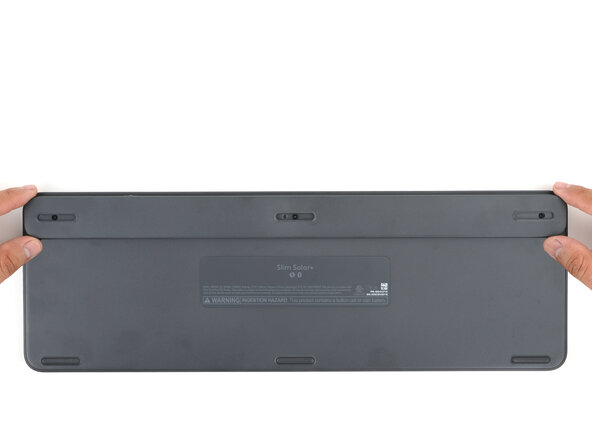
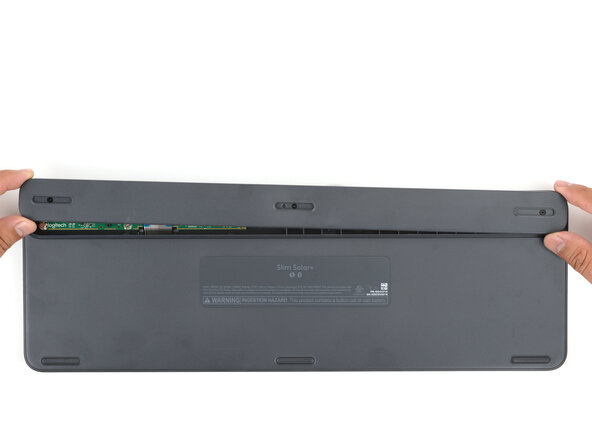
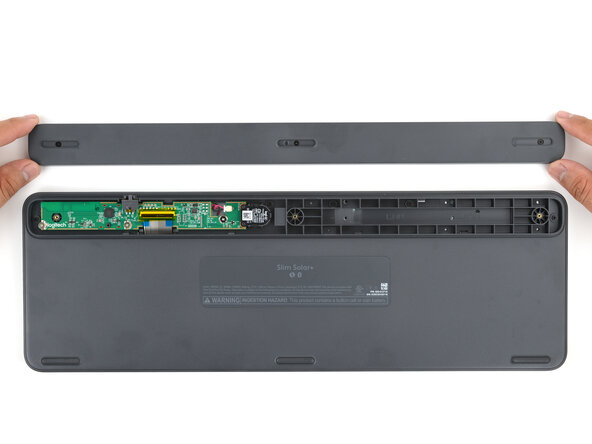
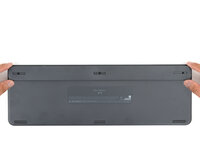
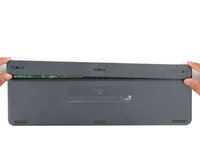
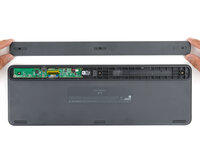
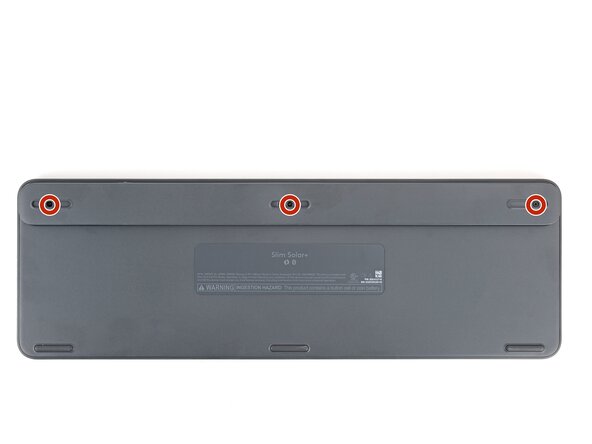
Usa un destornillador Phillips para aflojar los tres tornillos cautivos que sujetan la tapa de la batería.
-
-
-
-
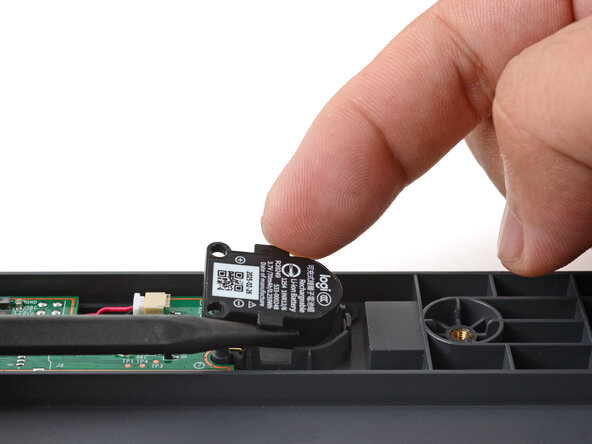
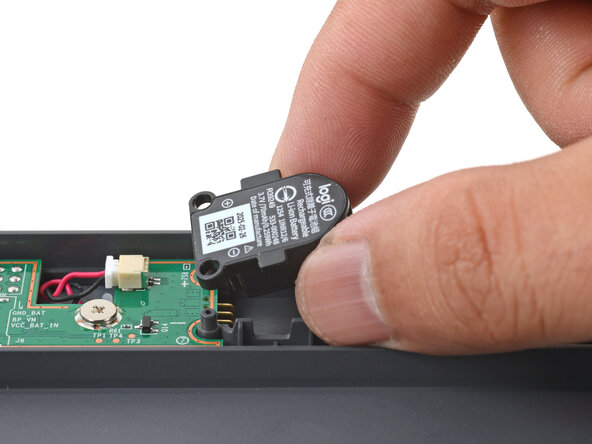
Usa los dedos o un spudger para levantar y sacar la batería agarrándola por las pestanillas laterales.
-
-
-
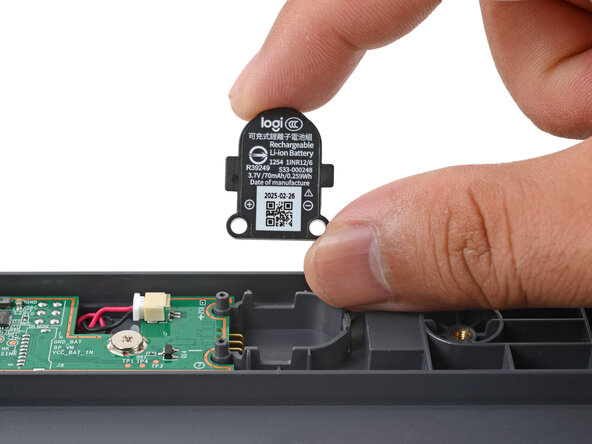
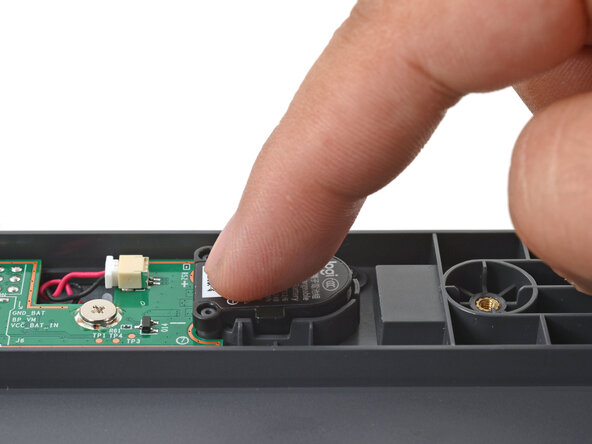
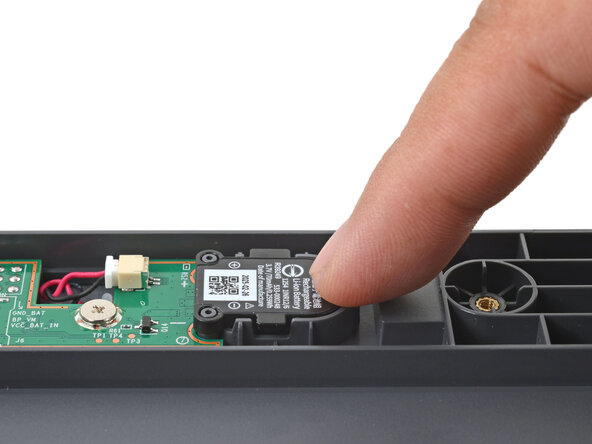
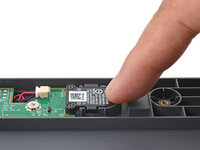
Alinea la batería con su hueco y presiona con fuerza con el dedo hasta que encaje en su sitio.
-
-
-
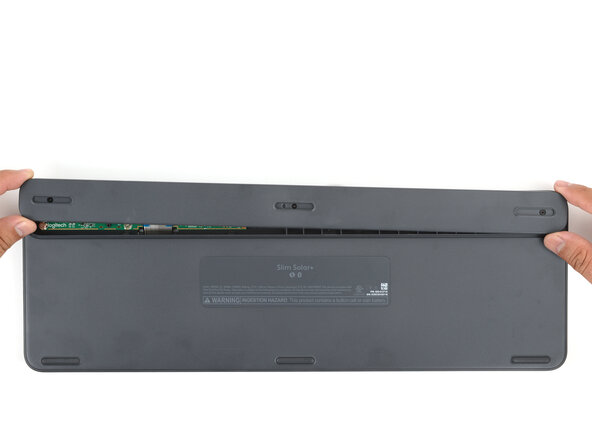
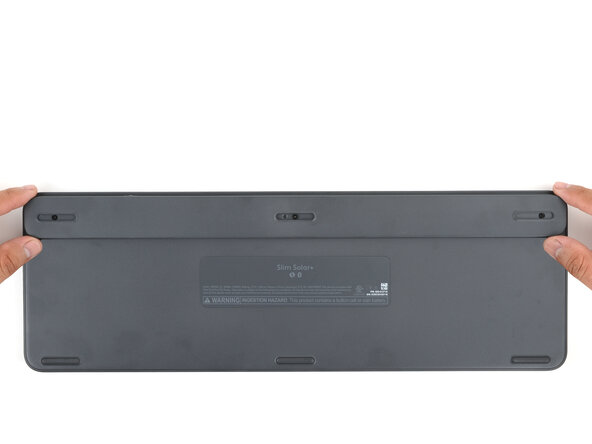
Coloca la tapa de la batería en su sitio y presiona suavemente sobre el teclado para que encajen los clips.
-
-
-
Usa un destornillador Phillips para apretar los tres tornillos cautivos que sujetan la tapa de la batería.
-
-
Herramienta utilizada en este paso:Tesa 61395 Tape$2.95
-
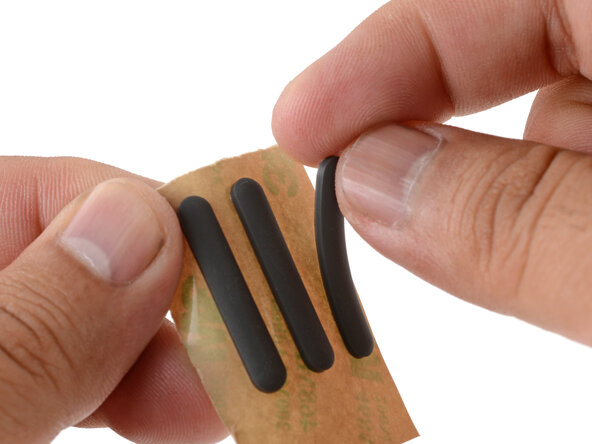
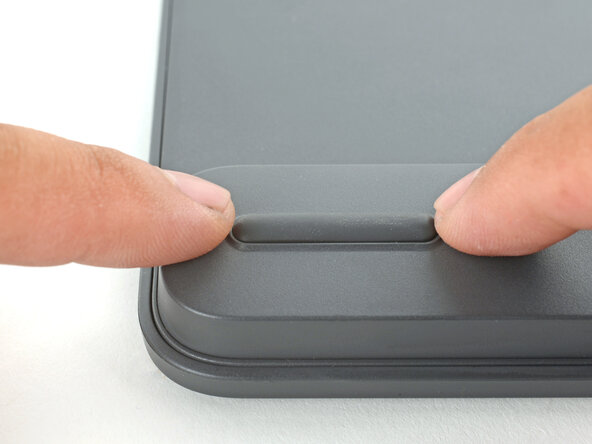
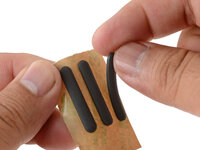
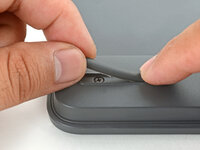
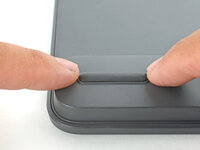
Si vas a instalar patas nuevas, retíralas del soporte y presiónalas firmemente hasta que queden bien fijadas.
-
Si vas a reutilizar las patas, usa una tira de cinta adhesiva de doble cara para fijarlas en sus huecos.
-
-
¿La reparación no ha salido como esperabas? Prueba con algunos trucos básicos de Resolución de Problemas o pide ayuda a nuestra comunidad de respuestas.
Reutiliza o recicla: nunca tires las partes de electrónica desechadas a la basura doméstica. Visita Reciclaje de Logitech para encontrar tus puntos de reciclaje más cercanos, incluida la opción de enviar por correo los dispositivos antiguos a Logitech de forma gratuita si no hay una solución conveniente en tu zona. También puedes llevar tus residuos electrónicos a cualquier reciclador certificado por R2 o e-Stewards. Y no dejes que las partes que aún funcionan o los dispositivos reparados mueran lentamente en el cajón de los calcetines: pásaselos a alguien que pueda darles uso.
Comparte tu experiencia: deja un comentario aquí o envía tus comentarios directamente a Logitech a repair@logitech.com para ayudarnos a mejorar las futuras guías de reparación y el diseño de los productos.
Un agradecimiento especial a estos traductores:
100%

¡ Mariana Roca nos está ayudando a reparar el mundo! ¿Quieres contribuir?
Empezar a traducir ›

