Saltar al contenido principal

Envío gratis en pedidos nacionales de $75 o más

Esta traducción la ha hecho un programa y todavía no la ha revisado nadie. ¿Hablas este idioma? Échale un vistazo.

Sustitución de la batería del Logitech MX Ergo Plus

Vistas: 521

Ver estadísticas:

Últimas 24 horas:
3
Últimos 7 días:
34
Últimos 30 días:
101
Todo El Tiempo:
521
Comentarios: 1

1 comentario sobre los pasos.

Completado: 0

Nadie ha marcado esta guía como "completada". ¿Quieres marcarla tú?

Favoritos: 1

1 persona ha marcado como "Favorita" y se ha suscrito a esta guía. ¿Serás tú la próxima persona en hacerlo?

Tiempo Requerido: 20 - 30 minutos
Dificultad: Moderado
Guía Destacada

Esta guía ha sido valorada como excepcionalmente genial por el personal de iFixit.

Sustitución de la batería del Logitech MX Ergo Plus

Introducción

Ir al paso 1 ↓

Sigue esta guía para sustituir una batería agotada o inoperativa de tu ratón inalámbrico MX Ergo Plus.

Es normal que las baterías pierdan capacidad con el paso del tiempo. Si tu ratón se apaga rápidamente y no mantiene la carga, quizás sea el momento de sustituir la batería.

Por tu seguridad, realiza esta reparación cuando la batería tenga menos del 15 % de carga. Cualquier batería de iones de litio cargada puede ser peligrosa si se perfora o se daña. Si la batería parece hinchada o deformada, toma las precauciones adecuadas.

Qué necesitas

Kits de reparación

Este kit contiene todas las piezas y herramientas necesarias para completar esta guía.

Partes

Herramientas

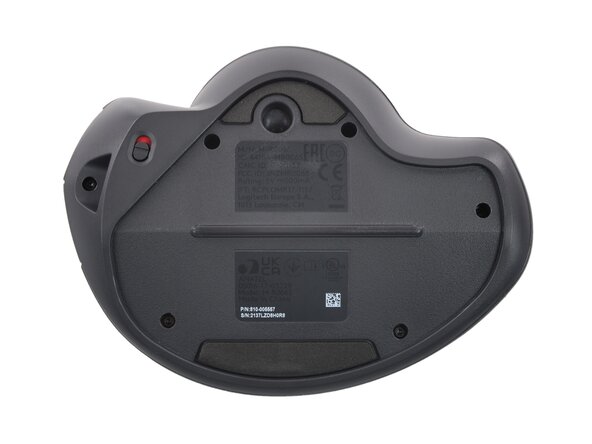
    1. Sustitución de la batería del Logitech MX Ergo Plus, Apagar el ratón: paso 1, imagen 1 de 3 Sustitución de la batería del Logitech MX Ergo Plus, Apagar el ratón: paso 1, imagen 2 de 3 Sustitución de la batería del Logitech MX Ergo Plus, Apagar el ratón: paso 1, imagen 3 de 3
      • Antes de empezar, mueve el interruptor de corriente del ratón hacia la posición OFF.

      • Debe verse un indicador rojo debajo del interruptor.

      • Desconecta todos los cables del ratón.

      • Durante la reparación, puede resultarte útil colocar el ratón sobre un paño suave para estabilizarlo y evitar que se dañe mientras trabajas.

      Pregunta a FixBot

      Agregar Comentario

    1. Sustitución de la batería del Logitech MX Ergo Plus, Retira la cubierta: paso 2, imagen 1 de 2 Sustitución de la batería del Logitech MX Ergo Plus, Retira la cubierta: paso 2, imagen 2 de 2
      • Retira la cubierta magnética tirando de ella desde la parte inferior del mouse.

      Pregunta a FixBot

      Agregar Comentario

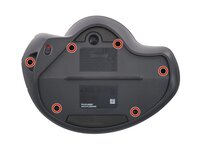
    2. Sustitución de la batería del Logitech MX Ergo Plus, Retira los tornillos de la carcasa: paso 3, imagen 1 de 2 Sustitución de la batería del Logitech MX Ergo Plus, Retira los tornillos de la carcasa: paso 3, imagen 2 de 2
      • Usa un destornillador Torx T6 para quitar los seis tornillos de 5,7 mm de largo que sujetan las dos mitades del mouse.

      Pregunta a FixBot

      Agregar Comentario

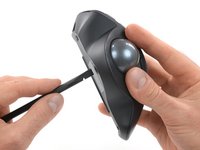
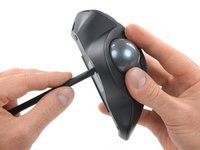
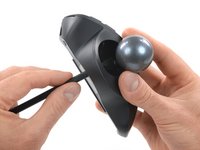
    3. Sustitución de la batería del Logitech MX Ergo Plus, Retira la bola de desplazamiento (trackball): paso 4, imagen 1 de 3 Sustitución de la batería del Logitech MX Ergo Plus, Retira la bola de desplazamiento (trackball): paso 4, imagen 2 de 3 Sustitución de la batería del Logitech MX Ergo Plus, Retira la bola de desplazamiento (trackball): paso 4, imagen 3 de 3
      • Inserta un spudger en el orificio de la parte inferior del mouse, debajo de la trackball.

      • Usa el spudger para empujar la trackball fuera de su hueco.

      • Retire la trackball.

      Pregunta a FixBot

      Agregar Comentario

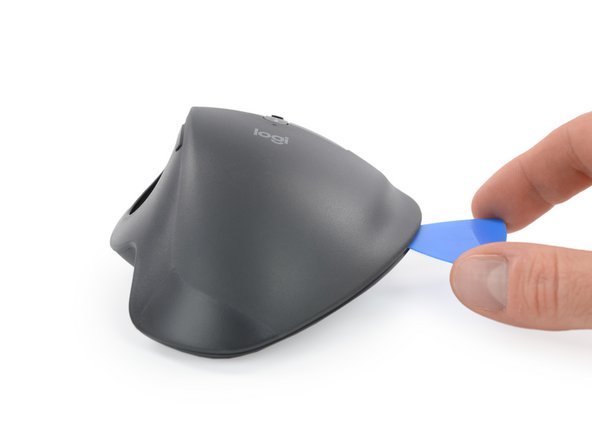
    4. Sustitución de la batería del Logitech MX Ergo Plus, Suelta los clips de plástico: paso 5, imagen 1 de 3 Sustitución de la batería del Logitech MX Ergo Plus, Suelta los clips de plástico: paso 5, imagen 2 de 3 Sustitución de la batería del Logitech MX Ergo Plus, Suelta los clips de plástico: paso 5, imagen 3 de 3
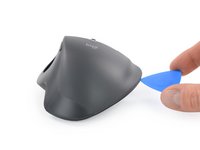
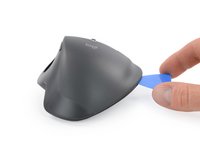
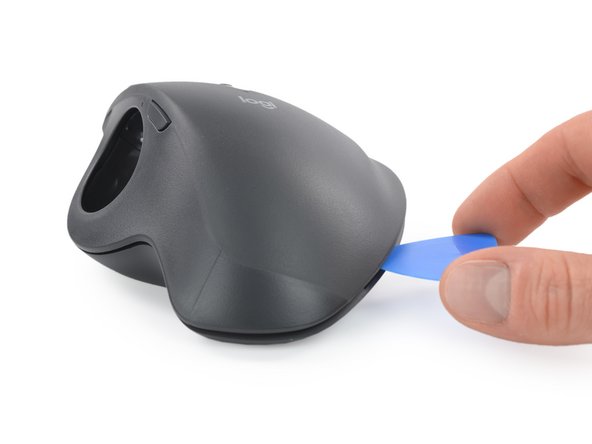
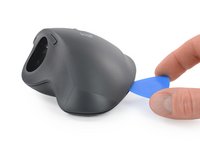
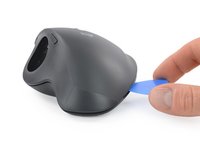
      • Los clips alrededor del perímetro de la carcasa del mouse mantienen unidas las dos mitades.

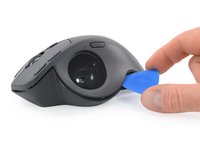
      • Inserta la punta de un punzón de apertura en la costura entre las dos mitades, cerca de la mitad del borde derecho.

      • Gira la púa de apertura para liberar el clip de plástico.

      Pregunta a FixBot

      Agregar Comentario

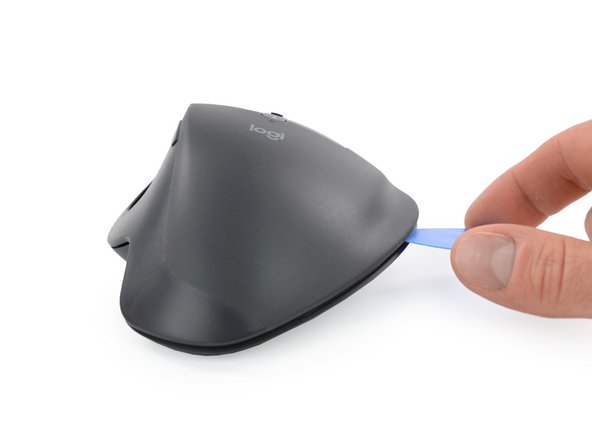
    5. Sustitución de la batería del Logitech MX Ergo Plus: paso 6, imagen 1 de 2 Sustitución de la batería del Logitech MX Ergo Plus: paso 6, imagen 2 de 2
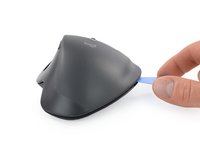
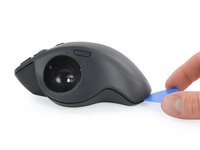
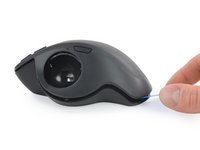
      • Desliza la púa de apertura a lo largo de la costura hasta que esté aproximadamente a la mitad de la parte trasera del mouse.

      • Gira la púa para liberar el clip de plástico.

      Pregunta a FixBot

      Agregar Comentario

    6. Sustitución de la batería del Logitech MX Ergo Plus: paso 7, imagen 1 de 2 Sustitución de la batería del Logitech MX Ergo Plus: paso 7, imagen 2 de 2
      • Desliza la púa de apertura completamente hacia atrás del mouse.

      • Gira la púa para liberar el clip de plástico.

      Pregunta a FixBot

      Agregar Comentario

    7. Sustitución de la batería del Logitech MX Ergo Plus: paso 8, imagen 1 de 2 Sustitución de la batería del Logitech MX Ergo Plus: paso 8, imagen 2 de 2
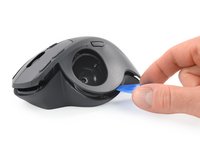
      • Desliza la púa de apertura hasta el centro del borde izquierdo, junto al hueco del trackball.

      • Gira la púa para liberar el clip de plástico.

      Pregunta a FixBot

      Agregar Comentario

    8. Sustitución de la batería del Logitech MX Ergo Plus, Reposicionar la mitad superior: paso 9, imagen 1 de 3 Sustitución de la batería del Logitech MX Ergo Plus, Reposicionar la mitad superior: paso 9, imagen 2 de 3 Sustitución de la batería del Logitech MX Ergo Plus, Reposicionar la mitad superior: paso 9, imagen 3 de 3
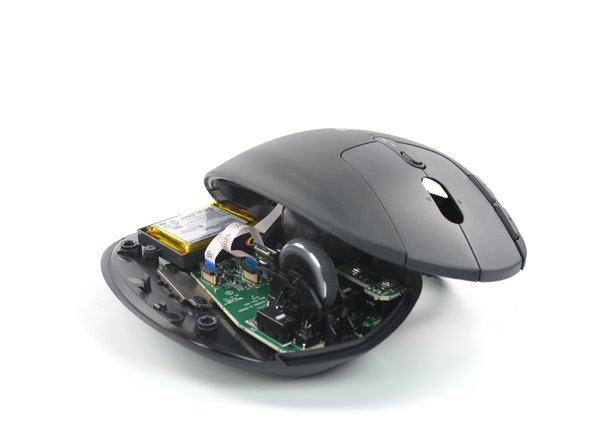
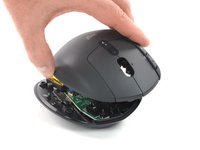
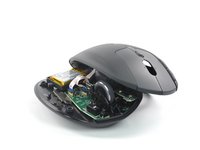
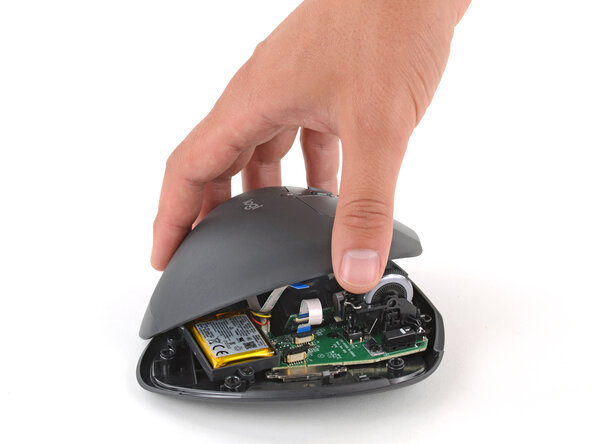
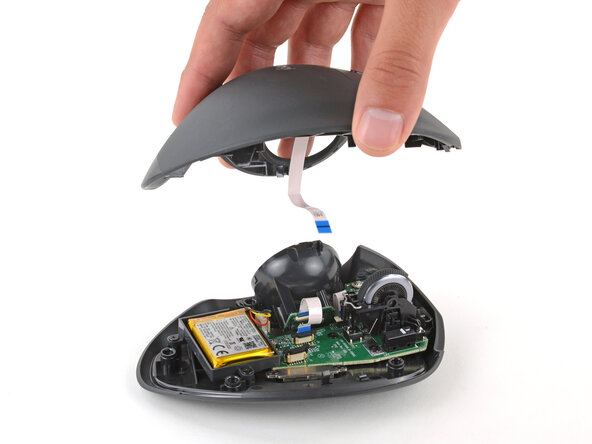
      • No separes completamente todavía las dos mitades: todavía están conectadas por un cable delicado.

      • Levanta con cuidado la mitad superior y colóquela a la izquierda del mouse para poder acceder a las partes internas.

      • Ten cuidado de no tensar ninguno de los cables dentro del mouse.

      Pregunta a FixBot

      Agregar Comentario

    9. Sustitución de la batería del Logitech MX Ergo Plus, Desconecta el cable de interconexión: paso 10, imagen 1 de 3 Sustitución de la batería del Logitech MX Ergo Plus, Desconecta el cable de interconexión: paso 10, imagen 2 de 3 Sustitución de la batería del Logitech MX Ergo Plus, Desconecta el cable de interconexión: paso 10, imagen 3 de 3
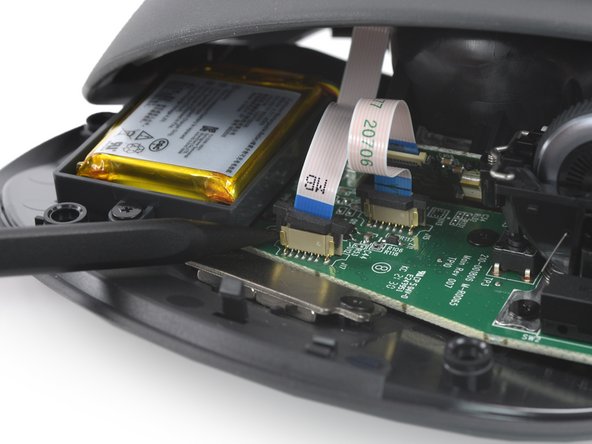
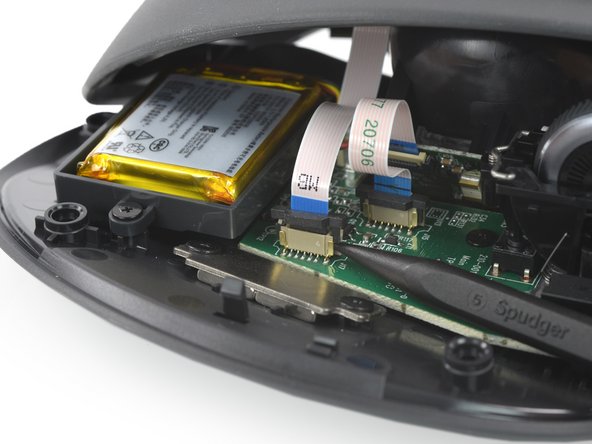
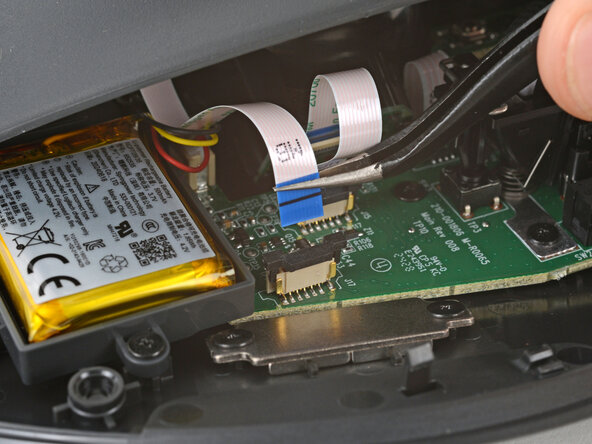
      • Utiliza la punta de un spudger para levantar con cuidado los lados alternos del seguro deslizante negro en el zócalo del cable de interconexión.

      • Deberías sentir que el pestillo se desbloquea. No presiones demasiado, ya que podría soltarse por completo del conector.

      Pregunta a FixBot

      Agregar Comentario

    10. Sustitución de la batería del Logitech MX Ergo Plus: paso 11, imagen 1 de 2 Sustitución de la batería del Logitech MX Ergo Plus: paso 11, imagen 2 de 2
      • Usa unas pinzas o tus dedos para empujar el cable de interconexión hacia arriba y fuera de su zócalo.

      Pregunta a FixBot

      Agregar Comentario

    11. Sustitución de la batería del Logitech MX Ergo Plus, Retira la mitad superior del ratón.: paso 12, imagen 1 de 2 Sustitución de la batería del Logitech MX Ergo Plus, Retira la mitad superior del ratón.: paso 12, imagen 2 de 2
      • Levanta la mitad superior del mouse hacia arriba y retíralo.

      Pregunta a FixBot

      Agregar Comentario

    1. Sustitución de la batería del Logitech MX Ergo Plus, Desconecta la batería: paso 13, imagen 1 de 2 Sustitución de la batería del Logitech MX Ergo Plus, Desconecta la batería: paso 13, imagen 2 de 2
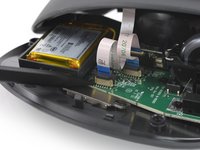
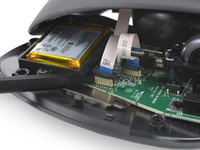
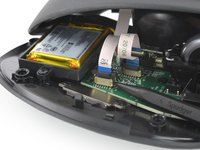
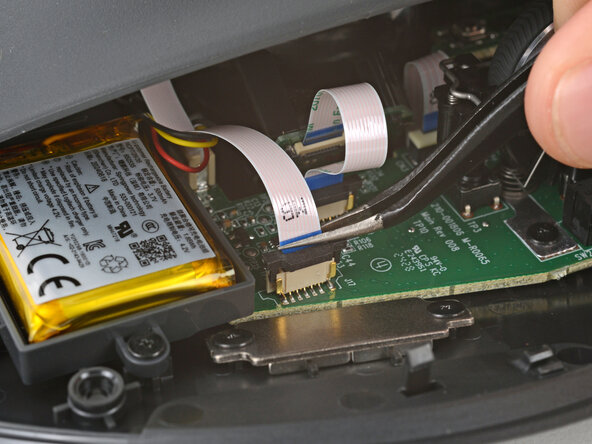
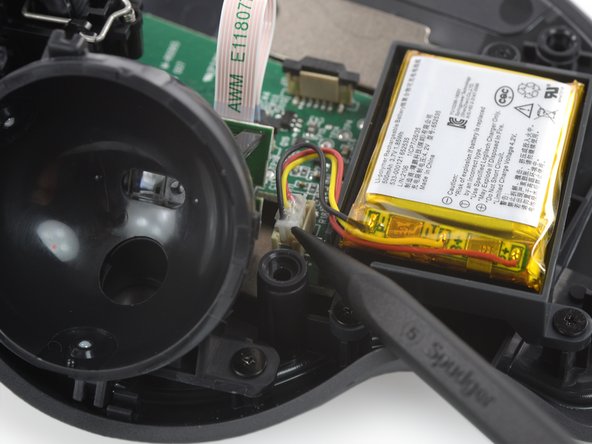
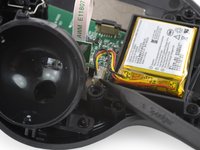
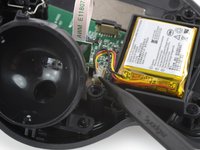
      • Utiliza el extremo puntiagudo de un spudger para empujar hacia arriba el conector de la batería, aflojándolo en su zócalo.

      • No es necesario que saques completamente el conector de su zócalo todavía: lo harás en unos pocos pasos.

      Pregunta a FixBot

      Agregar Comentario

    2. Sustitución de la batería del Logitech MX Ergo Plus, Saca la batería: paso 14, imagen 1 de 3 Sustitución de la batería del Logitech MX Ergo Plus, Saca la batería: paso 14, imagen 2 de 3 Sustitución de la batería del Logitech MX Ergo Plus, Saca la batería: paso 14, imagen 3 de 3
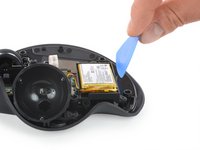
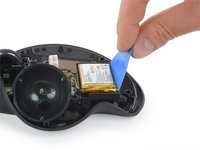
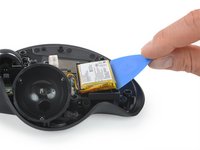
      • Inserta el borde largo de una púa de apertura entre el borde largo de la batería y su alojamiento, en el lado opuesto al cable de la batería.

      • Usa la púa de apertura para levantar la batería y separar el adhesivo. Aplica una fuerza constante y desliza la púa más abajo de la batería según sea necesario.

      • Asegúrate de presionar la púa debajo de la batería, no dentro de ella. No dobles ni deformes la batería.

      Pregunta a FixBot

      Agregar Comentario

    3. Sustitución de la batería del Logitech MX Ergo Plus: paso 15, imagen 1 de 2 Sustitución de la batería del Logitech MX Ergo Plus: paso 15, imagen 2 de 2
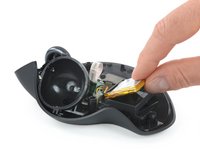
      • Utiliza los dedos para levantar la batería y sacarla de su alojamiento.

      Pregunta a FixBot

      Agregar Comentario

    4. Sustitución de la batería del Logitech MX Ergo Plus, Retira la batería: paso 16, imagen 1 de 3 Sustitución de la batería del Logitech MX Ergo Plus, Retira la batería: paso 16, imagen 2 de 3 Sustitución de la batería del Logitech MX Ergo Plus, Retira la batería: paso 16, imagen 3 de 3
      Herramienta utilizada en este paso:
      Tesa 61395 Tape
      $2.95
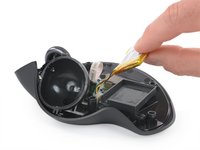
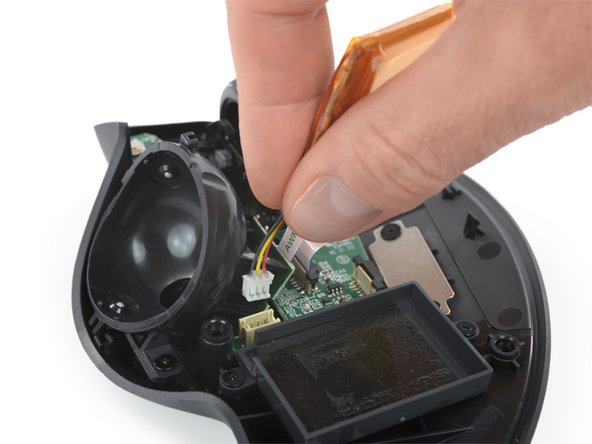
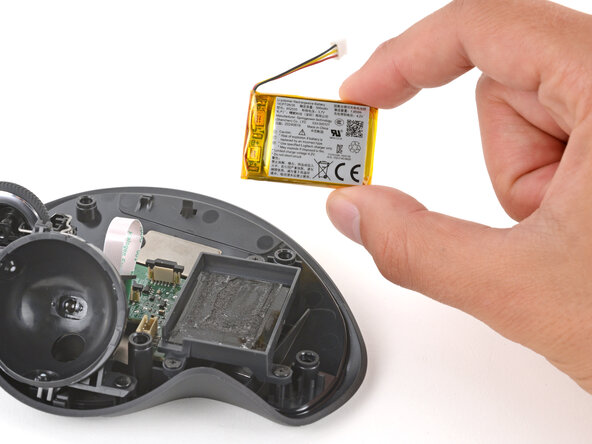
      • Sujeta los cables de la batería con los dedos lo más cerca posible del conector y tira del conector hacia arriba y hacia afuera para sacarlo de su enchufe.

      • Retira la batería.

      • Durante el reensamblaje:

      • Nunca instales una batería deformada o dañada, ya que podría suponer un riesgo para la seguridad. Reemplácela por una nueva.

      • Si el adhesivo de la batería sigue pegajoso, puedes reutilizarlo. De lo contrario, retira todo el adhesivo usado.

      • Si tu batería nueva tiene adhesivo preinstalado, retira el revestimiento de plástico para exponerlo. De lo contrario, aplica tiras finas de cinta adhesiva de doble cara en el compartimento de la batería ( no directamente sobre la batería) donde estaba el adhesivo anterior.

      • Presiona firmemente la batería en su lugar, asegurándose de que los cables estén en el lado más cercano a su zócalo.

      Pregunta a FixBot

      Agregar Comentario

Conclusión

Compara la nueva pieza de repuesto con la original; es posible que debas transferir los componentes restantes o retirar los adhesivos de la pieza nueva antes de instalarla.

Para volver a montar tu dispositivo, sigue estas instrucciones en orden inverso.

¿La reparación no ha ido como estaba previsto? Prueba con alguna solución de problemas básicos, o pide ayuda a nuestra Comunidad.

Reutiliza o recicla—Nunca tires las piezas electrónicas desechadas a la basura doméstica. Visita Logitech Recycling para encontrar los puntos de reciclaje más cercanos, incluyendo la opción de enviar dispositivos viejos a Logitech de forma gratuita si no hay una solución cómoda en tu zona. También puedes llevar tus desechos electrónicos a cualquier reciclador certificado R2 o e-Stewards. Y no dejes que las piezas que funcionan o los dispositivos reparados mueran lentamente en el cajón de los calcetines: dáselos a alguien que pueda darles uso.

Comparte tu experiencia—Deja un comentario aquí o envía tus comentarios directamente a Logitech a repair@logitech.com para ayudar a dar forma a futuras guías de reparación y al diseño de productos.

Cancelar: No complete esta guía.

Autor

con

Alex Diaz-Kokaisl

Miembro Desde 01/16/22

252,513 Reputación

1,200 Guías creadas

0Guía Comentarios

Agregar Comentario

Ver Estadísticas:

Ultimas 24 horas: 3

Ultimos 7 días: 34

Ultimos 30 días: 101

Todo El Tiempo: 521