Esta traducción la ha hecho un programa y todavía no la ha revisado nadie. ¿Hablas este idioma? Échale un vistazo.

Sustitución de la batería del Lenovo V15-ADA

Última actualización: 1 de ago. de 2026
Vistas: 1.2 k
Ver estadísticas:
- Últimas 24 horas:
- 7
- Últimos 7 días:
- 37
- Últimos 30 días:
- 110
- Todo El Tiempo:
- 1,187
Comentarios: 0
Nadie ha escrito comentarios en esta guía. ¿Quieres escribir el primero?
Ir a los comentarios de la guíaCompletado: 0 1
Nadie ha marcado esta guía como "completada". ¿Quieres marcarla tú?
1 persona acaba de marcar esta guía como "completada". ¡Has sido tú, excelente trabajo!
Favoritos: 0 1
Nadie ha marcado como "Favorita" ni se ha suscrito a esta guía. ¿Quieres hacerlo tú?
1 persona marcó (y se suscribió) a esta guía como favorita, ¡y ese eres tú!
Texto confuso
Parte del texto de esta guía es confuso, duplicado o fuera de tema. Mejorala!
Introducción
Ir al paso 1 ↓Si tu dispositivo no carga o pierde carga rápidamente, puede que sea hora de cambiar la batería. Sigue las instrucciones a continuación para sustituir la batería del Lenovo V15-ADA.
Antes de comenzar esta reparación, asegúrate de que tu portátil esté apagado y desconectado del cargador.
Qué necesitas
Herramientas


-
-
-
Retire los 10 tornillos marcados con una punta de destornillador Phillips n.º 1.
-
Insertar traducción aquí
-
Insertar traducción aquí
 Pregunta a FixBot
-
-
-
Después de quitar los 10 tornillos, inserte un spudger entre la placa inferior y la carcasa y deslícelo.
-
Repita por los 4 lados hasta que esté suelto.
-
Una vez que todos los clips estén sueltos, levanta la cubierta y apártala.
-
-
-
-
-
-
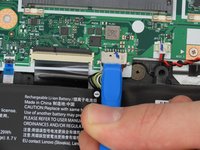
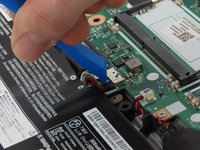
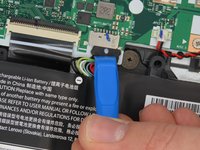
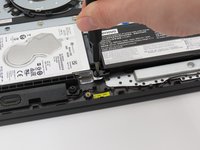
Para comenzar a extraer la batería, desconecte el cable plano que conecta la batería a la computadora.
-
-
-
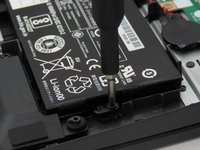
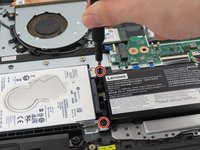
La batería se sujeta mediante 3 tornillos. Utilice el destornillador Phillips n.° 0 para quitar los tornillos que sujetan la batería.
-
M2 × 6 mm, cabeza Phillips, recubierto de nylok (3)
-
-
-
Retire la batería del dispositivo después de completar los pasos 1 y 2.
-
-





Para volver a montar tu dispositivo, sigue estas instrucciones en orden inverso.
Un agradecimiento especial a estos traductores:
100%

¡ Weider Lozano nos está ayudando a reparar el mundo! ¿Quieres contribuir?
Empezar a traducir ›

Equipo

University of Kentucky, Team 1-2, Martin Spring 2024 Miembro de University of Kentucky, Team 1-2, Martin Spring 2024
UKY-MARTIN-S24S1G2
Miembros de 4
60 Guías creadas
