Esta traducción la ha hecho un programa y todavía no la ha revisado nadie. ¿Hablas este idioma? Échale un vistazo.

Sustitución de la batería del HP laptop dk0011na

Última actualización: 1 de ago. de 2026
Vistas: 2 k
Ver estadísticas:
- Últimas 24 horas:
- 5
- Últimos 7 días:
- 46
- Últimos 30 días:
- 207
- Todo El Tiempo:
- 2,001
Comentarios: 0
Nadie ha escrito comentarios en esta guía. ¿Quieres escribir el primero?
Ir a los comentarios de la guíaCompletado: 3 4
3 personas han marcado esta guía como "completada". ¿Serás tú la próxima persona en hacerlo?
4 persona acaba de marcar esta guía como "completada". ¡Incluyéndote, excelente trabajo!
Favoritos: 0 1
Nadie ha marcado como "Favorita" ni se ha suscrito a esta guía. ¿Quieres hacerlo tú?
1 persona marcó (y se suscribió) a esta guía como favorita, ¡y ese eres tú!
Guía aportada por comunidad
Un miembro increíble de nuestra comunidad escribió esta guía. No ha sido creada por el personal de iFixit.
Qué necesitas


-
-
-
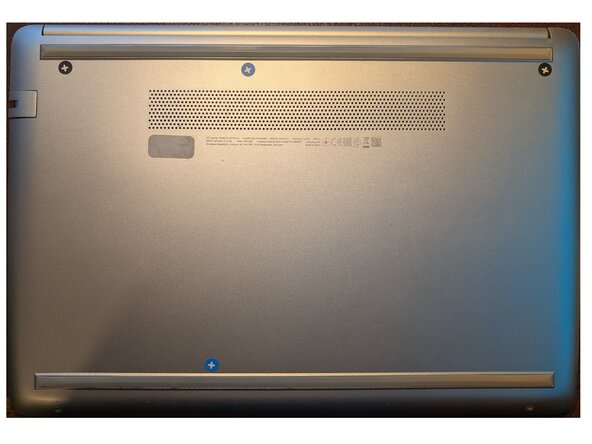
Quita los tornillos de la parte inferior
-
Hay dos en la parte frontal
-
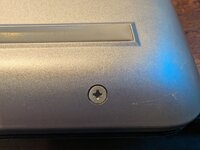
Y cuatro debajo de las patas de goma, que debes despegar antes de acceder a los tornillos
 Pregunta a FixBot
-
-
-
Una vez retirados los tornillos, podemos proceder a separar la carcasa inferior del ensamblaje superior
-
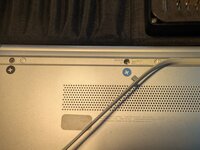
En el lado opuesto a la bisagra del portátil, inserta con cuidado una herramienta de palanca entre ambas piezas y levanta
-
Continúa levantando los clips de este lado hasta que toda la parte frontal esté desenganchada
-
Luego, pasa a un lado; normalmente uso el lado de las E/S, pero cualquiera servirá. Sigue levantando lentamente la pieza superior procurando no dañar los puertos
-
Cuando la parte inferior empiece a separarse, muévete al otro lado del portátil. De nuevo, levanta la carcasa inferior hasta que se suelte. Ten especial cuidado alrededor del puerto USB-C, ya que es bastante delicado.
-
Una vez completado esto, deberías poder retirar la carcasa trasera
-
-
-
-
Encontrarás la batería en la esquina inferior derecha del chasis
-
Puedes extraerla aflojando los cuatro tornillos y levantándola simplemente
-
-
-
Para volver a montar el portátil, atornilla la batería nueva en su sitio
-
Desliza el lado de las E/S hasta colocarlo en su sitio y presiona hasta que oigas un clic (no te preocupes si no lo oyes)
-
Después, ve al otro lado y desliza con cuidado la carcasa sobre el puerto USB-C y el lector de tarjetas SD, antes de presionar ambos lados para unirlos.
-
Por último, presiona los clips de la parte frontal para encajarlos.
-
-
-
Para terminar de montar el portátil, vuelve a atornillar la cubierta del botón usando los mismos tornillos que quitaste anteriormente
-
-


Cancelar: No complete esta guía.
3 personas más completaron esta guía.

