Esta traducción la ha hecho un programa y todavía no la ha revisado nadie. ¿Hablas este idioma? Échale un vistazo.

Sustitución de la batería del HP Pavilion 15-cs3063cl

Jacob Z y
Última actualización: 1 de ago. de 2026
Vistas: 1.4 k
Ver estadísticas:
- Últimas 24 horas:
- 8
- Últimos 7 días:
- 37
- Últimos 30 días:
- 165
- Todo El Tiempo:
- 1,443
Comentarios: 0
Nadie ha escrito comentarios en esta guía. ¿Quieres escribir el primero?
Ir a los comentarios de la guíaCompletado: 3 4
3 personas han marcado esta guía como "completada". ¿Serás tú la próxima persona en hacerlo?
4 persona acaba de marcar esta guía como "completada". ¡Incluyéndote, excelente trabajo!
Favoritos: 0 1
Nadie ha marcado como "Favorita" ni se ha suscrito a esta guía. ¿Quieres hacerlo tú?
1 persona marcó (y se suscribió) a esta guía como favorita, ¡y ese eres tú!
Guía aportada por comunidad
Un miembro increíble de nuestra comunidad escribió esta guía. No ha sido creada por el personal de iFixit.
Introducción
Ir al paso 1 ↓Esta guía muestra lo sencillo que es sustituir la batería de tu portátil HP Pavilion 15-cs3063cl. Según tengo entendido, el proceso es similar en otros portátiles de la serie HP Pavilion 15-cs, pero siempre es mejor seguir la guía específica de tu modelo para asegurar la máxima precisión.
Señales de que podrías necesitar sustituir la batería de tu portátil:
- El portátil debe estar enchufado para funcionar
- Necesidad de cargar la batería con frecuencia (especialmente en comparación con cuando era nuevo)
- El portátil es antiguo o ha tenido un uso frecuente
- Eres un entusiasta que busca un proyecto de bricolaje sencillo pero satisfactorio
Qué necesitas


-
-
-
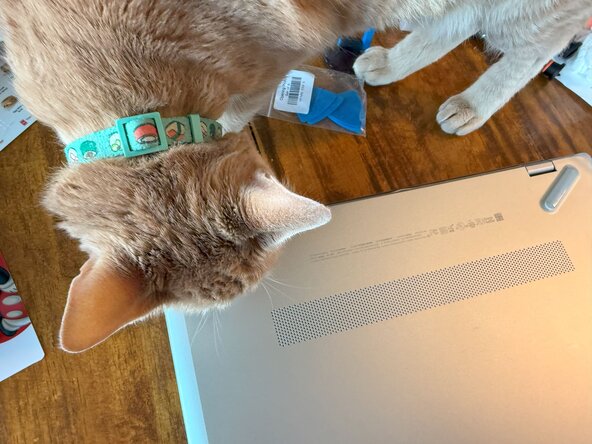
Coloca el portátil boca abajo
-
Asegúrate de que las bisagras estén en el lado opuesto a ti
-
NOTA: Aparta cualquier gato, si es necesario
-
Ver figura 2
 Pregunta a FixBot
-
-
-
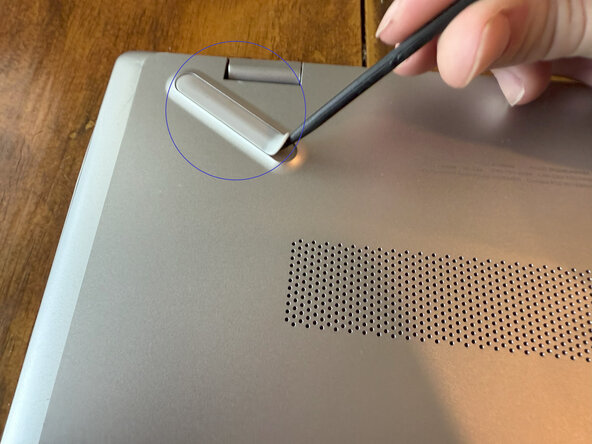
Con un destornillador Phillips #00, quita cinco tornillos de la carcasa:
-
Naranja: tres tornillos plateados
-
Utiliza un spudger o la uña para quitar las patas de goma y acceder a los tornillos marcados en azul y verde
-
Azul: un tornillo negro
-
Verde: dos tornillos negros
-
-
-
-
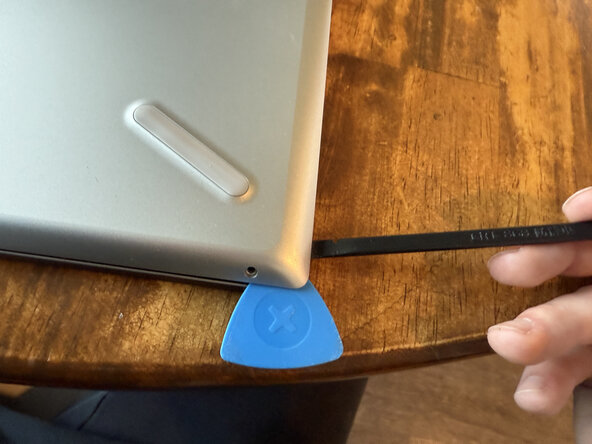
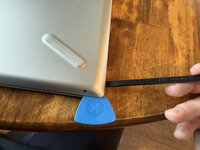
Comenzando en cada esquina frontal, inserta una herramienta de apertura o spudger entre los paneles de la carcasa
-
Desliza la herramienta de apertura a lo largo de los laterales y el frente para liberar las pestañas
-
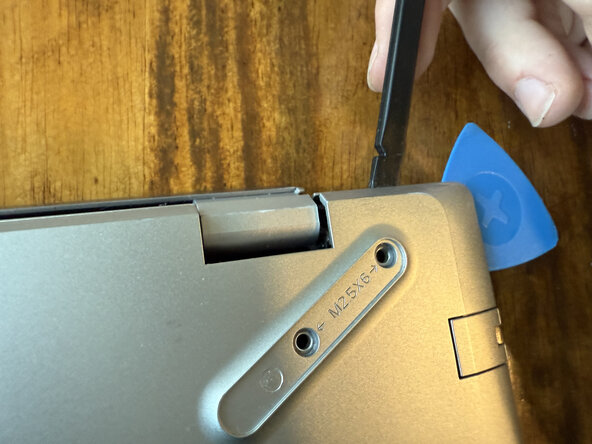
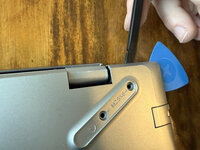
Haz lo mismo con las pestañas situadas entre las bisagras
-
Estas pueden resultar difíciles, pero me ha dado buen resultado empezar desde las esquinas traseras y avanzar hacia adentro, soltando una pestaña a la vez
-
NOTA Es posible que necesites aplicar algo de fuerza para abrir las pestañas, pero NUNCA insertes las herramientas de apertura más de unos pocos milímetros en la carcasa, o te arriesgas a dañar componentes frágiles
-
-
-
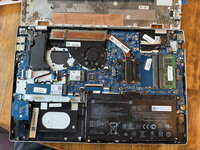
Una vez que todas las pestañas se hayan liberado, tira firmemente de la carcasa trasera para extraerla aplicando la misma fuerza desde ambos lados
-
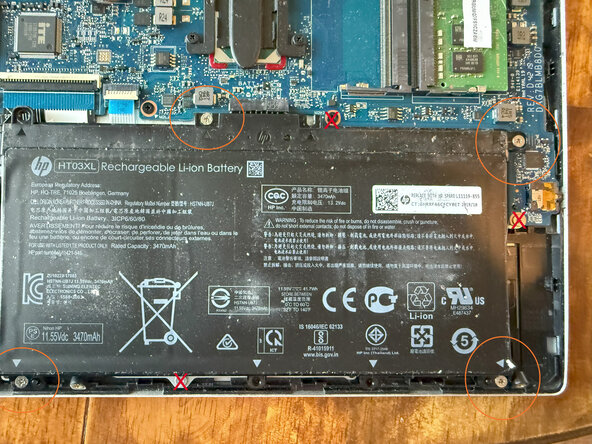
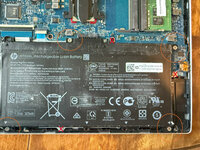
Localiza los tornillos de la batería resaltados en naranja (4 en total)
-
NOTA Hay tornillos similares cerca de la batería, pero no es necesario retirarlos para una sustitución de batería (marcados con una X roja)
-
-
-
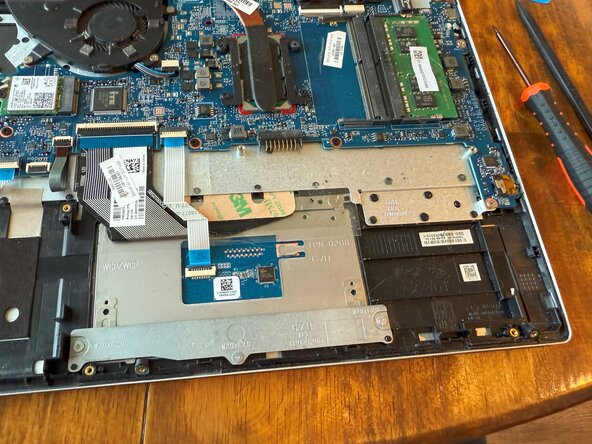
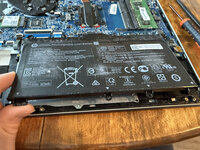
Una vez que hayas quitado los cuatro tornillos de sujeción, levanta suavemente la batería y deslízala hacia ti para extraerla de la carcasa
-
NOTA Al insertar la batería nueva, asegúrate de que los orificios de plástico queden alineados con los pivotes que se encuentran cerca de los dos tornillos inferiores
-
-
-
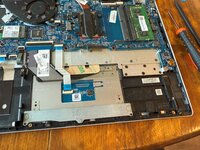
Repite los pasos en orden inverso para ensamblar el portátil
-
Calibra la nueva batería para garantizar la máxima autonomía de la batería y el mejor rendimiento:
-
Cárgala al 100 % y, después, mantén la carga durante 2 horas más sin interrupciones
-
Usa el portátil hasta que se apague por completo sin cargarlo
-
Carga el portátil una vez más al 100 % sin interrupciones
-
-









¡Felicidades! Has restaurado la autonomía de la batería de tu portátil :)
Reflexiones finales
Al encender tu portátil por primera vez tras la sustitución de la batería, es completamente normal que aparezca una pantalla inusual. Es simplemente el portátil indicándote que detecta un componente nuevo. Solo tienes que reiniciar (selecciona la opción del menú que aparece) y todo estará listo.
Si por alguna razón el portátil no se enciende después de la sustitución, asegúrate de que la batería esté bien asentada en los pines. Debe quedar nivelada en la carcasa, igual que la batería antigua antes de que la quitaras.
Ten siempre cuidado al manipular componentes internos sensibles. Reglas generales que debes seguir:
- Descarga cualquier electricidad estática antes de manipular o tocar los componentes internos
- No toques las placas de circuito ni las conexiones eléctricas, ya que los aceites de tus dedos pueden causar corrosión
- No pinches ni dañes deliberadamente las baterías de los portátiles, ya que pueden incendiarse o explotar en determinadas condiciones
- Descarga la batería vieja hasta que esté agotada o casi agotada para reducir las posibilidades de incendio o explosión en caso de daño accidental a la batería
Cancelar: No complete esta guía.
3 personas más completaron esta guía.

