Esta traducción la ha hecho un programa y todavía no la ha revisado nadie. ¿Hablas este idioma? Échale un vistazo.

Sustitución de la Unidad de Disco Óptico del Toshiba Satellite A210

Bret Wilson y 16 otros contribuidores
Última actualización: 1 de ago. de 2026
Vistas: 2.3 k
Ver estadísticas:
- Últimas 24 horas:
- 4
- Últimos 7 días:
- 15
- Últimos 30 días:
- 82
- Todo El Tiempo:
- 2,342
Comentarios: 1
1 comentario sobre la guía.
Ir a los comentarios de la guíaCompletado: 1 2
1 persona ha marcado esta guía como "completada". ¿Serás tú la próxima persona en hacerlo?
2 persona acaba de marcar esta guía como "completada". ¡Incluyéndote, excelente trabajo!
Favoritos: 2 3
2 personas han marcado como "Favorita" y se han suscrito a esta guía. ¿Serás tú la próxima persona en hacerlo?
3 personas marcaron como favorita (y se suscribieron) esta guía, ¡incluyéndote a ti!
Introducción
Ir al paso 1 ↓En esta guía, aprenderás en un proceso paso a paso cómo quitar una unidad óptica en tu Toshiba Satellite. Esta guía requiere el uso de algunas herramientas. Sigue cada paso de acuerdo con las viñetas provistas.
Qué necesitas
Herramientas


-
-
-
Desliza la pestaña de bloqueo de la batería lejos del centro de la computadora portátil para desbloquear la batería.
 Pregunta a FixBot
-
-
-
Desliza la pestaña de liberación de la batería lejos del centro de la computadora portátil y sosténla.
-
Levantando desde la pequeña muesca entre las dos pestañas, extrae la batería de la computadora portátil.
-
-
-
-
-
-
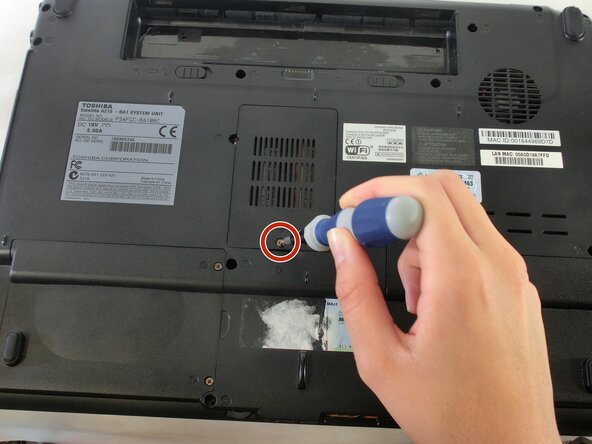
Retira el tornillo que sujeta la tapa de la memoria RAM con un destornillador PH1.
-
Retira la cubierta de la memoria RAM.
-
-
-
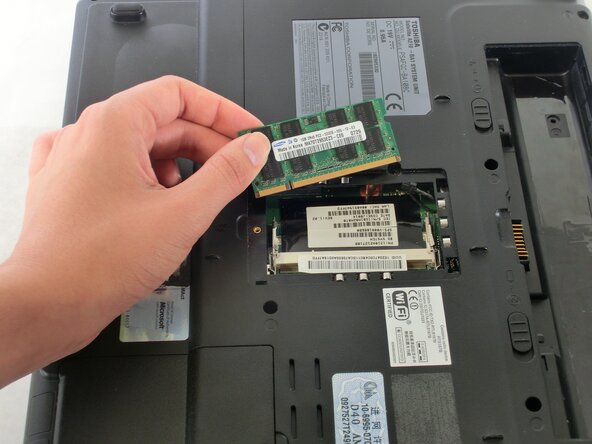
Empuja hacia afuera las pestañas de metal para liberar la memoria RAM.
-
Retira la memoria RAM. Es posible que se necesite algo de fuerza.
-
-
-
-
-
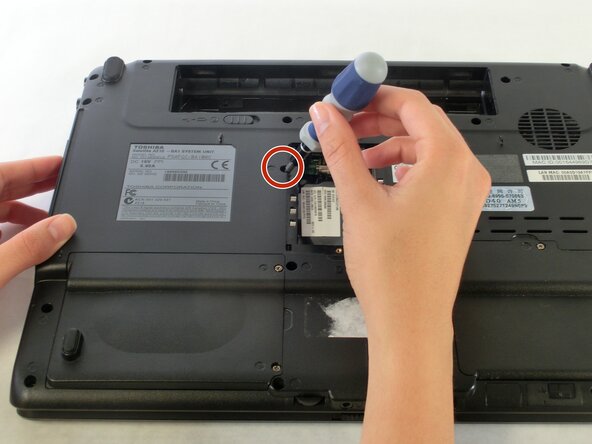
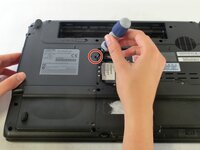
Usa un destornillador PH0 para quitar el tornillo que sujeta la unidad óptica en su lugar.
-
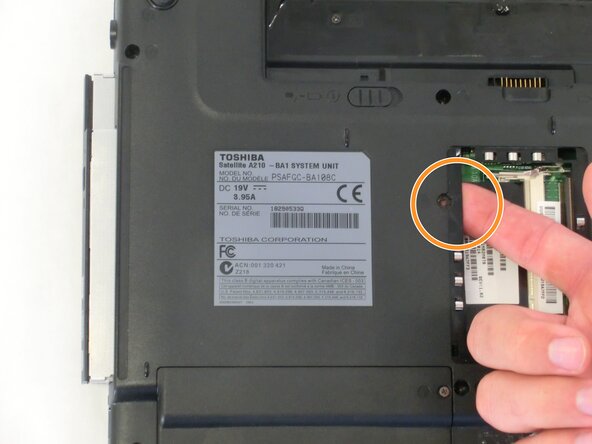
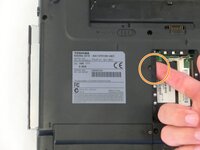
Con el dedo índice, presiona la pestaña de metal dentro de la bahía de RAM que se encuentra directamente debajo del orificio para tornillos.
-
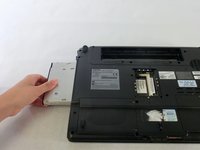
La unidad óptica se deslizará hacia afuera.
-
-







Para volver a armar tu dispositivo, sigue estas instrucciones en orden inverso.
Cancelar: No complete esta guía.
Una persona más ha completado esta guía.
Un agradecimiento especial a estos traductores:
100%

¡ Francisco Javier Saiz Esteban nos está ayudando a reparar el mundo! ¿Quieres contribuir?
Empezar a traducir ›

Equipo

Cal Poly, Team 17-5, Regan Spring 2013 Miembro de Cal Poly, Team 17-5, Regan Spring 2013
CPSU-REGAN-S13S17G5
Miembros de 4
72 Guías creadas
1Guía Comentario
Question : if i this will my screen start working ng again
