Saltar al contenido principal

Envío gratis en pedidos nacionales de $75 o más

Esta traducción la ha hecho un programa y todavía no la ha revisado nadie. ¿Hablas este idioma? Échale un vistazo.

Sustitución de la Pantalla del Orbic Wonder

Vistas: 4.4 k

Ver estadísticas:

Últimas 24 horas:
1
Últimos 7 días:
16
Últimos 30 días:
69
Todo El Tiempo:
4,401
Comentarios: 4

1 comentario sobre los pasos, 3 comentarios sobre la guía.

Ir a los comentarios de la guía
Completado: 1

1 persona ha marcado esta guía como "completada". ¿Serás tú la próxima persona en hacerlo?

Favoritos: 0

Nadie ha marcado como "Favorita" ni se ha suscrito a esta guía. ¿Quieres hacerlo tú?

Tiempo Requerido: 1 - 2 horas
Dificultad: Difícil
Imágenes Inconsistentes

Actualizando las imágenes de esta guía para que sean más consistente con los requisitos previos aumentaran su genialidad.

Mejor introducción

Mejora esta guía completando o revisando su introducción.

Sustitución de la Pantalla del Orbic Wonder

Introducción

Ir al paso 1 ↓

Esta guía cubre los pasos para quitar y sustituir la pantalla rota de tu Orbic Wonder. Algunos pasos se repiten, ya que esta es una guía compuesta por otras guías.

Qué necesitas

Herramientas

    1. Sustitución de la Pantalla del Orbic Wonder, Batería: paso 1, imagen 1 de 3 Sustitución de la Pantalla del Orbic Wonder, Batería: paso 1, imagen 2 de 3 Sustitución de la Pantalla del Orbic Wonder, Batería: paso 1, imagen 3 de 3
      • Quita los dos tornillos Torx TR9 de 2 mm de la parte inferior del dispositivo.

      Pregunta a FixBot

      Agregar Comentario

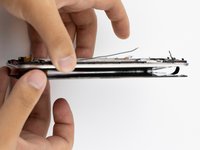
    2. Sustitución de la Pantalla del Orbic Wonder: paso 2, imagen 1 de 3 Sustitución de la Pantalla del Orbic Wonder: paso 2, imagen 2 de 3 Sustitución de la Pantalla del Orbic Wonder: paso 2, imagen 3 de 3
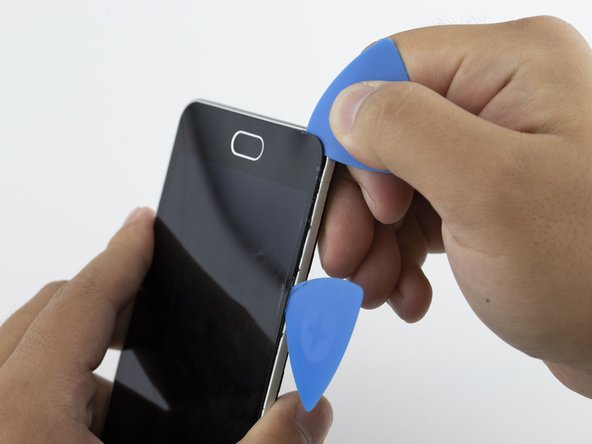
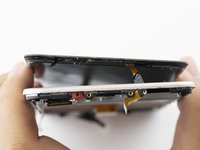
      • Hay un borde entre la parte trasera negra del teléfono y la pantalla plateada.

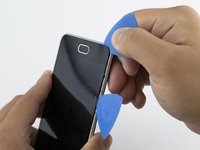
      • Coloca el Jimmy en este borde y ejerce torque con cuidado hacia adelante y hacia atrás para separar las dos mitades.

      • Cuando las mitades estén separadas correctamente, la brecha debería verse así.

      • Ten cuidado de no dañar ningún circuito de conexión entre las dos mitades.

      Pregunta a FixBot

      Agregar Comentario

    3. Sustitución de la Pantalla del Orbic Wonder: paso 3, imagen 1 de 3 Sustitución de la Pantalla del Orbic Wonder: paso 3, imagen 2 de 3 Sustitución de la Pantalla del Orbic Wonder: paso 3, imagen 3 de 3
      Herramienta utilizada en este paso:
      Anti-Static Wrist Strap
      $7.95
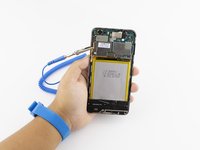
      • Antes de continuar, aprieta la pulsera antiestatica alrededor de tu muñeca y conecta los clip cocodrilo a una parte metálica del teléfono.

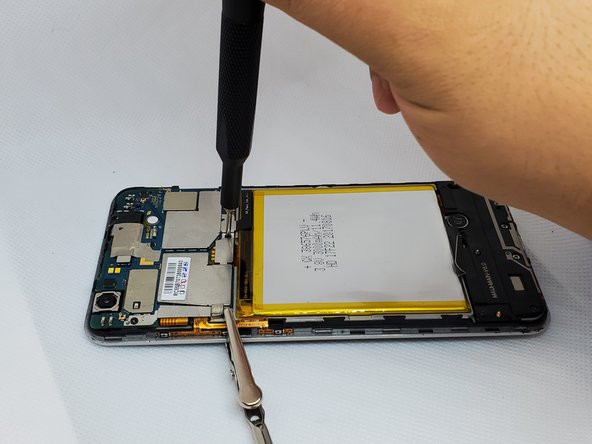
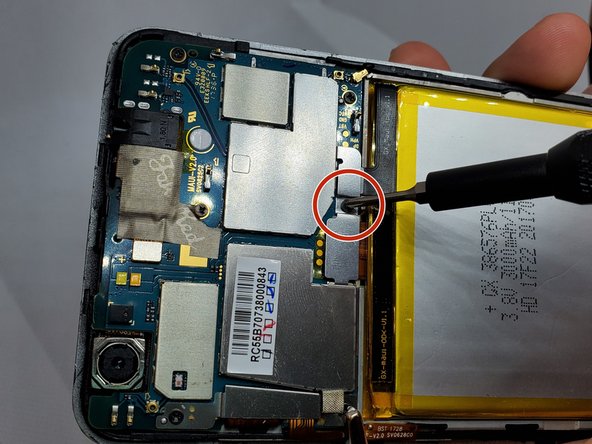
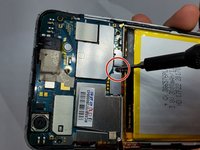
      • En el lado superior derecho, hay un cable plano negro con forma de «L». Retira el único tornillo Phillips #000 de 1 mm que se encuentra en el lado izquierdo del cable plano.

      Pregunta a FixBot

      Agregar Comentario

    4. Sustitución de la Pantalla del Orbic Wonder: paso 4, imagen 1 de 3 Sustitución de la Pantalla del Orbic Wonder: paso 4, imagen 2 de 3 Sustitución de la Pantalla del Orbic Wonder: paso 4, imagen 3 de 3
      Herramienta utilizada en este paso:
      Tweezers
      $3.99
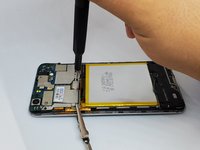
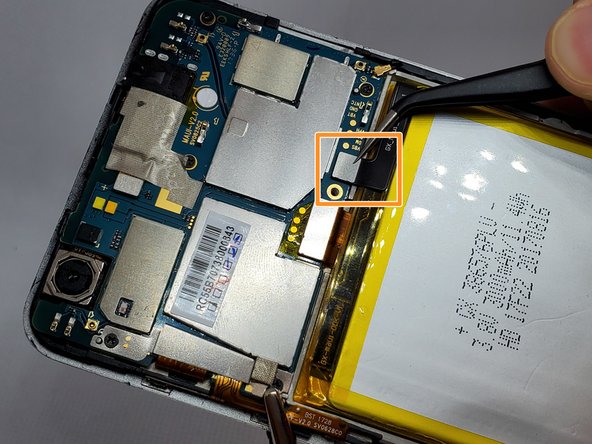
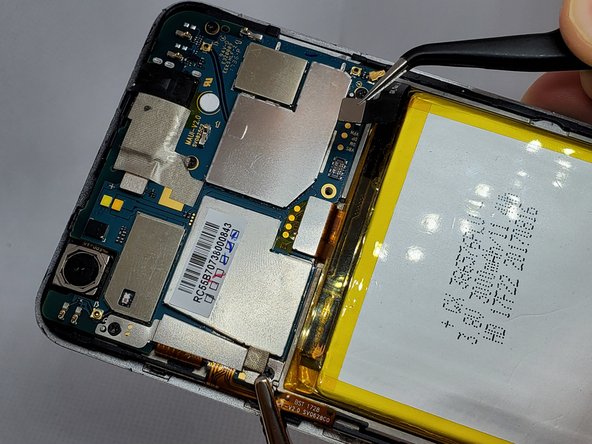
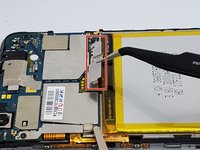
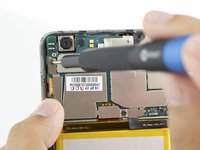
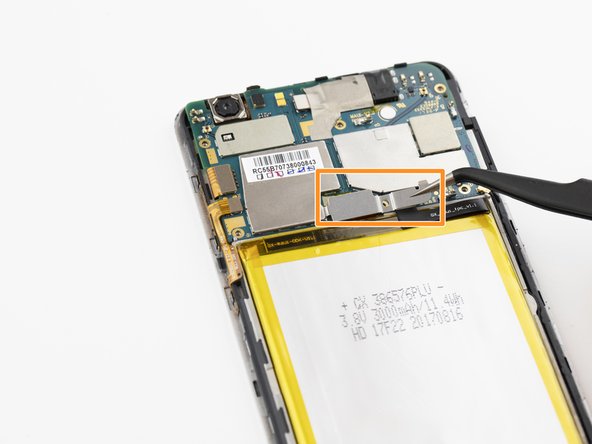
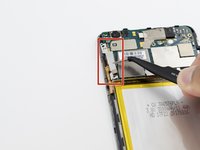
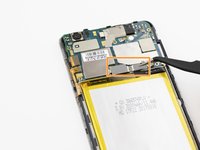
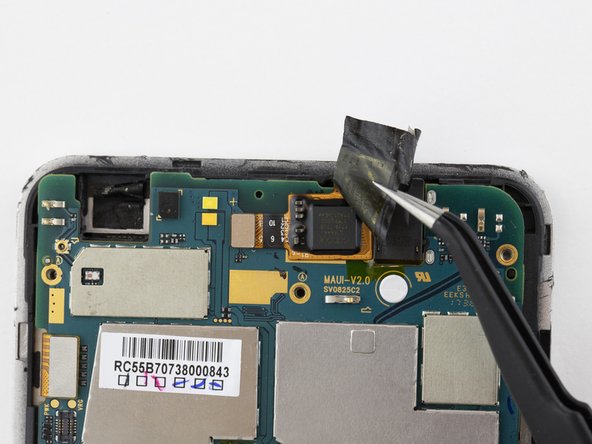
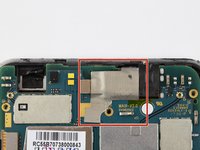
      • Usa unas pinzas anguladas para retirar con cuidado la carcasa metálica del cable plano.

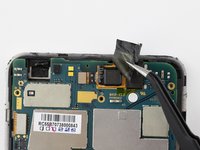
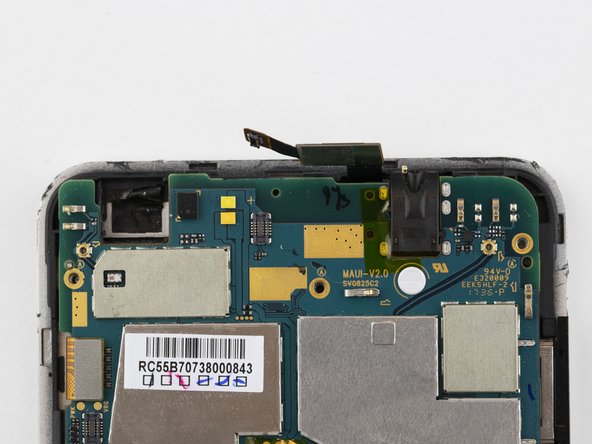
      • Usa unas pinzas anguladas para soltar el cable plano negro. Esto se hace para desenchufar la batería.

      Pregunta a FixBot

      Agregar Comentario

    5. Sustitución de la Pantalla del Orbic Wonder: paso 5, imagen 1 de 3 Sustitución de la Pantalla del Orbic Wonder: paso 5, imagen 2 de 3 Sustitución de la Pantalla del Orbic Wonder: paso 5, imagen 3 de 3
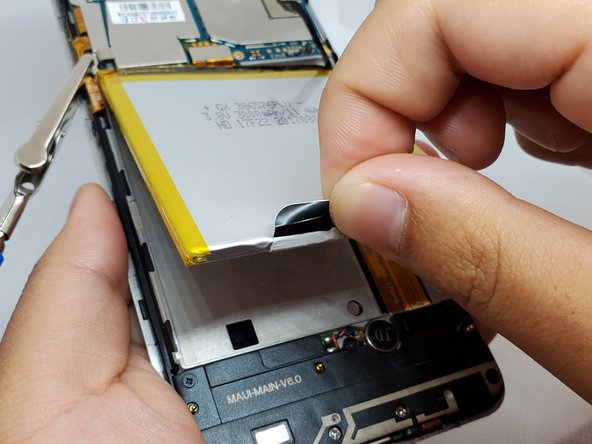
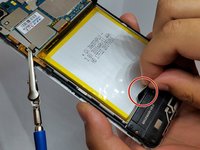
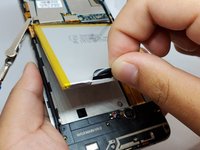
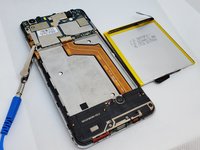
      • Hay una pestaña negra en la parte inferior de la batería.

      • Con los dedos, pellizca esta pestaña y tira con cuidado de la batería hacia arriba para extraerla del teléfono.

      Pregunta a FixBot

      Agregar Comentario

    1. Sustitución de la Pantalla del Orbic Wonder, Altavoz: paso 6, imagen 1 de 3 Sustitución de la Pantalla del Orbic Wonder, Altavoz: paso 6, imagen 2 de 3 Sustitución de la Pantalla del Orbic Wonder, Altavoz: paso 6, imagen 3 de 3
      Herramienta utilizada en este paso:
      Anti-Static Wrist Strap
      $7.95
      • Quita la pulsera antiestatica.

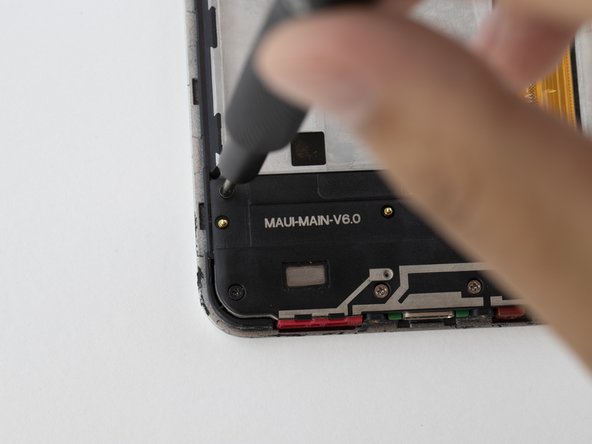
      • Usa el destornillador Phillips #000 para quitar los cinco tornillos negros de 2 mm.

      • Usa el destornillador Phillips #000 para quitar los dos tornillos grises de 2 mm.

      Pregunta a FixBot

      Agregar Comentario

    2. Sustitución de la Pantalla del Orbic Wonder: paso 7, imagen 1 de 2 Sustitución de la Pantalla del Orbic Wonder: paso 7, imagen 2 de 2
      Herramienta utilizada en este paso:
      Tweezers
      $3.99
      Pregunta a FixBot

      Agregar Comentario

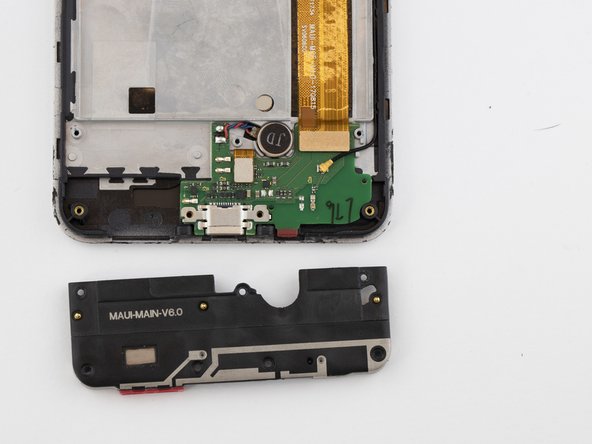
    1. Sustitución de la Pantalla del Orbic Wonder, Placa de carga: paso 8, imagen 1 de 3 Sustitución de la Pantalla del Orbic Wonder, Placa de carga: paso 8, imagen 2 de 3 Sustitución de la Pantalla del Orbic Wonder, Placa de carga: paso 8, imagen 3 de 3
      Herramienta utilizada en este paso:
      Tweezers
      $3.99
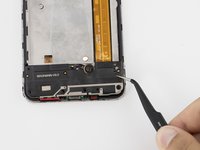
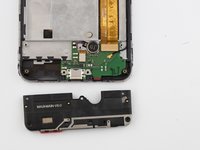
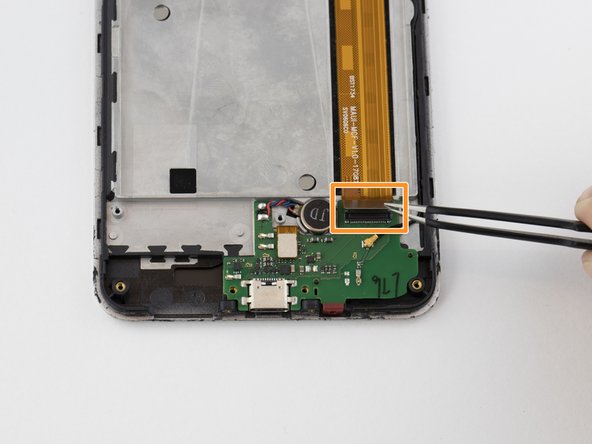
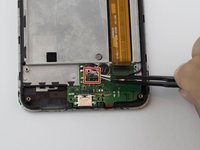
      • Desengancha la carcasa metálica de la parte inferior del teléfono.

      • Desenchufa el conector del cable.

      • Usa unas pinzas anguladas para desenchufar el cable negro.

      Pregunta a FixBot

      Agregar Comentario

    2. Sustitución de la Pantalla del Orbic Wonder: paso 9, imagen 1 de 3 Sustitución de la Pantalla del Orbic Wonder: paso 9, imagen 2 de 3 Sustitución de la Pantalla del Orbic Wonder: paso 9, imagen 3 de 3
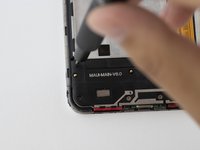
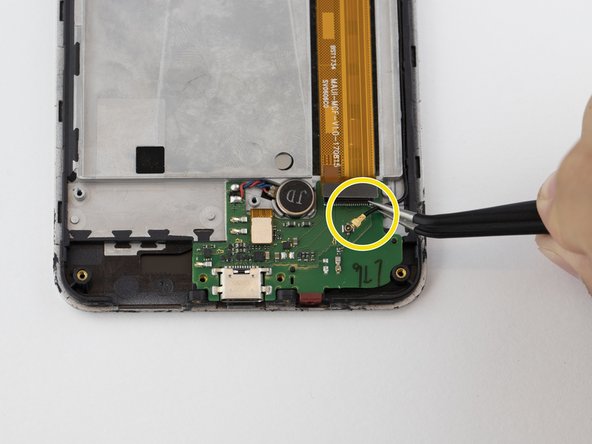
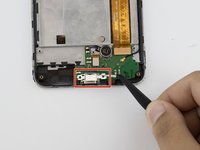
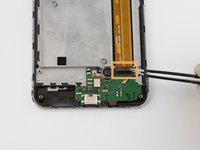
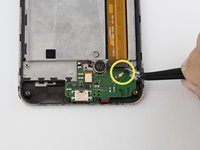
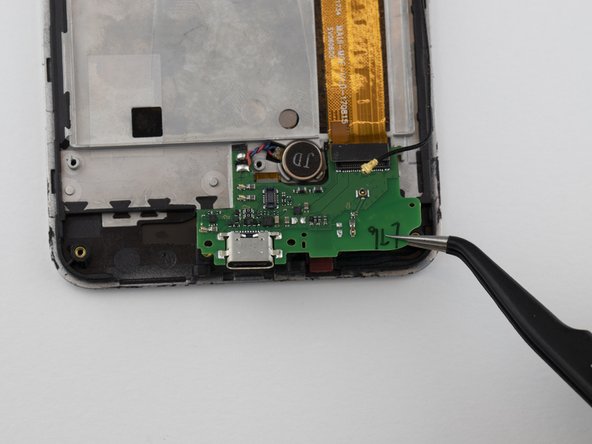
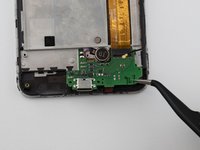
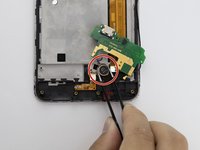
      • Usa unas pinzas anguladas para desconectar el conector.

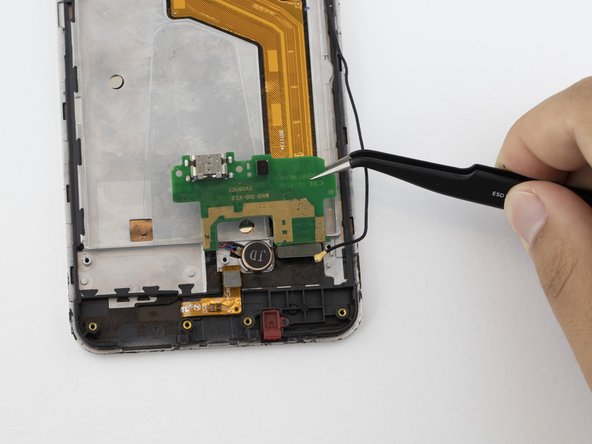
      • Con las pinzas anguladas, levanta suavemente (pero no retires) la placa de circuito verde del teléfono.

      Pregunta a FixBot

      Agregar Comentario

    3. Sustitución de la Pantalla del Orbic Wonder: paso 10, imagen 1 de 2 Sustitución de la Pantalla del Orbic Wonder: paso 10, imagen 2 de 2
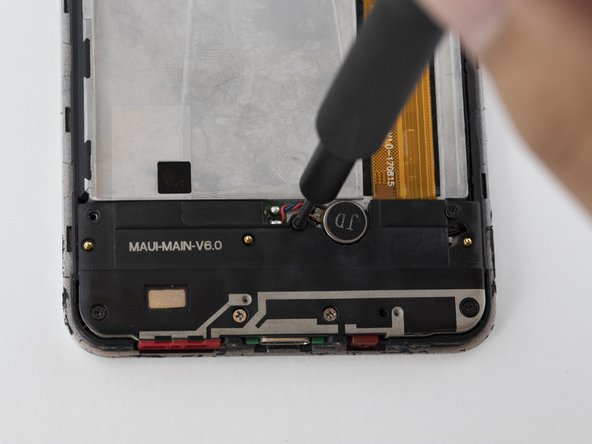
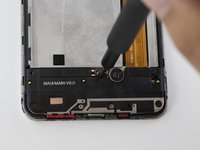
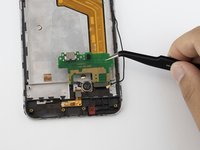
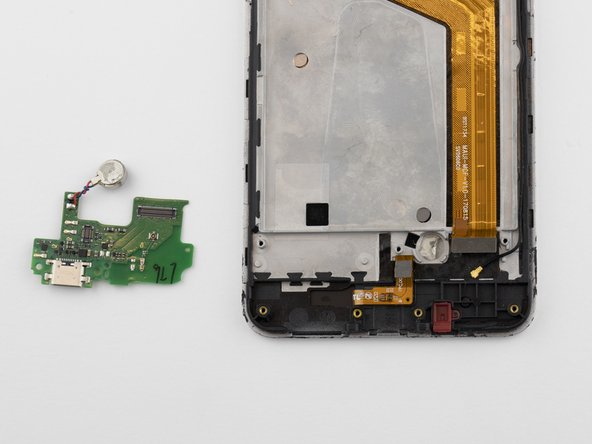
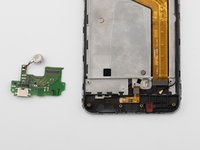
      • Usa unas pinzas anguladas para desconectar la fijación del micrófono etiquetado como «JD» y extrae la placa de circuito por completo.

      Pregunta a FixBot

      Agregar Comentario

    1. Sustitución de la Pantalla del Orbic Wonder, Pantalla: paso 11, imagen 1 de 2 Sustitución de la Pantalla del Orbic Wonder, Pantalla: paso 11, imagen 2 de 2
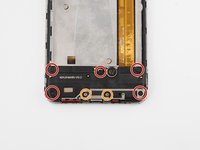
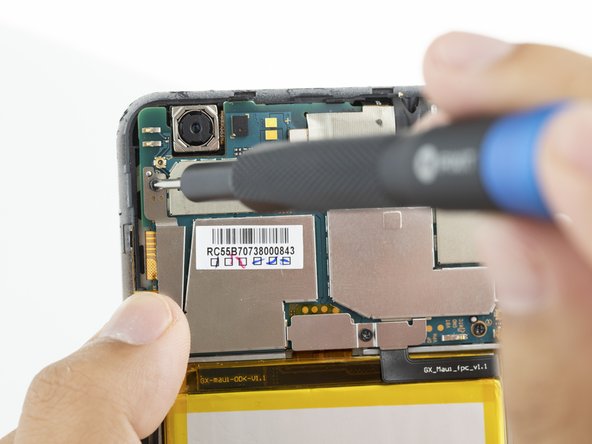
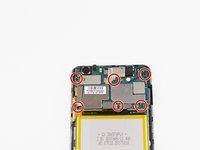
      • Quita los seis tornillos Phillips #000 de 2 mm de la placa madre.

      Pregunta a FixBot

      Agregar Comentario

    2. Sustitución de la Pantalla del Orbic Wonder: paso 12, imagen 1 de 2 Sustitución de la Pantalla del Orbic Wonder: paso 12, imagen 2 de 2
      Herramienta utilizada en este paso:
      Tweezers
      $4.99
      • Usa unas pinzas para quitar el protector metálico más a la izquierda.

      • Repite este proceso con el otro protector metálico que está directamente encima de la batería.

      Pregunta a FixBot

      Agregar Comentario

    3. Sustitución de la Pantalla del Orbic Wonder: paso 13, imagen 1 de 3 Sustitución de la Pantalla del Orbic Wonder: paso 13, imagen 2 de 3 Sustitución de la Pantalla del Orbic Wonder: paso 13, imagen 3 de 3
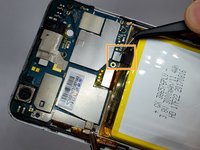
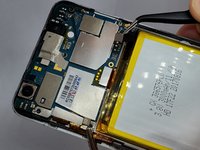
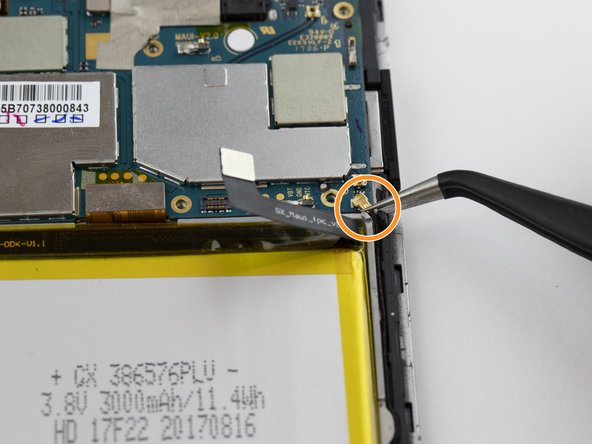
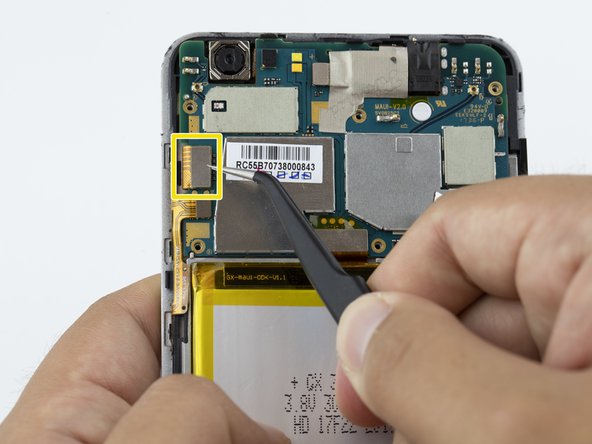
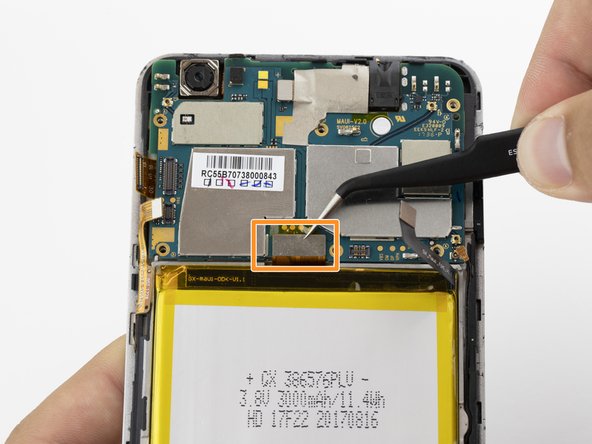
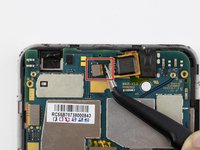
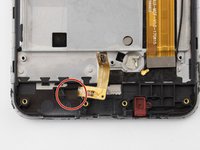
      • Desconecta el conector en forma de «L» que conecta la batería a la placa de circuito.

      • Desconecta con cuidado el pequeño cableado de conexión dorado.

      • Desconecta la pieza rectangular.

      • Cada uno de estos pasos es muy delicado. Usa unas pinzas para evitar causar daños.

      Pregunta a FixBot

      Agregar Comentario

    4. Sustitución de la Pantalla del Orbic Wonder: paso 14, imagen 1 de 2 Sustitución de la Pantalla del Orbic Wonder: paso 14, imagen 2 de 2
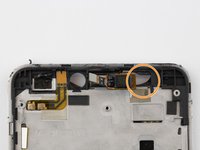
      • Desenchufa el conector del botón de encendido.

      • Desenchufa el conector del circuito situado sobre la batería.

      • Estas son conexiones muy delicadas e importantes. Asegúrate de usar unas pinzas para evitar causar daños.

      Pregunta a FixBot

      Agregar Comentario

    5. Sustitución de la Pantalla del Orbic Wonder: paso 15, imagen 1 de 2 Sustitución de la Pantalla del Orbic Wonder: paso 15, imagen 2 de 2
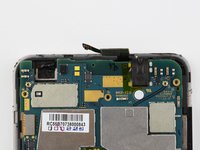
      • Retira con cuidado la pegatina protectora. Esto dejará al descubierto la cámara y su conector.

      Pregunta a FixBot

      Agregar Comentario

    6. Sustitución de la Pantalla del Orbic Wonder: paso 16, imagen 1 de 2 Sustitución de la Pantalla del Orbic Wonder: paso 16, imagen 2 de 2
      • Desconecta el conector de la cámara.

      Pregunta a FixBot

      Agregar Comentario

    7. Sustitución de la Pantalla del Orbic Wonder: paso 17, imagen 1 de 1
      • La placa de circuito debería estar suelta ahora. Desconéctala y retírala de la carcasa del teléfono.

      Pregunta a FixBot

      Agregar Comentario

    8. Sustitución de la Pantalla del Orbic Wonder: paso 18, imagen 1 de 3 Sustitución de la Pantalla del Orbic Wonder: paso 18, imagen 2 de 3 Sustitución de la Pantalla del Orbic Wonder: paso 18, imagen 3 de 3
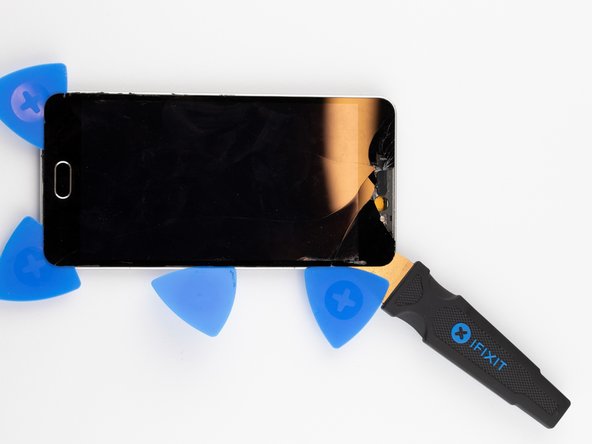
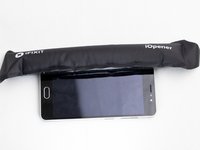
      • Utiliza el iOpener para calentar los bordes de la pantalla y ablandar el adhesivo que la mantiene en su lugar.

      • Esto hará que el teléfono se caliente mucho. Es posible que necesites guantes, dependiendo del nivel de calor necesario.

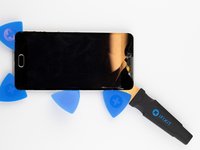
      • Utiliza la herramienta Jimmy y las púas de apertura para abrir suavemente la pantalla desde la carcasa del teléfono.

      Pregunta a FixBot

      Agregar Comentario

    9. Sustitución de la Pantalla del Orbic Wonder: paso 19, imagen 1 de 2 Sustitución de la Pantalla del Orbic Wonder: paso 19, imagen 2 de 2
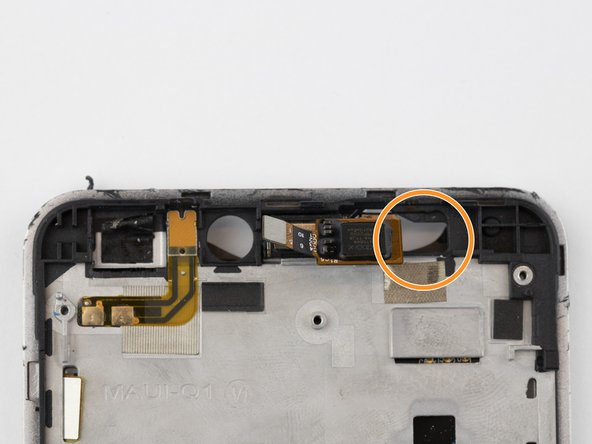
      • Empuja el cable del conector inferior dorado de la pantalla a través del agujero.

      • Haz lo mismo con el cable del conector superior dorado de la pantalla.

      Pregunta a FixBot

      Agregar Comentario

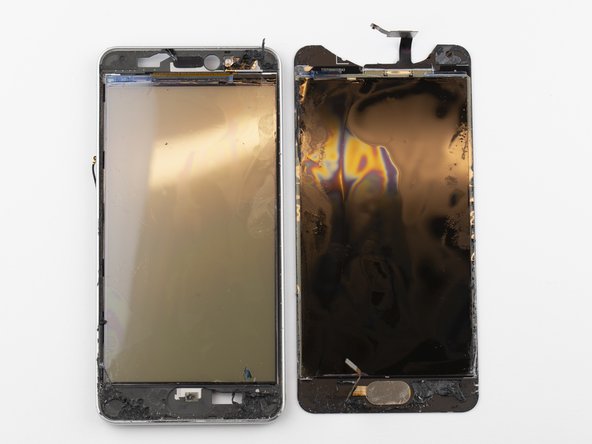
    10. Sustitución de la Pantalla del Orbic Wonder: paso 20, imagen 1 de 3 Sustitución de la Pantalla del Orbic Wonder: paso 20, imagen 2 de 3 Sustitución de la Pantalla del Orbic Wonder: paso 20, imagen 3 de 3
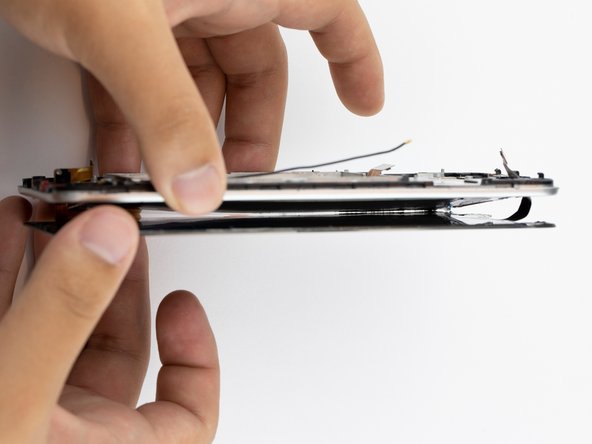
      • Usando tus manos, separa la pantalla del resto del teléfono, asegurándote de que el cableado del conector pase a través de las aberturas sin romperse.

      • La pantalla está completamente separada del resto del teléfono.

      Pregunta a FixBot

      Agregar Comentario

Conclusión

Para volver a montar tu dispositivo, sigue estas instrucciones en orden inverso.

Cancelar: No complete esta guía.

Una persona más ha completado esta guía.

Autor

con

Grant Adler

Miembro Desde 09/17/19

859 Reputación

5 Guías creadas

3Guía Comentarios

how can and or can I swap media files from orbic wonder “with damaged screen “ to a gaxalxy a01

Ron Harrell - Contestar Compartir

My orbic was over amped.7 volts burned something out.it turns on but nothing works.and the screen is light grey.how do i repair this plz thank you. 209crazo

209 Crazo - Contestar Compartir
I need orbic lcd

Gzn Khan - Contestar Compartir
Agregar Comentario

Ver Estadísticas:

Ultimas 24 horas: 1

Ultimos 7 días: 16

Ultimos 30 días: 69

Todo El Tiempo: 4,401