Saltar al contenido principal
Únete a la Comunidad de Reparación - Crear Cuenta

Repuesto de Adaptador de Corriente MagSafe DC-in para MacBook Pro 15" Unibody Late 2011

Qué necesitas

  1. Repuesto de Adaptador de Corriente MagSafe DC-in para MacBook Pro 15" Unibody Late 2011, Caja inferior: paso 1, imagen 1 de 1
    • Remueve los siguientes diez tornillos que aseguran la cubierta trasera a la cubierta superior.

    • Tres tornillos tipo Philips (punta cruz) de 13.5 mm (14.1 mm)

    • Cuando remuevas estos tornillos, ten en cuenta cómo salen en un ángulo ligero. Deben volverse a instalar de igual forma.

    Pregunta a FixBot

    Agregar Comentario

  2. Repuesto de Adaptador de Corriente MagSafe DC-in para MacBook Pro 15" Unibody Late 2011: paso 2, imagen 1 de 1
    • Con la computadora boca abajo y usando ambas manos, levanta la caja trasera de la computadora, cerca de las ventilas, para desprender dos clips de seguridad de la cubierta superior.

    • Remueve la caja inferior y apártala.

    Pregunta a FixBot

    Agregar Comentario

  3. Repuesto de Adaptador de Corriente MagSafe DC-in para MacBook Pro 15" Unibody Late 2011, Conector de la batería: paso 3, imagen 1 de 2 Repuesto de Adaptador de Corriente MagSafe DC-in para MacBook Pro 15" Unibody Late 2011, Conector de la batería: paso 3, imagen 2 de 2
    • Para determinadas reparaciones (por ejemplo, disco duro) no es necesario desconectar el conector de la batería, pero se recomienda hacerlo ya que evita cualquier cortocircuito accidental de los componentes electrónicos de la placa base. Si no desconectas el conector de la batería, ten cuidado, algunas partes de la placa base podrían electrificarse.

    • Usa el borde del spudger para apalancar el conector de la batería hacia arriba del enchufe en la tarjeta lógica.

    • Es útil el apalancar hacia arriba en ambos lados de forma equitativa del conector para deslizarlo suavemente fuera de su enchufe.

    Pregunta a FixBot

    Agregar Comentario

  4. Repuesto de Adaptador de Corriente MagSafe DC-in para MacBook Pro 15" Unibody Late 2011: paso 4, imagen 1 de 1
    • Dobla el cable de batería cuidadosamente fuera del enchufe de la tarjeta madre con el fin de evitar que se conecte accidentalmente mientras trabajas.

    Pregunta a FixBot

    Agregar Comentario

  5. Repuesto de Adaptador de Corriente MagSafe DC-in para MacBook Pro 15" Unibody Late 2011, Ventilador izquierdo: paso 5, imagen 1 de 1
    • Remueve los tres tornillos de torsión T6 de 3.4 mm (3.1 mm) que aseguran el disipador izquierdo a la tarjeta madre

    Pregunta a FixBot

    Agregar Comentario

  6. Repuesto de Adaptador de Corriente MagSafe DC-in para MacBook Pro 15" Unibody Late 2011: paso 6, imagen 1 de 3 Repuesto de Adaptador de Corriente MagSafe DC-in para MacBook Pro 15" Unibody Late 2011: paso 6, imagen 2 de 3 Repuesto de Adaptador de Corriente MagSafe DC-in para MacBook Pro 15" Unibody Late 2011: paso 6, imagen 3 de 3
    • Utiliza la parte plana del spudger para desconectar el conector de ventilador izquierdo de la tarjeta lógica

    • Facilitará tu trabajo el girar el spudger axialmente desde abajo de los cables del ventilador para liberar el conector (este conector es de presión vertical, no de enchufe tipo toma corriente).

    • El zócalo y conector del ventilador pueden verse en la 2º y 3º imagen. TEN cuidado de no romper el zócalo plástico del ventilador en la tarjeta lógica mientras utilizas el spudger para levantar rectamente y hacia afuera el conector del ventilador. El zócalo es igual aunque en la segunda foto difiera la placa electrónica.

    Pregunta a FixBot

    Agregar Comentario

  7. Repuesto de Adaptador de Corriente MagSafe DC-in para MacBook Pro 15" Unibody Late 2011: paso 7, imagen 1 de 1
    • Levanta el ventilador izquierdo fuera de la placa base

    Pregunta a FixBot

    Agregar Comentario

  8. Repuesto de Adaptador de Corriente MagSafe DC-in para MacBook Pro 15" Unibody Late 2011, Placa lógica: paso 8, imagen 1 de 1
    • Utilice el extremo plano de un spudger para levantar el conector del ventilador derecho de su zócalo en la placa lógica.

    • Es útil girar el spudger axialmente desde debajo de los cables del ventilador para liberar el conector.

    Pregunta a FixBot

    Agregar Comentario

  9. Repuesto de Adaptador de Corriente MagSafe DC-in para MacBook Pro 15" Unibody Late 2011: paso 9, imagen 1 de 2 Repuesto de Adaptador de Corriente MagSafe DC-in para MacBook Pro 15" Unibody Late 2011: paso 9, imagen 2 de 2
    • Retire los tres tornillos Torx T6 de 3,4 mm (3,1 mm) que fijan el ventilador derecho a la placa lógica.

    • Levante el ventilador derecho de su abertura en la placa lógica.

    Pregunta a FixBot

    Agregar Comentario

  10. Repuesto de Adaptador de Corriente MagSafe DC-in para MacBook Pro 15" Unibody Late 2011: paso 10, imagen 1 de 1
    • Saque el cable de la cámara de su zócalo en la placa lógica.

    • No tire del cable de la cámara hacia arriba al desconectarlo. Tirar del cable hacia arriba podría dañar tanto el cable como la placa lógica. Tire del cable paralelo a la cara frontal de la placa lógica.

    Pregunta a FixBot

    Agregar Comentario

  11. Repuesto de Adaptador de Corriente MagSafe DC-in para MacBook Pro 15" Unibody Late 2011: paso 11, imagen 1 de 1
    • Utilice el extremo plano de un spudger para levantar el conector AirPort/Bluetooth de su zócalo en la placa lógica.

    Pregunta a FixBot

    Agregar Comentario

  12. Repuesto de Adaptador de Corriente MagSafe DC-in para MacBook Pro 15" Unibody Late 2011: paso 12, imagen 1 de 1
    • Utilice el extremo plano de un spudger para levantar el conector de la unidad óptica fuera de su zócalo en la placa lógica.

    Pregunta a FixBot

    Agregar Comentario

  13. Repuesto de Adaptador de Corriente MagSafe DC-in para MacBook Pro 15" Unibody Late 2011: paso 13, imagen 1 de 1
    • Desconecte el cable del disco duro/sensor IR de su zócalo en la placa lógica levantándolo desde debajo de su conector.

    Pregunta a FixBot

    Agregar Comentario

  14. Repuesto de Adaptador de Corriente MagSafe DC-in para MacBook Pro 15" Unibody Late 2011: paso 14, imagen 1 de 1
    • Utilice el extremo plano de un spudger para levantar el conector del subwoofer/altavoz derecho de su zócalo en la placa lógica.

    • Haga palanca debajo de los cables.

    Pregunta a FixBot

    Agregar Comentario

  15. Repuesto de Adaptador de Corriente MagSafe DC-in para MacBook Pro 15" Unibody Late 2011: paso 15, imagen 1 de 2 Repuesto de Adaptador de Corriente MagSafe DC-in para MacBook Pro 15" Unibody Late 2011: paso 15, imagen 2 de 2
    • Quita los dos tornillos tipo Philips de 1.5 mm que aseguran ta tapa del cable del teclado/trackpad a la placa base.

    • Quita la tapa de la placa base y déjala en un lado.

    Pregunta a FixBot

    Agregar Comentario

  16. Repuesto de Adaptador de Corriente MagSafe DC-in para MacBook Pro 15" Unibody Late 2011: paso 16, imagen 1 de 1
    • Utilice el extremo plano de un spudger para levantar el conector del panel táctil y sacarlo de su zócalo en la placa lógica.

    Pregunta a FixBot

    Agregar Comentario

  17. Repuesto de Adaptador de Corriente MagSafe DC-in para MacBook Pro 15" Unibody Late 2011: paso 17, imagen 1 de 2 Repuesto de Adaptador de Corriente MagSafe DC-in para MacBook Pro 15" Unibody Late 2011: paso 17, imagen 2 de 2
    • Utilice la uña para levantar la solapa de retención del zócalo ZIF del cable plano del teclado.

    • Asegúrese de hacer palanca en la solapa de retención con bisagra, no en el zócalo en sí.

    • Utilice la punta de un spudger para sacar el cable plano del teclado de su zócalo.

    Pregunta a FixBot

    Agregar Comentario

  18. Repuesto de Adaptador de Corriente MagSafe DC-in para MacBook Pro 15" Unibody Late 2011: paso 18, imagen 1 de 1
    • Utilice el extremo plano de un spudger para levantar el conector del indicador de batería y sacarlo de su zócalo en la placa lógica.

    Pregunta a FixBot

    Agregar Comentario

  19. Repuesto de Adaptador de Corriente MagSafe DC-in para MacBook Pro 15" Unibody Late 2011: paso 19, imagen 1 de 2 Repuesto de Adaptador de Corriente MagSafe DC-in para MacBook Pro 15" Unibody Late 2011: paso 19, imagen 2 de 2
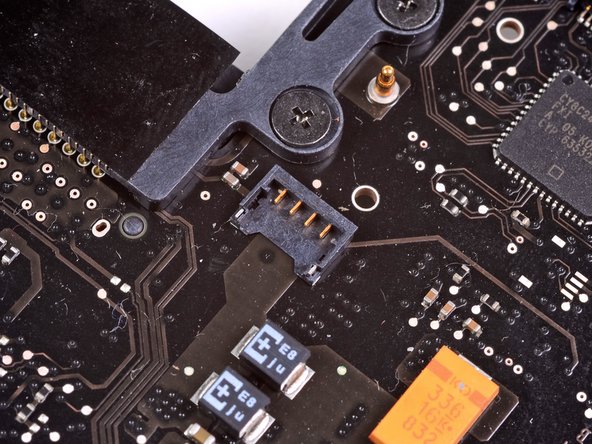
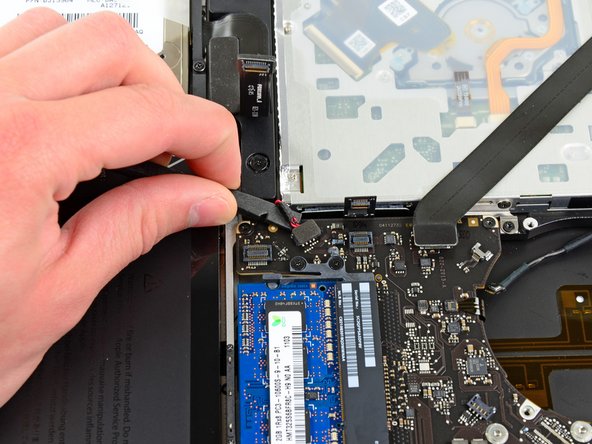
    • Sujete la pestaña de plástico asegurada al bloqueo del cable de datos de la pantalla y gírela hacia el lado de entrada de CC de la computadora.

    • Extraiga el cable de datos de la pantalla de su zócalo en la placa lógica.

    • No levante el cable de datos de la pantalla, ya que su conector es muy frágil. Tire del cable paralelo a la cara frontal de la placa lógica.

    Pregunta a FixBot

    Agregar Comentario

  20. Repuesto de Adaptador de Corriente MagSafe DC-in para MacBook Pro 15" Unibody Late 2011: paso 20, imagen 1 de 2 Repuesto de Adaptador de Corriente MagSafe DC-in para MacBook Pro 15" Unibody Late 2011: paso 20, imagen 2 de 2
    • Utilice la punta de un spudger para levantar la solapa de retención del zócalo ZIF del cable plano de retroiluminación del teclado.

    • Asegúrese de levantar la solapa de retención con bisagra, no el zócalo en sí.

    • Extraiga el cable plano de iluminación de fondo del teclado de su conector.

    Pregunta a FixBot

    Agregar Comentario

  21. Repuesto de Adaptador de Corriente MagSafe DC-in para MacBook Pro 15" Unibody Late 2011: paso 21, imagen 1 de 1
    • Retire los siguientes nueve tornillos:

    • Siete tornillos Torx T6 de 3,4 mm (3,1 mm) en la placa lógica

    • Dos tornillos Torx T6 de 8 mm en la placa de entrada de CC

    Pregunta a FixBot

    Agregar Comentario

  22. Repuesto de Adaptador de Corriente MagSafe DC-in para MacBook Pro 15" Unibody Late 2011: paso 22, imagen 1 de 3 Repuesto de Adaptador de Corriente MagSafe DC-in para MacBook Pro 15" Unibody Late 2011: paso 22, imagen 2 de 3 Repuesto de Adaptador de Corriente MagSafe DC-in para MacBook Pro 15" Unibody Late 2011: paso 22, imagen 3 de 3
    • Levante con cuidado el conjunto de la placa lógica desde su lado izquierdo y sáquelo de la carcasa superior, teniendo cuidado con el cable de la unidad óptica y los puertos de E/S que pueden quedar atrapados durante la extracción.

    • Si es necesario, utilice el extremo plano de un spudger para separar el micrófono de la carcasa superior.

    • Tire del lado del puerto de E/S de la placa lógica hacia afuera del costado de la carcasa superior y retire el conjunto de la placa lógica.

    Pregunta a FixBot

    Agregar Comentario

  23. Repuesto de Adaptador de Corriente MagSafe DC-in para MacBook Pro 15" Unibody Late 2011, Placa de entrada de CC MagSafe: paso 23, imagen 1 de 1
    • Desconecte la placa DC-In tirando de su cable hacia el disipador de calor.

    • Tire del cable paralelo a la cara de la placa lógica.

    Pregunta a FixBot

    Agregar Comentario

Conclusión

Para reensamblar su computadora, siga las instrucciones de abajo hacia arriba o en orden reverso.

Cancelar: No complete esta guía.

34 personas más completaron esta guía.

Un agradecimiento especial a estos traductores:

en es

100%

¡ Roger Jose Ulate Rivera nos está ayudando a reparar el mundo! ¿Quieres contribuir?
Empezar a traducir ›

2Guía Comentarios

Help!!!

So far I have replaced battery

Check power adapter with a new Apple power adapter

Just changed the power DC power and still have a charging issue

The issue is the LED on the Apple power is always Green and the battery is not charging…

jimsk - Contestar Compartir

for mee too

can you please post an guide too repair that ?

arnt roger helgemo - Contestar Compartir

Agregar Comentario

Ver Estadísticas:

Ultimas 24 horas: 0

Ultimos 7 días: 34

Ultimos 30 días: 102

Todo El Tiempo: 19,212