
Reemplazo del disco duro en portátil Acer Aspire 5 A515-54

Luan Tu y
Última actualización: 6 de jul. de 2026
Vistas: 13 k
Ver estadísticas:
- Últimas 24 horas:
- 18
- Últimos 7 días:
- 95
- Últimos 30 días:
- 316
- Todo El Tiempo:
- 13,126
Comentarios: 2
2 comentarios sobre la guía.
Ir a los comentarios de la guíaCompletado: 2 3
2 personas han marcado esta guía como "completada". ¿Serás tú la próxima persona en hacerlo?
3 persona acaba de marcar esta guía como "completada". ¡Incluyéndote, excelente trabajo!
Favoritos: 0 1
Nadie ha marcado como "Favorita" ni se ha suscrito a esta guía. ¿Quieres hacerlo tú?
1 persona marcó (y se suscribió) a esta guía como favorita, ¡y ese eres tú!
Guía de Estudiante Destacada
Esta guía fue realizada gracias al duro trabajo de nuestros fantásticos estudiantes y ha sido valorada como excepcionalmente genial por el personal de iFixit.
Introducción
Ir al paso 1 ↓Esta guía te mostrará como reemplazar el disco duro de tu portátil Acer Aspire 5 A515-54. La unidad de disco duro se utiliza para *almacenar sistemas operativos, programas, software y otros archivos*.
Antes de proceder, es recomendable hacer una copia de seguridad de todos los archivos importantes para prevenir cualquier pérdida de datos. También debes apagar la computadora y desconectar cualquier batería o cargador antes de empezar esta reparación.
Qué necesitas
Kits de reparación
Estos kits contienen todas las piezas y herramientas necesarias para completar esta guía.


Partes


Herramientas


-
-
-
Apaga y desconecta tu Acer Aspire 5 A515-54.
-
Voltéalo de tal forma que la parte inferior esté orientada hacia arriba.
 Pregunta a FixBot
-
-
-
Usa un destornillador Phillips #0 para remover once tornillos de 9mm que aseguran la tapa trasera.
-
Utiliza un objeto para hacer palanca (preferiblemente de plástico) para abrir la tapa trasera con cuidado.
-
-
-
-
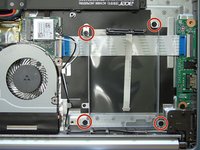
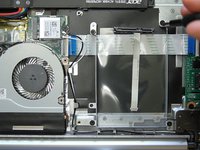
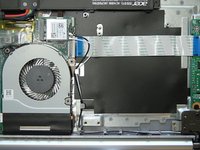
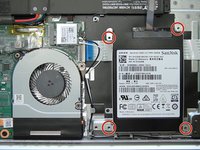
Nótese que hay una bandeja con un cable para el disco duro adicional. Retira los 3 tornillos de 3mm con un destornillador Phillips #0.
-
Retira la bandeja y el conector para preparar la instalación del disco duro en el siguiente paso.
-
-
-
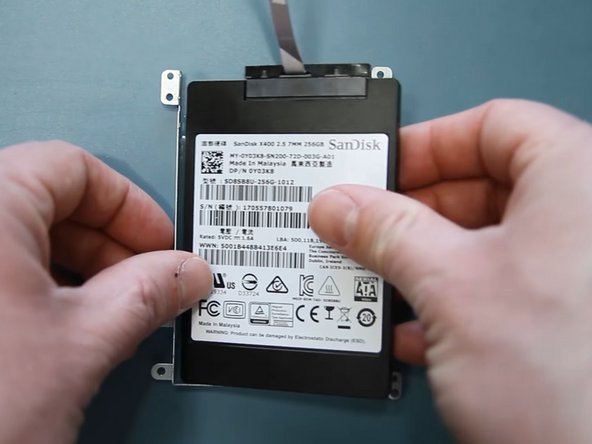
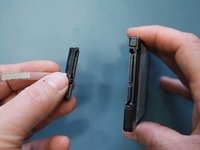
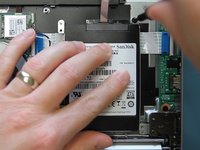
Toma el conector del paso anterior y conéctalo al nuevo disco duro.
-
Inserta el disco en la bandeja.
-
-
-
Usa un destornillador Phillips #0 para asegurar los tornillos de 2mm en la bandeja del disco duro.
-
-
-
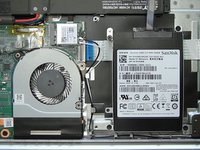
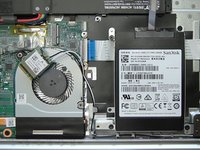
Desliza la bandeja con el disco duro en la ranura (con el cable mirando hacia la batería).
-
Usa el destornillador Phillips #0 para volver a poner los tornillos de 3mm y mantener la bandeja en su lugar.
-
-
-
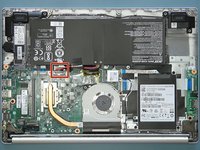
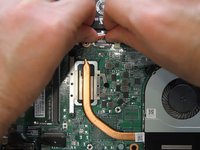
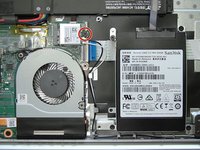
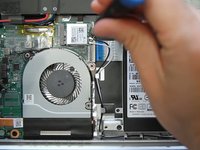
Usa el destornillador Phillips #0 para quitar el único tornillo que asegura la tarjeta de red inalámbrica a la tarjeta madre.
-
Suavemente, desliza la tarjeta de red fuera de su ranura y colócala a un lado para poder conectar el disco duro a la tarjeta madre.
-
-
-
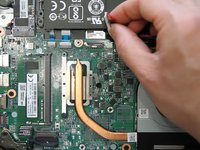
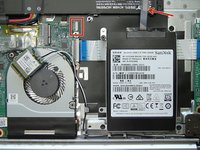
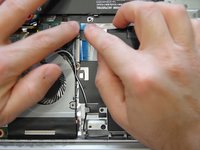
Con cuidado, inserta el cable del disco duro en el conector que está en la tarjeta madre y fíjalo en su sitio.
-
-






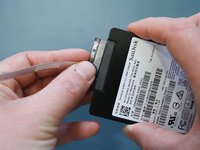
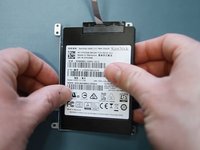


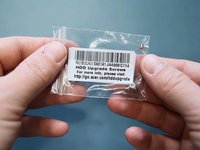
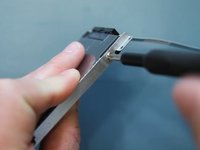






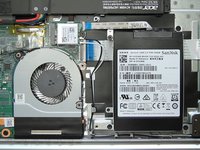
Para reemsamblar tu dispositivo, sigue estas instrucciones en orden inverso.
Después de reemplazar e instalar el nuevo disco duro en la computadora, necesitarás formatearlo y eso es todo.
Habrás mejorado la unidad de almacenamiento de tu portátil.
Cancelar: No complete esta guía.
2 personas más completaron esta guía.
Un agradecimiento especial a estos traductores:
100%

¡ Fuzzy_Pickles nos está ayudando a reparar el mundo! ¿Quieres contribuir?
Empezar a traducir ›

Equipo

York University, Team M-27, Allen Summer 2022 Miembro de York University, Team M-27, Allen Summer 2022
YORK-ALLEN-SU22SMG27
1 Miembro
12 Guías creadas
2Guía Comentarios
I currently have a 256gb ssd in my Acer Aspire 5 A515-54. I would like to upgrade to a 1TB ssd and this guide is great but how can I transfer the data to the new ssd?
Try using a hdd cloning software.
