Saltar al contenido principal
Únete a la Comunidad de Reparación - Crear Cuenta

Reemplazo del disco duro de AirPort Time Capsule Model A1409

    1. Reemplazo del disco duro de AirPort Time Capsule Model A1409, Disco Duro: paso 1, imagen 1 de 3 Reemplazo del disco duro de AirPort Time Capsule Model A1409, Disco Duro: paso 1, imagen 2 de 3 Reemplazo del disco duro de AirPort Time Capsule Model A1409, Disco Duro: paso 1, imagen 3 de 3
      • Colocamos la unidad boca abajo y despegamos la tapa inferior de goma. Es mejor comenzar por una esquina.

      • Calentamos la tapa para poder despegarla. Lleva mucho pegamento bajo toda la superficie. Tened paciencia y mucho cuidado.

      Pregunta a FixBot

      Agregar Comentario

    2. Reemplazo del disco duro de AirPort Time Capsule Model A1409: paso 2, imagen 1 de 3 Reemplazo del disco duro de AirPort Time Capsule Model A1409: paso 2, imagen 2 de 3 Reemplazo del disco duro de AirPort Time Capsule Model A1409: paso 2, imagen 3 de 3
      • Quitamos los 10 tornillos Phillips #00 que sujetan el soporte metálico inferior de la Time Capsule.

      • Abrimos hacia la izquierda dejando los conectores de red en ese lado. No abrir del todo para evitar romper el cable del ventilador.

      Pregunta a FixBot

      Agregar Comentario

    3. Reemplazo del disco duro de AirPort Time Capsule Model A1409: paso 3, imagen 1 de 2 Reemplazo del disco duro de AirPort Time Capsule Model A1409: paso 3, imagen 2 de 2
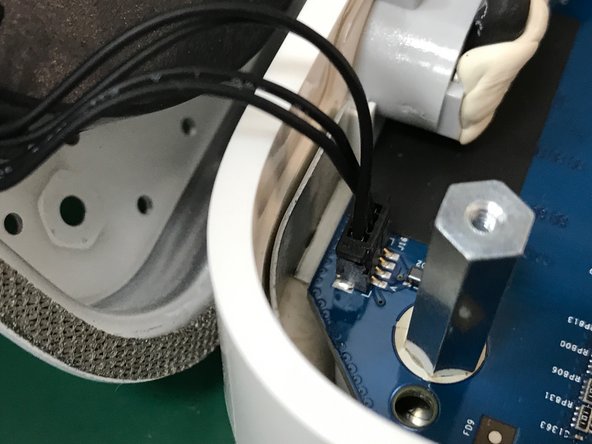
      • Con la punta de un spudger quitar con cuidado el conector del ventilador y retirar la tapa inferior metálica.

      Pregunta a FixBot

      Agregar Comentario

    4. Reemplazo del disco duro de AirPort Time Capsule Model A1409: paso 4, imagen 1 de 3 Reemplazo del disco duro de AirPort Time Capsule Model A1409: paso 4, imagen 2 de 3 Reemplazo del disco duro de AirPort Time Capsule Model A1409: paso 4, imagen 3 de 3
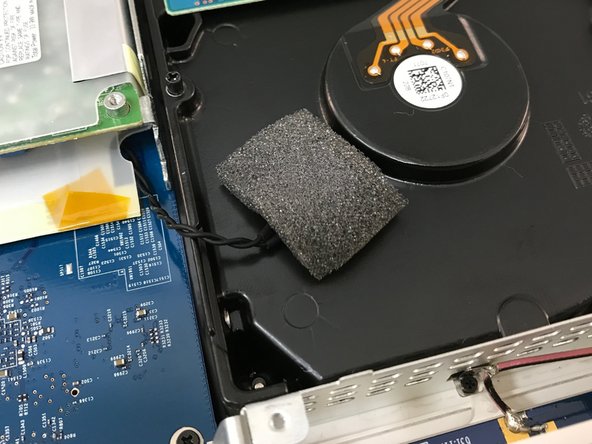
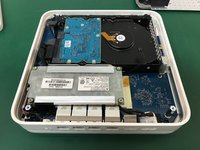
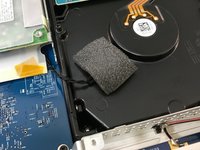
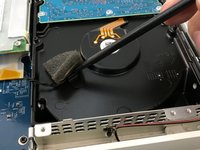
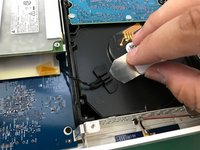
      • Podemos observar el sensor de temperatura sobre la superficie del disco duro.

      • Con cuidado despegamos la cinta que cubre el sensor de temperatura.

      Pregunta a FixBot

      Agregar Comentario

    5. Reemplazo del disco duro de AirPort Time Capsule Model A1409: paso 5, imagen 1 de 2 Reemplazo del disco duro de AirPort Time Capsule Model A1409: paso 5, imagen 2 de 2
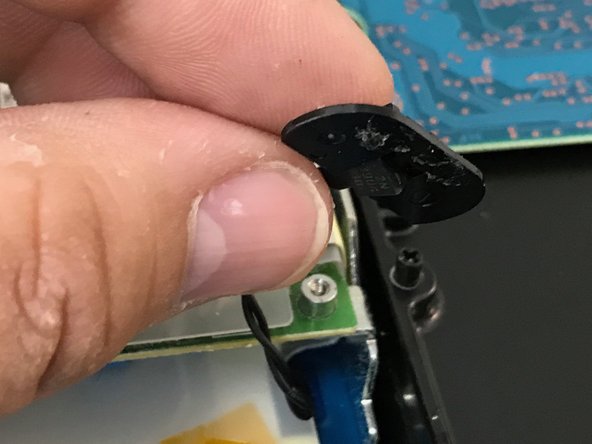
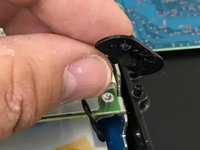
      • Despegamos el clip que retiene el sensor de temperatura y retiramos ambos.

      Pregunta a FixBot

      Agregar Comentario

    6. Reemplazo del disco duro de AirPort Time Capsule Model A1409: paso 6, imagen 1 de 2 Reemplazo del disco duro de AirPort Time Capsule Model A1409: paso 6, imagen 2 de 2
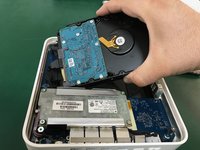
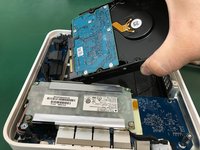
      • Levantamos un poco el disco duro sin tirar demasiado para no provocar daño en los conectores de corriente y de datos del disco duro. Retiramos el conector de alimentación del disco duro

      • Retiramos el conector de datos del disco duro.

      Pregunta a FixBot

      Agregar Comentario

    7. Reemplazo del disco duro de AirPort Time Capsule Model A1409: paso 7, imagen 1 de 2 Reemplazo del disco duro de AirPort Time Capsule Model A1409: paso 7, imagen 2 de 2
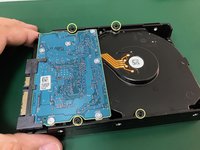
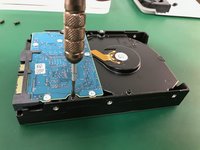
      • Una vez que tenemos ya el disco fuera de la Time Capsule quitamos los 4 pilares con cabeza Phillips #00 y los colocamos en la nueva unidad.

      Pregunta a FixBot

      Agregar Comentario

Conclusión

Para reensamblar tu dispositivo, sigue estas instrucciones en orden inverso.

Cancelar: No complete esta guía.

53 personas más completaron esta guía.

David Medrano

Miembro Desde 12/22/13

1,867 Reputación

1 Guía escrita

Equipo

Tecnico Center Teatinos, S.L. Miembro de Tecnico Center Teatinos, S.L.

Business

1 Miembro

6 Guías creadas

15Guía Comentarios

I replaced a dead drive in about 30 mins following these instructions. The steps are clear, straight forward and the photos were extremely helpful. Many thanks as I now have a renovated AirPort Time Capsule.

Peter Long - Contestar Compartir

I just replaced the 2 TB WDC Green with a WD Red Pro 4 TB with this guide in less than 30 min. Except for the fan cable it was a cake walk.

Alex Senger - Contestar Compartir

Successfully upgraded my A1409 to a Western Digital - WD100PURZ - 5400 RPM Class SATA 6 Gb/s 256MB Cache 3.5. There are two additional steps: (a), there is a rubber strip around the original drive that reduces noise and protects the drive, gently remove from the original drive and place on the new drive; (b) once the rubber strip is on the drive, it is hard to get into place, angle the drive towards the connector side, and press in.

Brunob00 - Contestar Compartir

12 TB WD RED (inbuilt version WD120EMAZ) just confirmed for 1409 (G4 version).

you are welcome

AD G - Contestar Compartir

Hola. Reemplacé el disco con toda facilidad pero, desgraciadamente, la Utilidad AirPort no lo está reconociendo ni consigue borrarlo para activarlo. El HD nuevo es un WD Red de 10 TB. Si alguien puede ayudarme a resolver el problema, agradezco mucho.

I MM - Contestar Compartir

Agregar Comentario

Ver Estadísticas:

Ultimas 24 horas: 16

Ultimos 7 días: 68

Ultimos 30 días: 295

Todo El Tiempo: 32,236