Introducción
Usa esta guía para extraer o reemplazar tu SSD M.2 de tu ordenador.
Si aún no has comprado una unidad y no estás seguro de si elegir una SATA o una NVMe, las unidades NVMe son más rápidas que las SATA, pero no son compatibles con todas las placas base y suelen ser más caras. Por lo tanto, comprueba que tu placa base sea compatible con la unidad que elijas.
Qué necesitas
-
-
Apaga la computadora si está encendida.
-
Desconecta todos los cables de la parte frontal y trasera de la computadora.
-
Asegúrate de apagarla colocando el interruptor en la posición "0".
-
-
-
Retira el panel lateral para acceder al interior del ordenador. Para acceder al panel lateral, debes (excepto en el caso descrito a continuación) retirar los tornillos de la parte trasera de la caja y luego deslizarlo hacia afuera para retirarlo.
-
En mi caso, con una caja DarkWitcher de Empire Gaming, debes retirar los cuatro tornillos y luego levantar el panel de cristal para retirarlo.
-
-
-
Localiza la ranura M.2 en la placa base. Si no la ves, es posible que esté oculta debajo de la tarjeta gráfica. Puedes consultar el manual de tu placa base para saber dónde está.
-
-
-
-
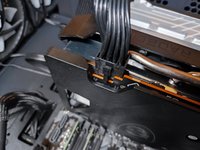
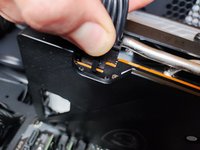
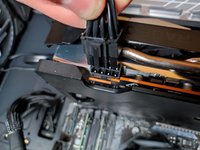
De lo contrario, desconecta el cable de alimentación de la tarjeta gráfica haciendo palanca en el clip del conector y retirándolo.
-
-
-
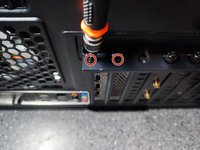
Retira los tornillos que sujetan la tarjeta gráfica.
-
Presiona el clip a la derecha de la ranura de la tarjeta gráfica.
-
Retira la tarjeta gráfica levantándola con cuidado. Puedes usar una espátula de plástico para ayudarte.
-
-
-
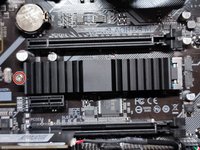
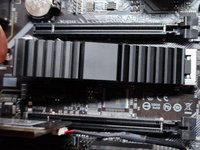
De lo contrario, retira el tornillo que sujeta el disipador.
-
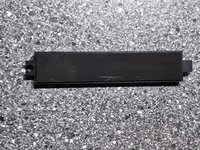
A continuación, retira el disipador levantándolo.
-
-
-
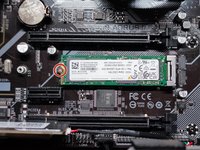
Desatornilla el tornillo que sujeta la unidad.
-
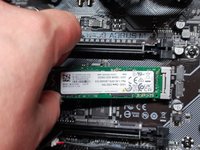
Tira suavemente de la unidad hacia la izquierda para extraerla.
-
-
-
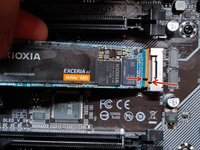
Alinea la muesca de la ranura con la muesca del SSD.
-
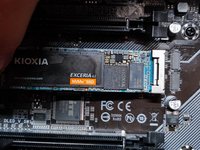
Inserta la unidad en la ranura.
-
-
-
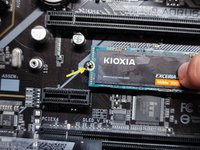
Presiona ligeramente la unidad para fijarla en su lugar. Alinea el semicírculo del extremo de la unidad con el orificio del tornillo.
-
Aprieta el tornillo.
-















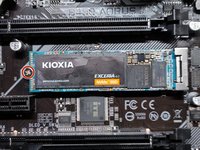
Para volver a ensamblar el dispositivo, sigue las instrucciones en orden inverso del paso 6 al paso 1.
Cancelar: No complete esta guía.
6 personas más completaron esta guía.
Un agradecimiento especial a estos traductores:
100%

¡ Francisco Javier Saiz Esteban nos está ayudando a reparar el mundo! ¿Quieres contribuir?
Empezar a traducir ›


