
Reemplazo del cristal trasero del Google Pixel 9

Última actualización: 19 de sep. de 2024
Vistas: 10 k
Ver estadísticas:
- Últimas 24 horas:
- 20
- Últimos 7 días:
- 120
- Últimos 30 días:
- 456
- Todo El Tiempo:
- 10,158
Comentarios: 2
2 comentarios sobre la guía.
Ir a los comentarios de la guíaCompletado: 3 4
3 personas han marcado esta guía como "completada". ¿Serás tú la próxima persona en hacerlo?
4 persona acaba de marcar esta guía como "completada". ¡Incluyéndote, excelente trabajo!
Favoritos: 0 1
Nadie ha marcado como "Favorita" ni se ha suscrito a esta guía. ¿Quieres hacerlo tú?
1 persona marcó (y se suscribió) a esta guía como favorita, ¡y ese eres tú!
Introducción
Ir al paso 1 ↓Esta guía de reparación ha sido elaborada por el personal de iFixit y no ha sido aprobada por Google. Más información sobre nuestras guías de reparación aquí.
Sigue esta guía para reemplazar una tapa trasera de cristal rota o agrietada en tu Google Pixel 9.
Necesitarás un adhesivo de reemplazo del cristal trasero para completar esta reparación''.
Nota: Cualquier reparación puede comprometer la resistencia al agua de tu teléfono. Mantener la resistencia al agua después de la reparación dependerá de lo bien que vuelvas a aplicar el adhesivo de la tapa trasera.
Qué necesitas


-
-
-
Desconecta todos los cables de tu teléfono.
-
Apaga completamente tu teléfono.
 Pregunta a FixBot
-
-
-
-
-
El adhesivo fija el perímetro del vidrio trasero al marco.
-
Coloca tiras superpuestas de cinta de embalaje sobre el vidrio para protegerte y facilitar el desmontaje. Asegúrate de que haya un área lisa cerca del borde inferior que sea lo suficientemente grande y lisa como para que se adhiera una ventosa.
-
-
-
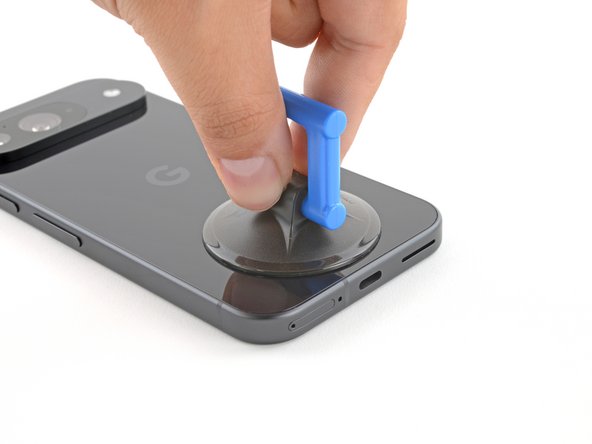
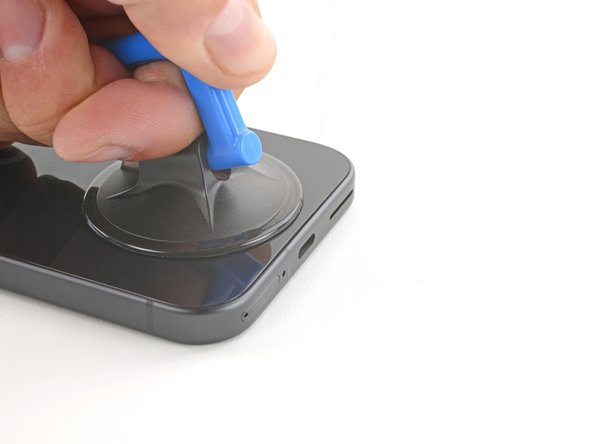
Coloca una ventosa en el borde inferior del vidrio trasero, lo más cerca posible del borde.
-
Presiona hacia abajo para colocar la ventosa.
-
-
-
-
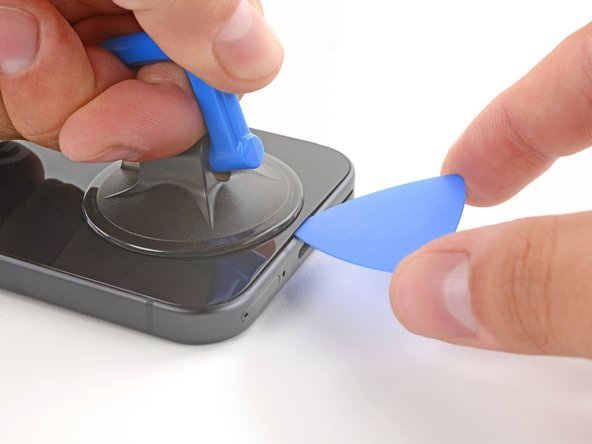
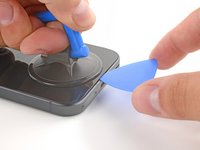
Tira del mango de succión con fuerza firme y constante para crear un pequeño espacio debajo del vidrio trasero.
-
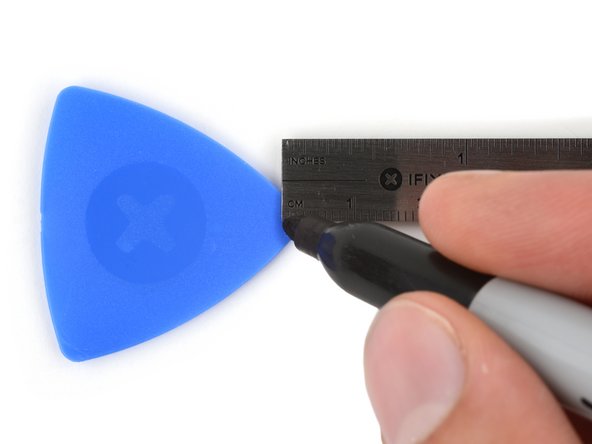
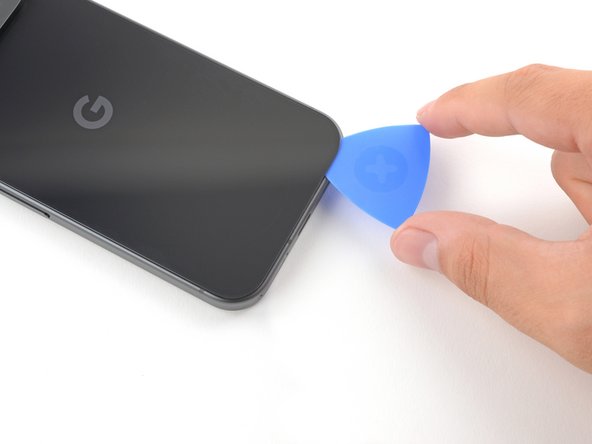
Introduce la punta de una púa de apertura en el espacio.
-
-
-
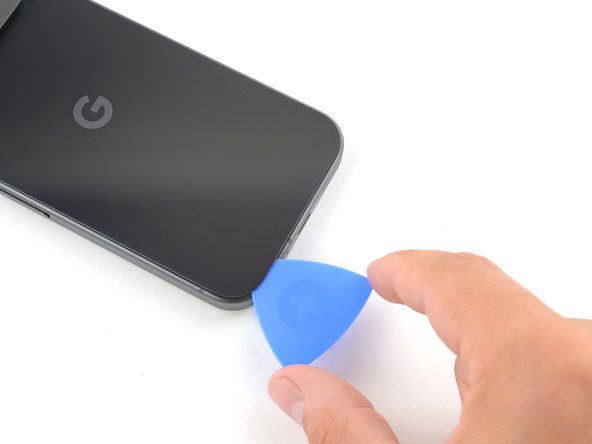
Desliza la púa de apertura hacia adelante y hacia atrás a lo largo del borde inferior para separar el adhesivo que lo fija.
-
-
-
Desliza la púa de apertura por el perímetro del teléfono, cortando el resto del adhesivo.
-
-
-
Una vez que se haya separado la mayor parte del adhesivo, gira ligeramente la púa de apertura en el borde inferior para levantar el vidrio trasero hasta que puedas sujetarlo con los dedos.
-
Usa la púa de apertura para separar las secciones restantes de adhesivo que sujetan el vidrio trasero.
-
-
-
Quita el vidrio trasero
-
Ahora es un buen momento para probar el teléfono antes de sellarlo. Enciéndelo y comprueba que funciona. Apágalo de nuevo antes de continuar con el reensamblaje.
-
Sigue esta guía para aplicar el nuevo adhesivo e instalar su cristal trasero.
-
-









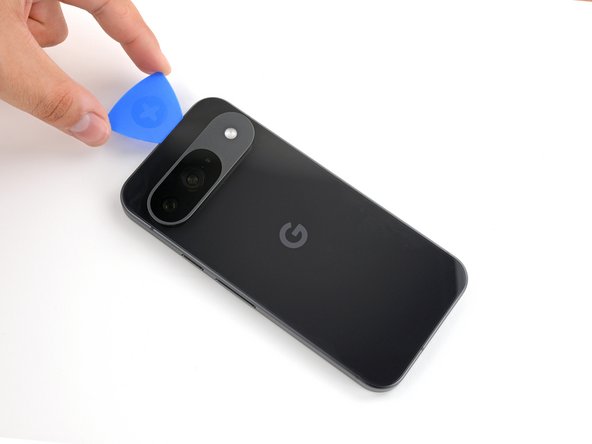
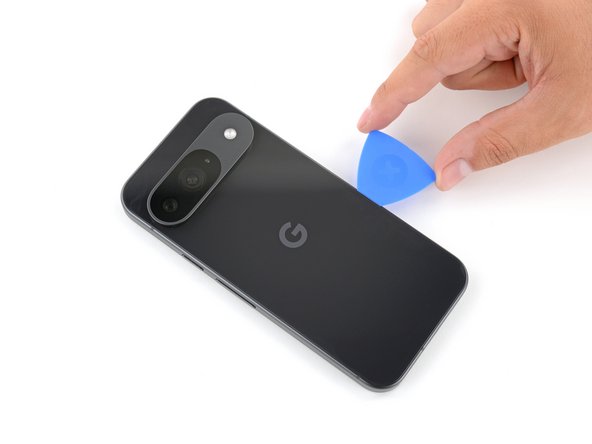



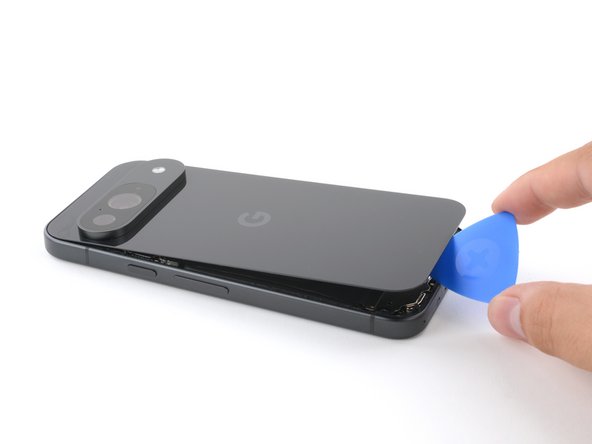

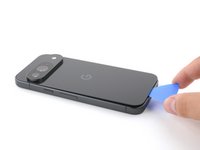
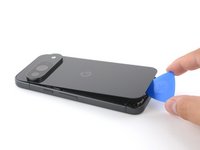
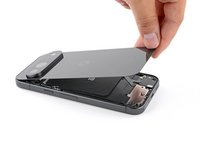

Para reensamblar tu dispositivo, sigue esta guía.
Para realizar una prueba de diagnóstico con la herramienta integrada Diagnóstico de píxeles, haz clic aquí.
Lleva tus residuos electrónicos a un centro de reciclaje certificado.
¿La reparación no ha ido según lo previsto? Prueba con una solución básica de problemas, o pide ayuda a nuestra Comunidad de Respuestas de Pixel 9.
Cancelar: No complete esta guía.
3 personas más completaron esta guía.
Un agradecimiento especial a estos traductores:
100%


Estos traductores nos están ayudando a reparar el mundo! ¿Quieres contribuir?
Empezar a traducir ›


2Guía Comentarios
Thank god for this guide, I just got my new phone and during the process of putting it in the protective case, it slipped out of my hand and the bottom right corner cracked and created a slight dent on the exterior metal band which shouldn't be too hard to make that straight again. Not too concerned about the phone being water tight since the case will cover that, but I'm not in an environment where the phone would come into contact with water anyways. I wish the rear glass and adhesive was sold on this website, would prefer to get all the parts from one source whenever possible.
hey i have purchansed Goggle pixel 8 in December, 2024 and my back side glass is broken , what to do, what is the costing for replacement ?
