
Reemplazo del Disco Duro del HP Pavilion 17-g119dx

Kathryn y
Última actualización: 14 de sep. de 2025
Vistas: 13 k
Ver estadísticas:
- Últimas 24 horas:
- 4
- Últimos 7 días:
- 27
- Últimos 30 días:
- 113
- Todo El Tiempo:
- 13,207
Comentarios: 12
10 comentarios sobre los pasos, 2 comentarios sobre la guía.
Ir a los comentarios de la guíaCompletado: 18 19
18 personas han marcado esta guía como "completada". ¿Serás tú la próxima persona en hacerlo?
19 persona acaba de marcar esta guía como "completada". ¡Incluyéndote, excelente trabajo!
Favoritos: 1 2
1 persona ha marcado como "Favorita" y se ha suscrito a esta guía. ¿Serás tú la próxima persona en hacerlo?
2 personas marcaron como favorita (y se suscribieron) esta guía, ¡incluyéndote a ti!
Guía de Estudiante Destacada
Esta guía fue realizada gracias al duro trabajo de nuestros fantásticos estudiantes y ha sido valorada como excepcionalmente genial por el personal de iFixit.
Introducción
Ir al paso 1 ↓El disco duro puede provocar que el dispositivo se vuelva lento. En esta guía, aprenderás a sustituir el disco duro de tu portátil HP Pavilion 17-g119dx. Para realizar el reemplazo, necesitarás un destornillador Phillips y una herramienta de plástico para abrir el teclado.
Qué necesitas
Kits de reparación
Estos kits contienen todas las piezas y herramientas necesarias para completar esta guía.


Partes


Herramientas


-
-
-
Cierra tu portátil y dale la vuelta para que la parte inferior quede hacia arriba.
 Pregunta a FixBot
-
-
-
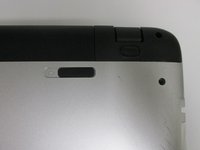
En la esquina superior izquierda, desliza hacia la derecha la barra con el icono del candado. Esto desbloqueará la batería.
-
-
-
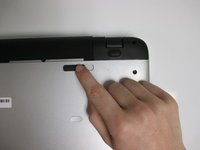
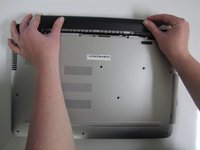
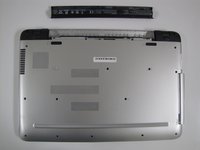
Desliza hacia la izquierda la barra con el icono de la batería, situada a la derecha del portátil, para liberar la batería.
-
-
-
-
-
-
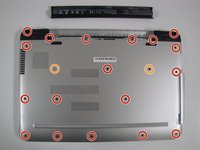
Retira los veinte tornillos de 6,5 mm con el destornillador Phillips Nº 00.
-
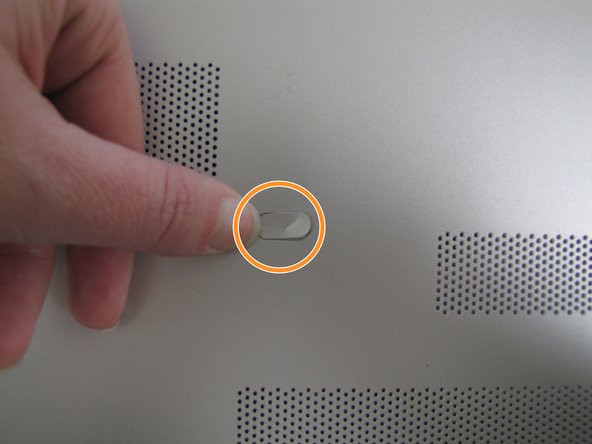
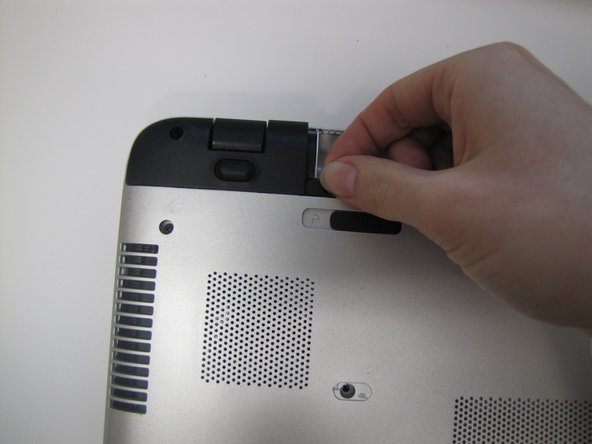
Dos de estos tornillos de 6,5 mm están cubiertos por una pegatina plateada. Retira la pegatina raspando suavemente con la uña debajo de la misma y, a continuación, retira los tornillos.
-
-
-
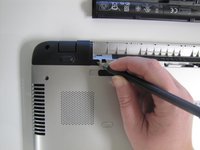
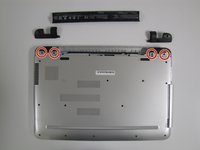
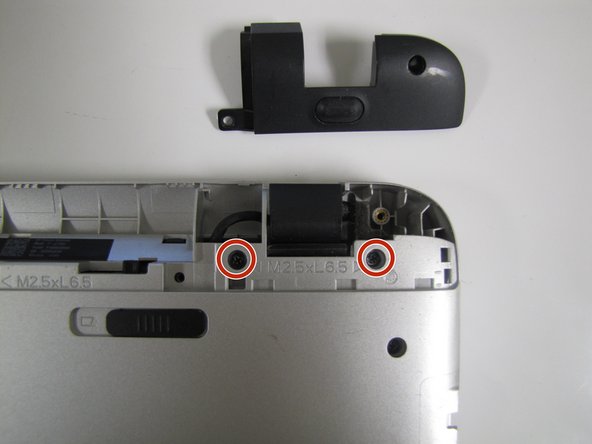
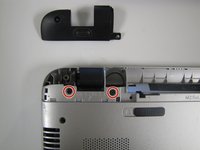
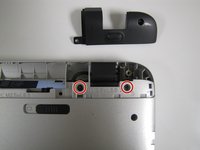
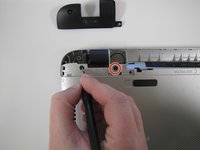
Retira las cubiertas negras de las esquinas a cada lado de la batería para exponer cuatro tornillos Phillips Nº00 de 6,5 mm más.
-
-
-
Retira los cuatro tornillos Phillips Nº00 de 6,5mm que se encontraban bajo las cubiertas negras de las esquinas.
-
-
-
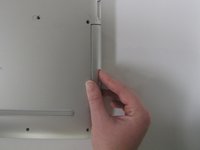
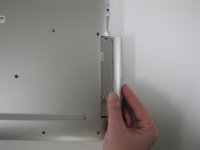
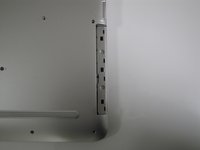
En la esquina derecha del portátil, extrae el CD-ROM pulsando el pequeño botón situado en el lateral. Sácalo del portátil y déjalo a un lado.
-
-
Herramienta utilizada en este paso:iFixit Opening Tool$1.99
-
Dale la vuelta a tu ordenador con la pantalla hacia arriba y abre el portátil.
-
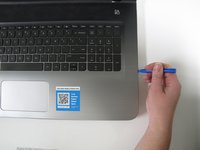
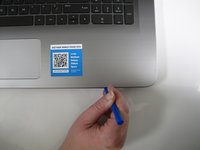
Usa la Herramienta de Apertura de Plástico para separar la placa frontal de la trasera.
-
-
-
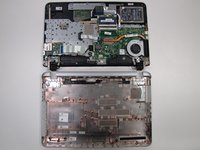
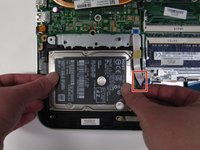
Después de pasar la herramienta de apertura por los laterales, puedes sacar con cuidado el teclado para acceder al disco duro.
-
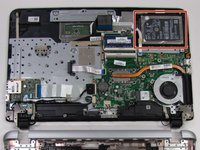
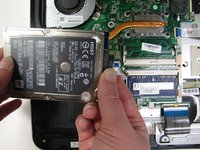
El disco duro se encuentra a la derecha de la RAM y encima de la placa base.
-
-
-
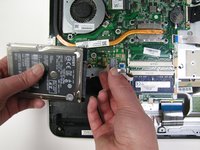
Para retirar el disco duro, desconéctalo del cable tirando de la base. No tires del cable plano.
-
-














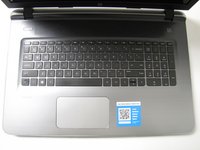




Para volver a montar el dispositivo, sigue estas instrucciones en orden inverso.
Cancelar: No complete esta guía.
18 personas más completaron esta guía.
Un agradecimiento especial a estos traductores:
100%

¡ Elo nos está ayudando a reparar el mundo! ¿Quieres contribuir?
Empezar a traducir ›

Equipo

University of North Texas, Team S1-G2, Boettger Fall 2017 Miembro de University of North Texas, Team S1-G2, Boettger Fall 2017
UNT-BOETTGER-F17S1G2
Miembros de 2
60 Guías creadas
