Saltar al contenido principal

Envío gratis en pedidos nacionales de $75+

Esta traducción la ha hecho un programa y todavía no la ha revisado nadie. ¿Hablas este idioma? Échale un vistazo.

Reemplazo de las patas del Microsoft Surface Laptop 3 13.5"

Vistas: 9.8 k

Ver estadísticas:

Últimas 24 horas:
2
Últimos 7 días:
28
Últimos 30 días:
134
Todo El Tiempo:
9,794
Comentarios: 1

1 comentario sobre la guía.

Ir a los comentarios de la guía
Completado: 1

1 persona ha marcado esta guía como "completada". ¿Serás tú la próxima persona en hacerlo?

Favoritos: 0

Nadie ha marcado como "Favorita" ni se ha suscrito a esta guía. ¿Quieres hacerlo tú?

Tiempo Requerido: 5 - 15 minutos
Dificultad: Fácil
Reemplazo de las patas del Microsoft Surface Laptop 3 13.5"

Introducción

Ir al paso 1 ↓

Sigue esta guía para retirar o sustituir las patas de la parte inferior de un Microsoft Surface Laptop 3 (13.5").

Algunas fotos de esta guía son de un modelo diferente y pueden contener ligeras discrepancias visuales, pero no afectarán al procedimiento de la guía.

Qué necesitas

Partes

  • Surface Laptop 3/4/5 Feet - Genuine
    4.9
    Ver

Herramientas

  • Spudger
    4.9
    1. Reemplazo de las patas del Microsoft Surface Laptop 3 13.5", Voltear la computadora portátil: paso 1, imagen 1 de 2 Reemplazo de las patas del Microsoft Surface Laptop 3 13.5", Voltear la computadora portátil: paso 1, imagen 2 de 2
      • Da la vuelta al portátil y colócalo sobre tu superficie de trabajo, con los patas hacia arriba.

      Pregunta a FixBot

      Agregar Comentario

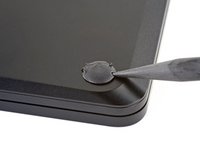
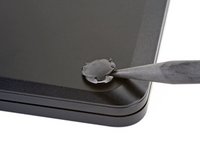
    2. Reemplazo de las patas del Microsoft Surface Laptop 3 13.5", Consejo para extracción: paso 2, imagen 1 de 2 Reemplazo de las patas del Microsoft Surface Laptop 3 13.5", Consejo para extracción: paso 2, imagen 2 de 2
      • Las patas de la parte inferior del portátil están pensados para ser retirados con el extremo puntiagudo de un spudger.

      • Cada pata tiene una hendidura oculta que facilitará su extracción.

      • Para asegurarse de que el spudger está en la hendidura, insértalo en el borde largo más cercano, empujando en paralelo a los bordes cortos del portátil, como se muestra.

      • Ten en cuenta que los dos pies cerca del borde trasero (pantalla) son diferentes a los dos pies delanteros.

      Pregunta a FixBot

      Agregar Comentario

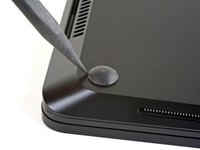
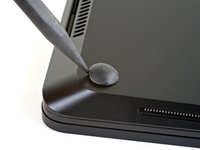
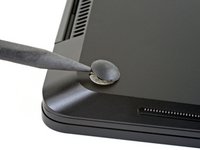
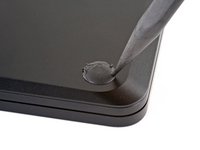
    3. Reemplazo de las patas del Microsoft Surface Laptop 3 13.5", Retira las patas traseras: paso 3, imagen 1 de 3 Reemplazo de las patas del Microsoft Surface Laptop 3 13.5", Retira las patas traseras: paso 3, imagen 2 de 3 Reemplazo de las patas del Microsoft Surface Laptop 3 13.5", Retira las patas traseras: paso 3, imagen 3 de 3
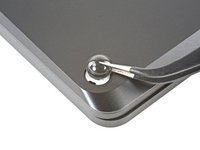
      • Introduce el extremo puntiagudo de un spudger debajo de una de las dos patas traseras, en su borde posterior.

      • Empuja el spudger por debajo del pie y haz palanca para liberarlo.

      • Las dos patas traseras están aseguradas con un ligero adhesivo.

      • Repite la operación para retirar la segunda pata trasera.

      Pregunta a FixBot

      Agregar Comentario

    4. Reemplazo de las patas del Microsoft Surface Laptop 3 13.5", Retira las patas frontales: paso 4, imagen 1 de 3 Reemplazo de las patas del Microsoft Surface Laptop 3 13.5", Retira las patas frontales: paso 4, imagen 2 de 3 Reemplazo de las patas del Microsoft Surface Laptop 3 13.5", Retira las patas frontales: paso 4, imagen 3 de 3
      • Introduce el extremo puntiagudo de un spudger debajo de una de las dos patas frontales, en su borde posterior.

      • Empuja el spudger por debajo del pie y haz palanca para liberarlo.

      • Las dos patas frontales están aseguradas con un ligero adhesivo.

      • Repita para retirar la segunda pata frontal.

      Pregunta a FixBot

      Agregar Comentario

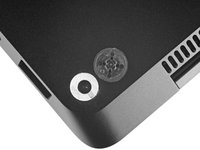
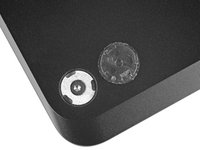
    5. Reemplazo de las patas del Microsoft Surface Laptop 3 13.5", Consejo para el reensamblaje: paso 5, imagen 1 de 2 Reemplazo de las patas del Microsoft Surface Laptop 3 13.5", Consejo para el reensamblaje: paso 5, imagen 2 de 2
      • Durante el reensamblaje:

      • Observa que las patas delanteras y traseras son diferentes.

      • Observa que las patas delanteras y traseras son diferentes.

      Pregunta a FixBot

      Agregar Comentario

    6. Reemplazo de las patas del Microsoft Surface Laptop 3 13.5", Consejos de reensamblaje: paso 6, imagen 1 de 3 Reemplazo de las patas del Microsoft Surface Laptop 3 13.5", Consejos de reensamblaje: paso 6, imagen 2 de 3 Reemplazo de las patas del Microsoft Surface Laptop 3 13.5", Consejos de reensamblaje: paso 6, imagen 3 de 3
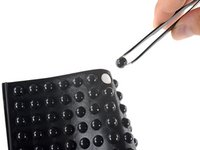
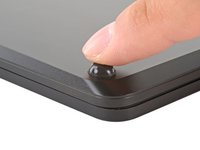
      • En lugar de reutilizar las viejas y desgastadas patas de su dispositivo, las almohadillas de goma para muebles de 8 mm pueden ser un buen sustituto.

      • Despega una almohadilla de su soporte, alinéala sobre la cavidad de la pata y presiona para fijarla.

      Pregunta a FixBot

      Agregar Comentario

Conclusión

Compara tu nueva pieza de reemplazo con la pieza original: puede que tengas que transferir los componentes restantes o retirar los adhesivos de la pieza nueva antes de instalarla.

Para reensamblar el dispositivo, sigue los pasos anteriores en orden inverso..

Lleva tus residuos electrónicos a un R2 o e-Stewards.

¿La reparación no ha ido según lo previsto? Prueba con algunas Troubleshooting Problems After a Repair básicas o busca ayuda en nuestra comunidad Answers.

Cancelar: No complete esta guía.

Una persona más ha completado esta guía.

Un agradecimiento especial a estos traductores:

en es

100%

¡ Mariana Roca nos está ayudando a reparar el mundo! ¿Quieres contribuir?
Empezar a traducir ›


Autor

con

Carsten Frauenheim

Miembro Desde 03/10/20

174,082 Reputación

442 Guías creadas

Equipo

iFixit Miembro de iFixit

Staff

Miembros de 119

72,955 Guías creadas

1Guía Comentario

Nice, that good for me, first time :D

TrungLun0112 - Contestar Compartir

Agregar Comentario

Ver Estadísticas:

Ultimas 24 horas: 2

Ultimos 7 días: 28

Ultimos 30 días: 134

Todo El Tiempo: 9,794