Saltar al contenido principal
Únete a la Comunidad de Reparación - Crear Cuenta

Reemplazo de la caja inferior de MacBook Pro 16" 2019

Vistas: 102 k

Ver estadísticas:

Últimas 24 horas:
27
Últimos 7 días:
275
Últimos 30 días:
1,268
Todo El Tiempo:
102,234
Comentarios: 49

47 comments on steps, 2 guide comments.

Go to guide comments
Completado: 52

52 personas han marcado esta guía como "completada". ¿Serás tú la próxima persona en hacerlo?

Favoritos: 5

5 personas han marcado como "Favorita" y se han suscrito a esta guía. ¿Serás tú la próxima persona en hacerlo?

Tiempo Requerido: 5 - 10 minutos
Dificultad: Moderado
Reemplazo de la caja inferior de MacBook Pro 16" 2019

Introducción

Ir al paso 1 ↓

Utiliza esta guía para retirar la cubierta inferior, es decir, la caja inferior, ya sea para reemplazarla o para acceder a otros componentes de tu MacBook Pro.

Para tu seguridad, descarga la batería de tu MacBook Pro por debajo del 25% antes de comenzar este procedimiento. Una batería de iones de litio cargada puede crear un peligroso incendio si se perfora accidentalmente.

Qué necesitas

Partes

Herramientas

    1. Reemplazo de la caja inferior de MacBook Pro 16" 2019, Desactivar el arranque automático: paso 1, imagen 1 de 3 Reemplazo de la caja inferior de MacBook Pro 16" 2019, Desactivar el arranque automático: paso 1, imagen 2 de 3 Reemplazo de la caja inferior de MacBook Pro 16" 2019, Desactivar el arranque automático: paso 1, imagen 3 de 3
      • Antes de comenzar, debes desactivar la función de arranque automático de tu Mac. El Auto Boot se enciende en tu Mac cuando abres la tapa y puede activarse accidentalmente durante el desmontaje. Usa esta guía o sigue las instrucciones abreviadas a continuación para deshabilitar el inicio automático. Este comando podría no funcionar en todas las Macs.

      • Enciende tu Mac y ejecuta Terminal.

      • Copia y pega el siguiente comando (o escríbelo exactamente) en la Terminal:

      • sudo nvram AutoBoot=%00

      • Presiona [return]. Si se te solicita, introduce tu contraseña de administrador y vuelve a pulsar [return]. Nota: La tecla de retorno también puede estar etiquetada como ⏎ o "enter".

      • Ahora puedes apagar con seguridad tu Mac y abrir la carcasa inferior, sin que se encienda accidentalmente.

      • Cuando hayas finalizado la reparación y hayas vuelto a montar tu Mac, vuelve a habilitar el inicio automático con el siguiente comando:

      • sudo nvram AutoBoot=%03

      Pregunta a FixBot

      Agregar Comentario

    1. Reemplazo de la caja inferior de MacBook Pro 16" 2019, Remueve los tornillos de la caja inferior: paso 2, imagen 1 de 2 Reemplazo de la caja inferior de MacBook Pro 16" 2019, Remueve los tornillos de la caja inferior: paso 2, imagen 2 de 2
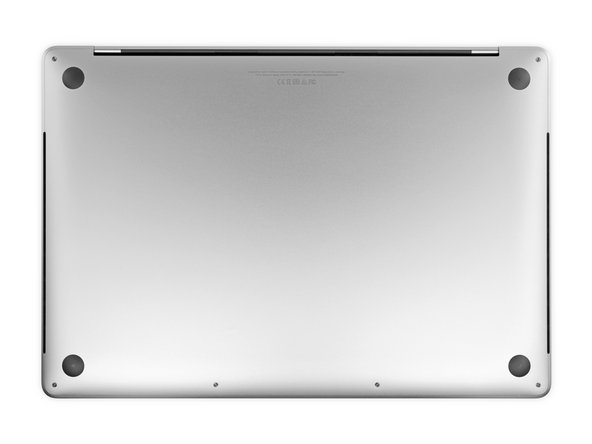
      • Apaga y desenchufa completamente tu MacBook Pro antes de empezar. Cierra la pantalla y pon toda la portátil boca abajo.

      • Usa un destornillador P5 Pentalobe para quitar seis tornillos que aseguran la caja inferior:

      • Cuatro tornillos de 3.7 mm

      • Dos tornillos de 7.3 mm

      • Observa cómo los tornillos salen en un ligero ángulo, debes reinstalarlos de la misma manera.

      • A lo largo de esta reparación, controla cada tornillo y asegúrate de que vuelva exactamente a su lugar de origen para evitar dañar tu dispositivo.

      Pregunta a FixBot

      Agregar Comentario

    2. Reemplazo de la caja inferior de MacBook Pro 16" 2019, Desengancha la caja inferior: paso 3, imagen 1 de 2 Reemplazo de la caja inferior de MacBook Pro 16" 2019, Desengancha la caja inferior: paso 3, imagen 2 de 2
      • Presiona una ventosa cerca del borde frontal de la caja inferior, entre los agujeros de los tornillos.

      • Tire de la ventosa lo suficiente para abrir un pequeño hueco debajo de la caja inferior.

      Pregunta a FixBot

      Agregar Comentario

    3. Reemplazo de la caja inferior de MacBook Pro 16" 2019: paso 4, imagen 1 de 3 Reemplazo de la caja inferior de MacBook Pro 16" 2019: paso 4, imagen 2 de 3 Reemplazo de la caja inferior de MacBook Pro 16" 2019: paso 4, imagen 3 de 3
      • Desliza la esquina de una púa de apertura en el hueco que acabas de crear debajo de la caja inferior.

      • Desliza la esquina de una púa de apertura en el hueco que acabas de crear debajo de la caja inferior.

      • Esto libera el primero de los clips ocultos que aseguran la caja inferior. Deberías sentir y oír el clip liberarse.

      Pregunta a FixBot

      Agregar Comentario

    4. Reemplazo de la caja inferior de MacBook Pro 16" 2019: paso 5, imagen 1 de 3 Reemplazo de la caja inferior de MacBook Pro 16" 2019: paso 5, imagen 2 de 3 Reemplazo de la caja inferior de MacBook Pro 16" 2019: paso 5, imagen 3 de 3
      • Repite el paso anterior en el otro lado, usando una púa de apertura para liberar el segundo clip.

      Pregunta a FixBot

      Agregar Comentario

    5. Reemplazo de la caja inferior de MacBook Pro 16" 2019: paso 6, imagen 1 de 1
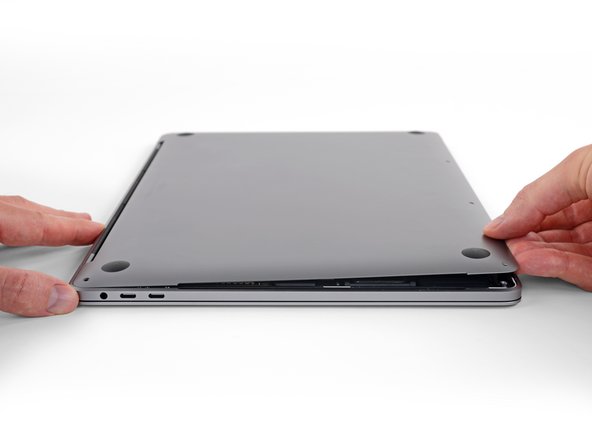
      • Levanta el borde frontal de la caja inferior (el lado opuesto a la bisagra de la pantalla) lo suficiente como para deslizar las puntas de los dedos por debajo y conseguir un buen agarre.

      • Dos clips ocultos adicionales cerca del centro de la cubierta deberían soltarse en este punto, si es que no lo han hecho ya.

      • No levantes más de aproximadamente un centímetro y no intentes remover la caja inferior aun.

      Pregunta a FixBot

      Agregar Comentario

    6. Reemplazo de la caja inferior de MacBook Pro 16" 2019: paso 7, imagen 1 de 3 Reemplazo de la caja inferior de MacBook Pro 16" 2019: paso 7, imagen 2 de 3 Reemplazo de la caja inferior de MacBook Pro 16" 2019: paso 7, imagen 3 de 3
      • Tira con firmeza para deslizar la caja inferior hacia el borde delantero del MacBook (lejos del área de la bisagra) para separar el último de los clips que aseguran la caja inferior.

      • Tira primero en una esquina, luego en la otra.

      • Tira hacia el lado, no hacia arriba.

      • Esto puede requerir un montón de fuerza.

      Pregunta a FixBot

      Agregar Comentario

    7. Reemplazo de la caja inferior de MacBook Pro 16" 2019, Remueve la caja inferior: paso 8, imagen 1 de 3 Reemplazo de la caja inferior de MacBook Pro 16" 2019, Remueve la caja inferior: paso 8, imagen 2 de 3 Reemplazo de la caja inferior de MacBook Pro 16" 2019, Remueve la caja inferior: paso 8, imagen 3 de 3
      • Remueve la caja inferior.

      • Para volver a instalar la caja inferior:

      • Colócalo en su lugar y alinea los clips deslizantes cerca de la bisagra de la pantalla. Presiona hacia abajo y desliza la cubierta hacia la bisagra. Debería dejar de deslizarse cuando los clips se enganchen.

      • Cuando los clips deslizantes estén totalmente encajados y la caja inferior parezca estar correctamente alineada, presiona firmemente sobre la caja inferior para que encajen los cuatro clips ocultos que hay debajo. Debería sentir y oír cómo se encajan en su lugar

      Pregunta a FixBot

      Agregar Comentario

Conclusión

Para volver a ensamblar tu dispositivo, sigue estas instrucciones en orden inverso.

Cancelar: No complete esta guía.

52 personas más completaron esta guía.

Un agradecimiento especial a estos traductores:

en es

100%

¡ Mariana Roca nos está ayudando a reparar el mundo! ¿Quieres contribuir?
Empezar a traducir ›

Carsten Frauenheim

Miembro Desde 03/10/20

173,200 Reputación

442 Guías creadas

Equipo

iFixit Miembro de iFixit

Staff

Miembros de 121

72,907 Guías creadas

2Guía Comentarios

What function does the black sheet/mat/? provide for the computer? Is it necessary?

steve liethen - Contestar Compartir

Mijn schroefjes zijn helemaal door gedraaid wat kan ik hier aan doen?

Stan - Contestar Compartir

Agregar Comentario

Ver Estadísticas:

Ultimas 24 horas: 27

Ultimos 7 días: 275

Ultimos 30 días: 1,268

Todo El Tiempo: 102,234