
Reemplazo de la almohadilla de tornillo de la cubierta inferior de Mac Studio 2023

Última actualización: 28 de jun. de 2025
Vistas: 755
Ver estadísticas:
- Últimas 24 horas:
- 1
- Últimos 7 días:
- 15
- Últimos 30 días:
- 59
- Todo El Tiempo:
- 755
Comentarios: 0
Nadie ha escrito comentarios en esta guía. ¿Quieres escribir el primero?
Ir a los comentarios de la guíaCompletado: 0 1
Nadie ha marcado esta guía como "completada". ¿Quieres marcarla tú?
1 persona acaba de marcar esta guía como "completada". ¡Has sido tú, excelente trabajo!
Favoritos: 0 1
Nadie ha marcado como "Favorita" ni se ha suscrito a esta guía. ¿Quieres hacerlo tú?
1 persona marcó (y se suscribió) a esta guía como favorita, ¡y ese eres tú!
Introducción
Ir al paso 1 ↓Utilice esta guía para reemplazar una almohadilla de tornillo de la cubierta inferior dañada, rayada o desgastada en su Mac Studio (2023).
Qué necesitas


-
-
-
Apaga completamente tu Mac Studio.
-
Desconecte todos los cables de su dispositivo.
 Pregunta a FixBot
-
-
-
-
-
Da vuelta tu Mac Studio y colócala de modo que la parte inferior quede hacia arriba y la ranura para tarjeta SD y los dos puertos USB-C frontales queden hacia ti.
-
-
-
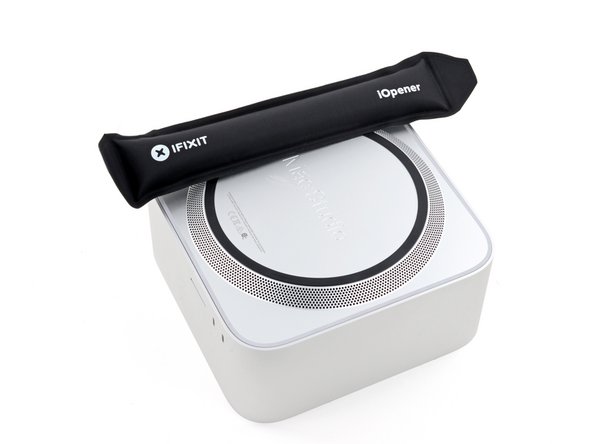
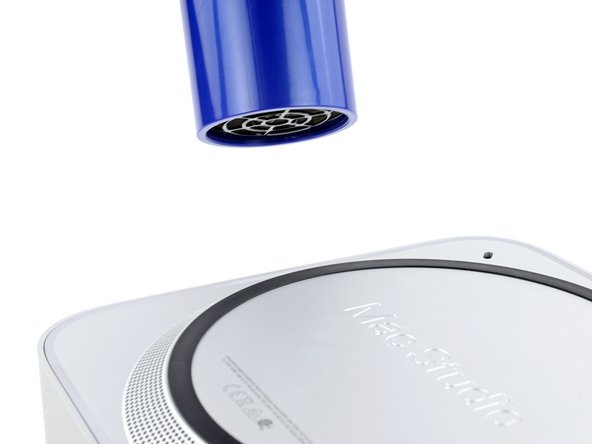
Calienta un iOpener y colócalo sobre uno de los tornillos de la cubierta inferior durante dos minutos para ablandar el adhesivo cerca del tornillo; aquí es donde insertarás un spudger en el siguiente paso.
-
-
-
-
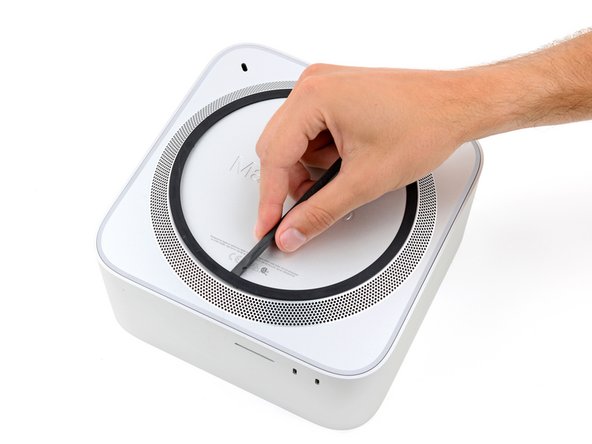
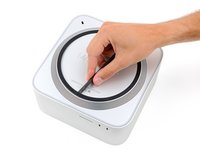
Inserta la punta de un spudger debajo del borde interior de la almohadilla, cerca del tornillo al que aplicaste calor en el paso anterior.
-
Utilice el spudger para levantar la almohadilla y separar el adhesivo.
-
-
-
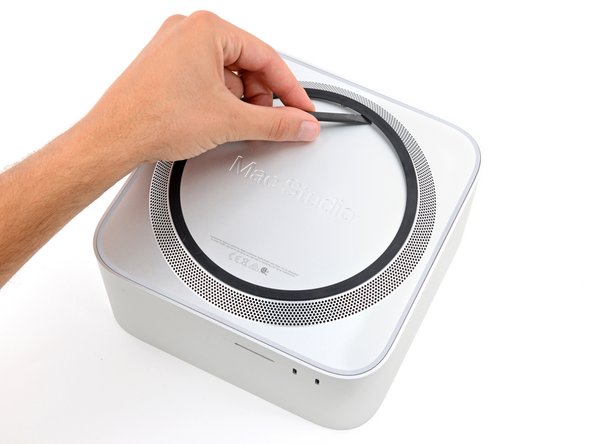
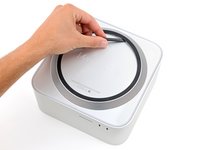
Inserte el extremo plano de un spudger debajo de la almohadilla.
-
Deslice el spudger debajo de toda la almohadilla para separar el adhesivo restante.
-
-
-
Retire la almohadilla de tornillo de la cubierta inferior.
-
-
Herramienta utilizada en este paso:Tesa 61395 Tape$2.95
-
Si las tiras adhesivas todavía están pegajosas, puedes reutilizarlas.
-
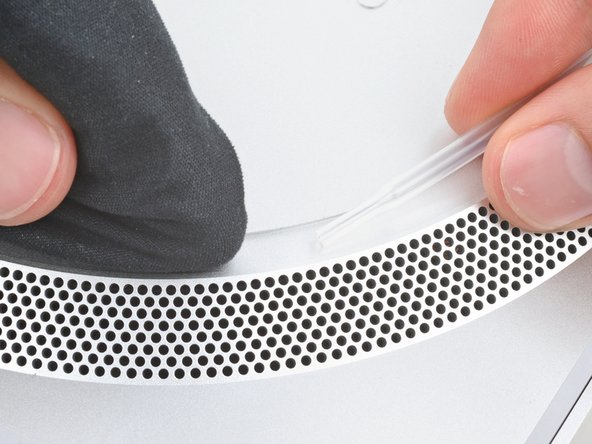
Utilice el extremo plano de un spudger y sus dedos para raspar y quitar las tiras adhesivas viejas.
-
Utilice alcohol isopropílico y un paño de microfibra para eliminar los residuos de adhesivo viejo.
-
Aplique las nuevas tiras adhesivas a la cubierta inferior y retire sus protectores.
-
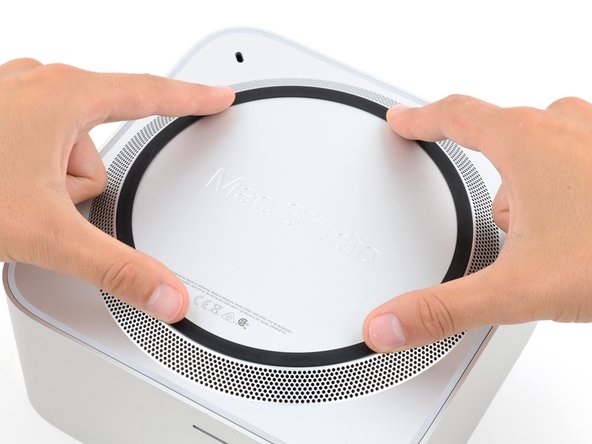
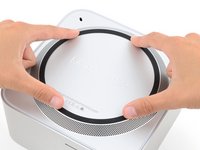
Presione firmemente la almohadilla del tornillo de la cubierta inferior en su hueco para asegurarla.
-
-









¿La reparación no salió como estaba previsto? Prueba solución de problemas básica o pide ayuda a nuestra comunidad de respuestas.
Un agradecimiento especial a estos traductores:
100%

¡ Angel nos está ayudando a reparar el mundo! ¿Quieres contribuir?
Empezar a traducir ›


