Saltar al contenido principal

Reemplazo de batería para Acer Nitro 5 AN515-53-55G9

Qué necesitas

  1. Reemplazo de batería para Acer Nitro 5 AN515-53-55G9, Batería: paso 1, imagen 1 de 3 Reemplazo de batería para Acer Nitro 5 AN515-53-55G9, Batería: paso 1, imagen 2 de 3 Reemplazo de batería para Acer Nitro 5 AN515-53-55G9, Batería: paso 1, imagen 3 de 3
    • Asegúrese de que la computadora portátil esté apagada y desenchufada antes de comenzar el reemplazo.

    • Da la vuelta a la computadora portátil de modo que la parte inferior quede hacia arriba.

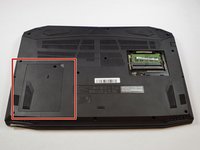
    • Identifique la bandeja de RAM en la parte inferior de la computadora portátil.

  2. Reemplazo de batería para Acer Nitro 5 AN515-53-55G9: paso 2, imagen 1 de 3 Reemplazo de batería para Acer Nitro 5 AN515-53-55G9: paso 2, imagen 2 de 3 Reemplazo de batería para Acer Nitro 5 AN515-53-55G9: paso 2, imagen 3 de 3
    • Utilice el destornillador Phillips #0 para quitar el tornillo de 9 mm en la esquina inferior izquierda de la cubierta de la bandeja de RAM.

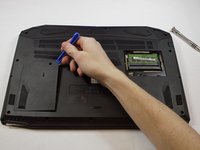
    • Retire la cubierta de la bandeja de RAM haciendo palanca con un spudger.

  3. Reemplazo de batería para Acer Nitro 5 AN515-53-55G9: paso 3, imagen 1 de 3 Reemplazo de batería para Acer Nitro 5 AN515-53-55G9: paso 3, imagen 2 de 3 Reemplazo de batería para Acer Nitro 5 AN515-53-55G9: paso 3, imagen 3 de 3
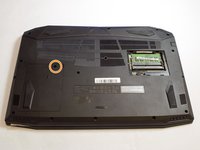
    • Identifique la bandeja del disco duro en el lado izquierdo de la computadora portátil.

    • Retire el tornillo con un destornillador Philips #0.

    • Levante la cubierta de la ranura usando una espátula.

  4. Reemplazo de batería para Acer Nitro 5 AN515-53-55G9: paso 4, imagen 1 de 1
    • Utilice el destornillador Phillips #0 para quitar los tornillos de 9 mm que sostienen la cubierta posterior en su lugar.

    • Retire los tornillos del disco duro y retírelo del dispositivo.

  5. Reemplazo de batería para Acer Nitro 5 AN515-53-55G9: paso 5, imagen 1 de 3 Reemplazo de batería para Acer Nitro 5 AN515-53-55G9: paso 5, imagen 2 de 3 Reemplazo de batería para Acer Nitro 5 AN515-53-55G9: paso 5, imagen 3 de 3
    • Asegúrese de haber quitado el disco duro. Cuando abre la carcasa trasera y el disco duro está incorporado, esto puede causar daños al cable y otros componentes.

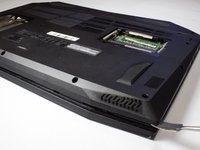
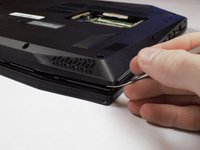
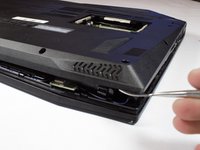
    • Retire con cuidado la carcasa trasera del dispositivo trabajando alrededor de todos los bordes.

    • No intente separar la cáscara a la fuerza ya que podría dañarla.

  6. Reemplazo de batería para Acer Nitro 5 AN515-53-55G9: paso 6, imagen 1 de 2 Reemplazo de batería para Acer Nitro 5 AN515-53-55G9: paso 6, imagen 2 de 2
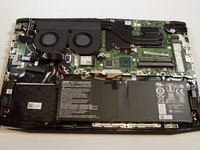
    • Quita la carcasa trasera de la computadora y se verá así.

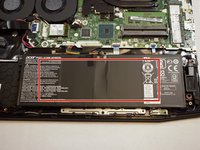
    • La batería del dispositivo se encuentra en la parte inferior central de la computadora portátil en esta orientación.

  7. Reemplazo de batería para Acer Nitro 5 AN515-53-55G9: paso 7, imagen 1 de 3 Reemplazo de batería para Acer Nitro 5 AN515-53-55G9: paso 7, imagen 2 de 3 Reemplazo de batería para Acer Nitro 5 AN515-53-55G9: paso 7, imagen 3 de 3
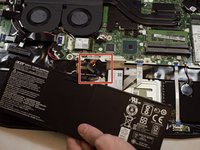
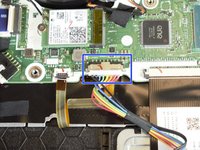
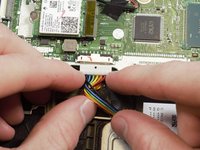
    • Localice el conector de la batería a la placa base.

    • Usando los dedos, deslice el conector hacia afuera.

  8. Reemplazo de batería para Acer Nitro 5 AN515-53-55G9: paso 8, imagen 1 de 1
    • Retire la batería del dispositivo.

Conclusión

Para volver a ensamblar su dispositivo, siga estas instrucciones en video.

12 personas más completaron esta guía.

Un agradecimiento especial a estos traductores:

en es

100%

¡ Angel nos está ayudando a reparar el mundo! ¿Quieres contribuir?
Empezar a traducir ›

3Guía Comentarios

For future articles, you might consider adding a section describing how to “initialize” the replacement battery pack to maximize life.

Either that, or at least mention initialization plays a part in maximizing battery life and point to another article that provides reliable information.

Thanks for the article.

jmagecko - Contestar

And how do you put it back in? Cause it’s a pain in the ass to put back in easy to take out pain in the &&^&^$^ ass to put back in

Mally02 - Contestar

After I put the new battery the battery indicator doesn't stop flashing orange? any ideas?

Dido - Contestar

Agregar Comentario

Ver Estadísticas:

Ultimas 24 horas: 19

Ultimos 7 días: 94

Ultimos 30 días: 353

Todo El Tiempo: 44,554