Saltar al contenido principal
Únete a la Comunidad de Reparación - Crear Cuenta

Reemplaza la Memoria/RAM de una laptop

Vistas: 40 k

Ver estadísticas:

Últimas 24 horas:
20
Últimos 7 días:
141
Últimos 30 días:
548
Todo El Tiempo:
39,962
Comentarios: 4

4 guide comments.

Go to guide comments
Completado: 25

25 personas han marcado esta guía como "completada". ¿Serás tú la próxima persona en hacerlo?

Favoritos: 9

9 personas han marcado como "Favorita" y se han suscrito a esta guía. ¿Serás tú la próxima persona en hacerlo?

Tiempo Requerido: 3 Minuto
Dificultad: Fácil
Guía aportada por comunidad

Un miembro increíble de nuestra comunidad escribió esta guía. No ha sido creada por el personal de iFixit.

Reemplaza la Memoria/RAM de una laptop

Introducción

Ir al paso 1 ↓

Esta guía te mostrará como reemplazar la memoria SODIMM RAM de una laptop.

Qué necesitas

Herramientas

    1. Reemplaza la Memoria/RAM de una laptop, Puerta de la RAM: paso 1, imagen 1 de 3 Reemplaza la Memoria/RAM de una laptop, Puerta de la RAM: paso 1, imagen 2 de 3 Reemplaza la Memoria/RAM de una laptop, Puerta de la RAM: paso 1, imagen 3 de 3
      • Muchas laptops tienen una puerta para la ram. Pero comúnmente, es necesario remover la cubierta trasera por completo.

      • Retira los tornillos de la puerta de la Ram.

      • Ahora hay acceso a la ram.

      • ¡Recuerda siempre remover o desconectar la batería!

      Pregunta a FixBot

      Agregar Comentario

    2. Reemplaza la Memoria/RAM de una laptop, Libera el SODIMM: paso 2, imagen 1 de 1
      • Presiona la pestaña metálica. Algunas laptops tienen tornillos en vez de pestañas.

      Pregunta a FixBot

      Agregar Comentario

    3. Reemplaza la Memoria/RAM de una laptop, Retira la RAM: paso 3, imagen 1 de 3 Reemplaza la Memoria/RAM de una laptop, Retira la RAM: paso 3, imagen 2 de 3 Reemplaza la Memoria/RAM de una laptop, Retira la RAM: paso 3, imagen 3 de 3
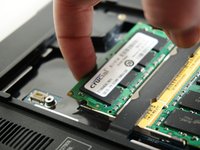
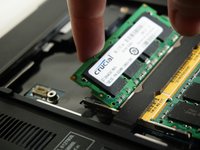
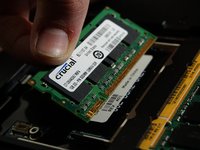
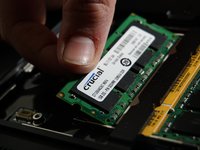
      • levanta la ram.

      • Jala el disco del SODIMM.

      Pregunta a FixBot

      Agregar Comentario

    4. Reemplaza la Memoria/RAM de una laptop, Retira la segunda tarjeta: paso 4, imagen 1 de 1
      • Repite con la segunda tarjeta. Algunas veces la segunda tarjeta esta debajo de la primera.

      Pregunta a FixBot

      Agregar Comentario

    5. Reemplaza la Memoria/RAM de una laptop, Reemplaza la RAM: paso 5, imagen 1 de 1
      • Recuerda, si solo reemplazar una tarjeta, colocarla en DIMM A o DIMM 1.

      • Hay cinco tipos de ram para laptop: DDR, DDR2, DDR3, DDR3l y DDR4.

      • Asegúrate que cualquier ram que tu laptop este usando sea reemplazada por el mismo tipo. La memoria no es compatible con una memoria de escritorio. SODIMMs usualmente miden 3" de largo, mientras que las SODIMMs de escritorio miden cerca de 4"-5" de largo.

      Pregunta a FixBot

      Agregar Comentario

    6. Reemplaza la Memoria/RAM de una laptop, Coloca la memoria de vuelta: paso 6, imagen 1 de 3 Reemplaza la Memoria/RAM de una laptop, Coloca la memoria de vuelta: paso 6, imagen 2 de 3 Reemplaza la Memoria/RAM de una laptop, Coloca la memoria de vuelta: paso 6, imagen 3 de 3
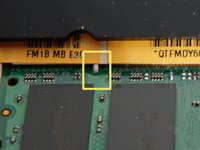
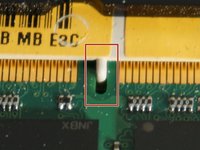
      • Reinserta la RAM en un ángulo de 45 grados y empuja hacia abajo hasta que embone en su lugar o atornilles.

      • Asegúrate que los pines estén alineados y que la memoria este en su lugar.

      • Esto es incorrecto.

      • Recoloca la puerta de la RAM.

      Pregunta a FixBot

      Agregar Comentario

Linea de Meta

Cancelar: No complete esta guía.

25 personas más completaron esta guía.

Un agradecimiento especial a estos traductores:

en es

100%

¡ Fernando Salazar Garcia nos está ayudando a reparar el mundo! ¿Quieres contribuir?
Empezar a traducir ›

George A.

Miembro Desde 12/07/16

22,590 Reputación

4 Guías creadas

4Guía Comentarios

Thank you! Your photographs and simple directions gave me the courage to try this. It’s kind of exhilarating to see those memory sticks pop up and then to hear them click in.

Christie Sonmez - Contestar Compartir

@curiousandcheap I'm glad I could help! It's really one of the simplest upgrades you can do as long as your laptop doesn't specifically block access to the RAM compartment, but most brands make a door like the one shown to make it easier.

George A. - Contestar Compartir

merci beaucoup pour ces tutoriels sa n

ma beaucoup aider

abdoul kader - Contestar Compartir

very interested with demostrations,easy and understood

WAZIRI KIBULA - Contestar Compartir

Agregar Comentario

Ver Estadísticas:

Ultimas 24 horas: 20

Ultimos 7 días: 141

Ultimos 30 días: 548

Todo El Tiempo: 39,962