Saltar al contenido principal

Envío gratis en pedidos nacionales de $75 o más

Esta traducción la ha hecho un programa y todavía no la ha revisado nadie. ¿Hablas este idioma? Échale un vistazo.

Limpieza de la bombilla sucia del Microtek ScanMaker 5900

Vistas: 2.3 k

Ver estadísticas:

Últimas 24 horas:
5
Últimos 7 días:
22
Últimos 30 días:
84
Todo El Tiempo:
2,264
Comentarios: 0

Nadie ha escrito comentarios en esta guía. ¿Quieres escribir el primero?

Ir a los comentarios de la guía
Completado: 0

Nadie ha marcado esta guía como "completada". ¿Quieres marcarla tú?

Favoritos: 0

Nadie ha marcado como "Favorita" ni se ha suscrito a esta guía. ¿Quieres hacerlo tú?

Tiempo Requerido: 10 - 15 minutos
Dificultad: Moderado
Necesita mejores imágenes

Mejores fotos mejorarán esta guía. Ayuda tomando, editando o subiendo nuevas imágenes!

Necesita más imágenes

Unas imágenes más harían que los procedimientos de esta guía sean claros.

Limpieza de la bombilla sucia del Microtek ScanMaker 5900

Introducción

Ir al paso 1 ↓

Esta guía muestra al usuario cómo limpiar una bombilla de escáner sucia que podría estar causando escaneos de mala calidad en tu escáner Microtek ScanMaker 5900.

Qué necesitas

Herramientas

    1. Limpieza de la bombilla sucia del Microtek ScanMaker 5900, Quitar la conexión del puerto serie: paso 1, imagen 1 de 3 Limpieza de la bombilla sucia del Microtek ScanMaker 5900, Quitar la conexión del puerto serie: paso 1, imagen 2 de 3 Limpieza de la bombilla sucia del Microtek ScanMaker 5900, Quitar la conexión del puerto serie: paso 1, imagen 3 de 3
      • Afloja los tornillos del puerto serie girándolos manualmente en sentido antihorario.

      • Después de aflojar los tornillos, extrae el puerto serie.

      Pregunta a FixBot

      Agregar Comentario

    2. Limpieza de la bombilla sucia del Microtek ScanMaker 5900, Retirar la tapa: paso 2, imagen 1 de 3 Limpieza de la bombilla sucia del Microtek ScanMaker 5900, Retirar la tapa: paso 2, imagen 2 de 3 Limpieza de la bombilla sucia del Microtek ScanMaker 5900, Retirar la tapa: paso 2, imagen 3 de 3
      • Levanta la tapa hasta su posición vertical.

      • Tira de la tapa hacia arriba para separarla del escáner.

      Pregunta a FixBot

      Agregar Comentario

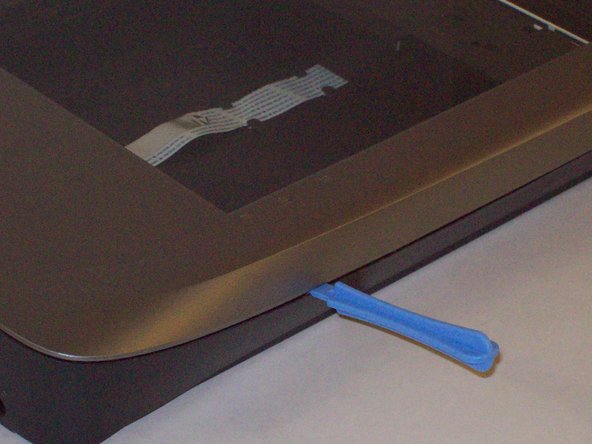
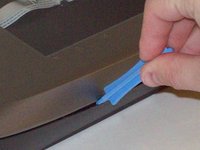
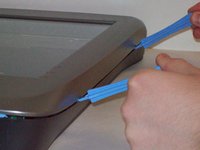
    1. Limpieza de la bombilla sucia del Microtek ScanMaker 5900, Desengancha las pestañas de plástico: paso 3, imagen 1 de 3 Limpieza de la bombilla sucia del Microtek ScanMaker 5900, Desengancha las pestañas de plástico: paso 3, imagen 2 de 3 Limpieza de la bombilla sucia del Microtek ScanMaker 5900, Desengancha las pestañas de plástico: paso 3, imagen 3 de 3
      • Introduce las herramientas de apertura de plástico en la ranura que hay entre la parte superior y la inferior de la carcasa.

      Pregunta a FixBot

      Agregar Comentario

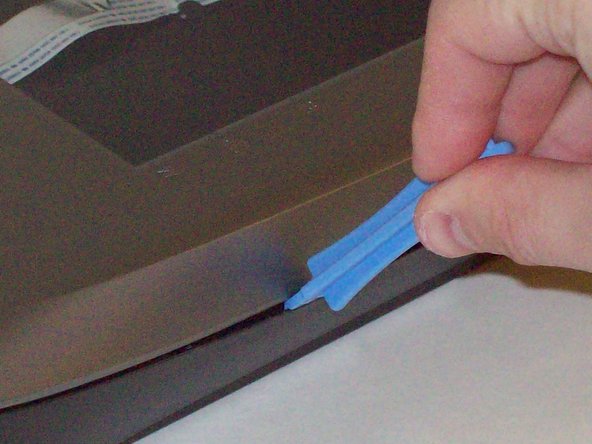
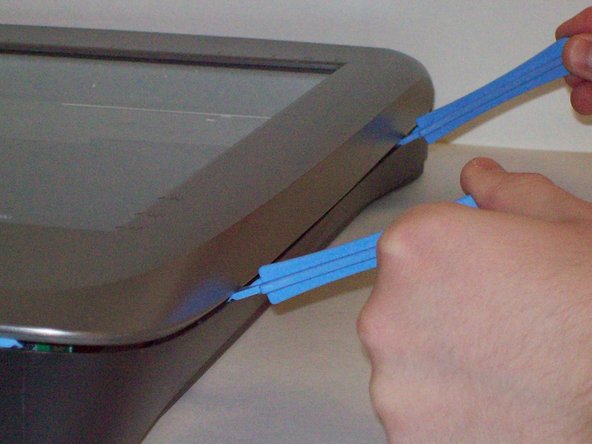
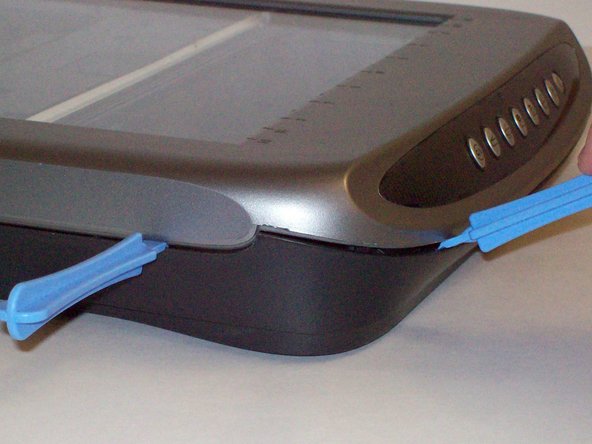
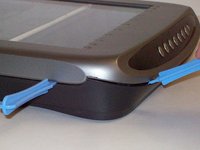
    2. Limpieza de la bombilla sucia del Microtek ScanMaker 5900, Continúa con la separación de las pestañas: paso 4, imagen 1 de 3 Limpieza de la bombilla sucia del Microtek ScanMaker 5900, Continúa con la separación de las pestañas: paso 4, imagen 2 de 3 Limpieza de la bombilla sucia del Microtek ScanMaker 5900, Continúa con la separación de las pestañas: paso 4, imagen 3 de 3
      • Después de colocar una herramienta de apertura de plástico en la ranura, desliza otras herramientas de apertura de plástico a lo largo de la ranura para separar la parte superior de la parte inferior de la carcasa.

      • Recorre todo el contorno de la carcasa hasta que puedas levantar la tapa superior.

      Pregunta a FixBot

      Agregar Comentario

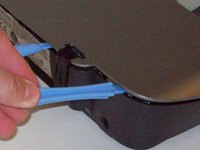
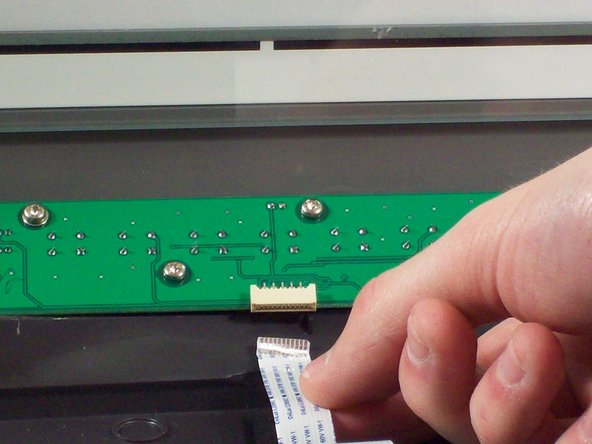
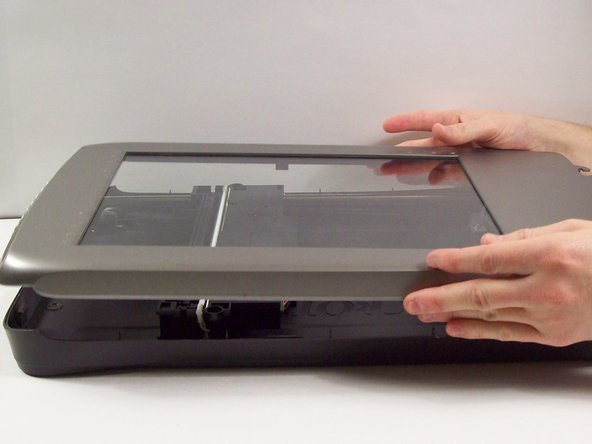
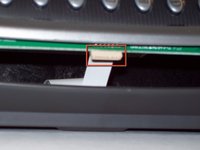
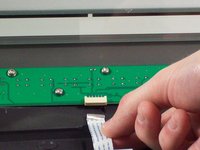
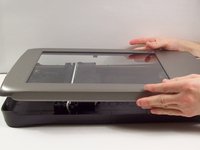
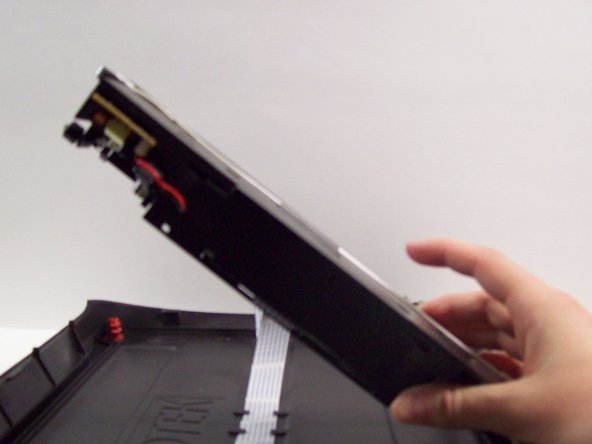
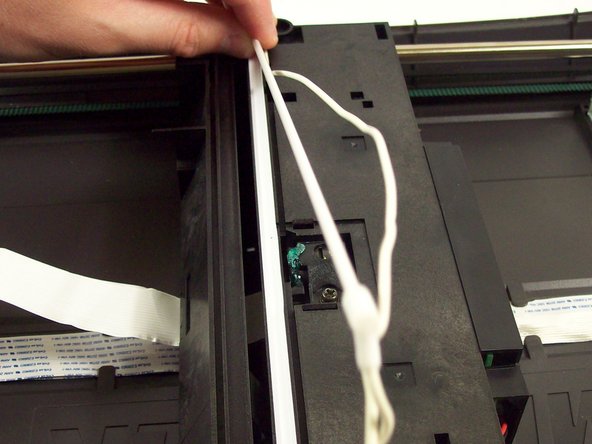
    3. Limpieza de la bombilla sucia del Microtek ScanMaker 5900, Retira por completo la tapa superior: paso 5, imagen 1 de 3 Limpieza de la bombilla sucia del Microtek ScanMaker 5900, Retira por completo la tapa superior: paso 5, imagen 2 de 3 Limpieza de la bombilla sucia del Microtek ScanMaker 5900, Retira por completo la tapa superior: paso 5, imagen 3 de 3
      • No retires la tapa por completo hasta que hayas desconectado el cable plano sujeto a la parte frontal de la tapa superior.

      • Para ello, sujeta la tapa superior por los lados y gírala noventa grados hasta que quede perpendicular a la tapa inferior.

      • Sujeta el cable plano y extráelo suavemente de su ranura con los dedos.

      • Ahora puedes retirar la tapa superior de la tapa inferior sin peligro.

      Pregunta a FixBot

      Agregar Comentario

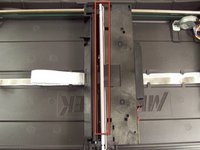
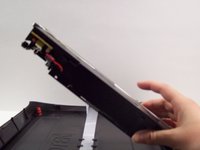
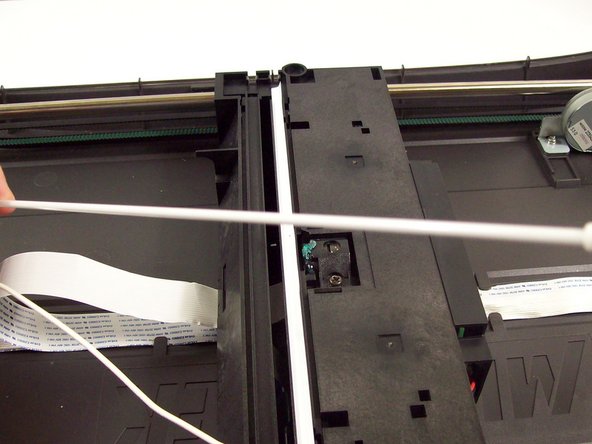
    1. Limpieza de la bombilla sucia del Microtek ScanMaker 5900, Localiza la bombilla: paso 6, imagen 1 de 2 Limpieza de la bombilla sucia del Microtek ScanMaker 5900, Localiza la bombilla: paso 6, imagen 2 de 2
      • Después de abrir el chasis, verás una bombilla blanca que abarca el ancho del escáner.

      • Levanta la pieza de plástico negra a la que está unida la bombilla desde el lado izquierdo hasta que quede perpendicular a la tapa inferior del escáner.

      Pregunta a FixBot

      Agregar Comentario

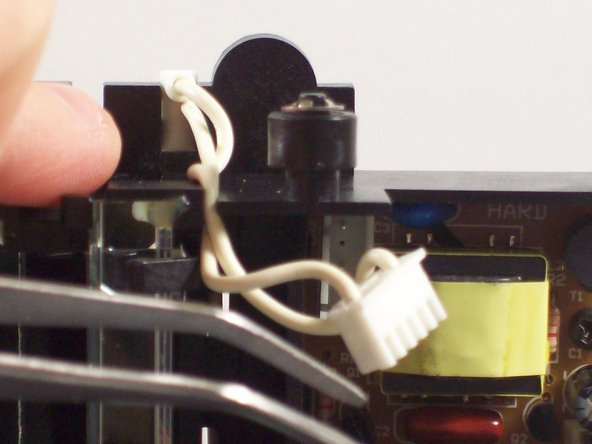
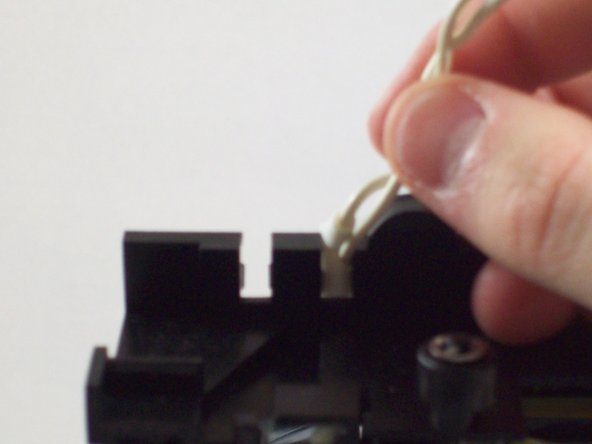
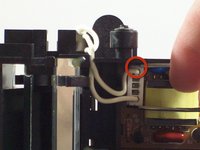
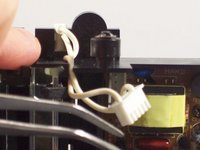
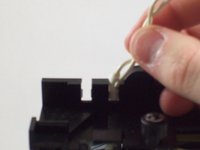
    2. Limpieza de la bombilla sucia del Microtek ScanMaker 5900, Desconecta la conexión eléctrica de la bombilla: paso 7, imagen 1 de 3 Limpieza de la bombilla sucia del Microtek ScanMaker 5900, Desconecta la conexión eléctrica de la bombilla: paso 7, imagen 2 de 3 Limpieza de la bombilla sucia del Microtek ScanMaker 5900, Desconecta la conexión eléctrica de la bombilla: paso 7, imagen 3 de 3
      Herramienta utilizada en este paso:
      Tweezers
      $4.99
      • Usa pinzas para agarrar la carcasa de plástico en la que se aloja el cableado.

      • Mueve suavemente el plástico de un lado a otro hasta que puedas extraerlo de su conexión.

      • Saca el cableado de la placa de circuito.

      • Tira del cableado hacia arriba y sácalo por encima de la parte superior de la carcasa de plástico.

      Pregunta a FixBot

      Agregar Comentario

    3. Limpieza de la bombilla sucia del Microtek ScanMaker 5900, Quitar la bombilla: paso 8, imagen 1 de 3 Limpieza de la bombilla sucia del Microtek ScanMaker 5900, Quitar la bombilla: paso 8, imagen 2 de 3 Limpieza de la bombilla sucia del Microtek ScanMaker 5900, Quitar la bombilla: paso 8, imagen 3 de 3
      • Coloca la carcasa de plástico de nuevo en la tapa inferior del escáner.

      • Retira el panel de plástico presionando suavemente las pestañas de plástico con una herramienta de apertura.

      • Extrae la bombilla y el cableado de su caja de plástico.

      • La bombilla ya está lista para ser sustituida.

      Pregunta a FixBot

      Agregar Comentario

    1. Limpieza de la bombilla sucia del Microtek ScanMaker 5900, Limpiar la bombilla: paso 9, imagen 1 de 1
      • Tras abrir el chasis y retirar la bombilla, simplemente toma un paño y límpiala.

      Pregunta a FixBot

      Agregar Comentario

Conclusión

Para volver a montar tu dispositivo, sigue estas instrucciones en orden inverso.

Cancelar: No complete esta guía.

Autor

con

Taylor Nesheim

Miembro Desde 10/11/11

59 Reputación

7 Guías creadas

Equipo

Cal Poly, Team 6-9, Regan Fall 2011 Miembro de Cal Poly, Team 6-9, Regan Fall 2011

CPSU-REGAN-F11S6G9

Miembros de 2

132 Guías creadas

0Guía Comentarios

Agregar Comentario

Ver Estadísticas:

Ultimas 24 horas: 5

Ultimos 7 días: 22

Ultimos 30 días: 84

Todo El Tiempo: 2,264