Esta traducción la ha hecho un programa y todavía no la ha revisado nadie. ¿Hablas este idioma? Échale un vistazo.

Diagnóstico y borrado de discos duros - Distros basadas en Debian, Parted Magic Legacy y 3/26+

Última actualización: 10 de nov. de 2026
Vistas: 771
Ver estadísticas:
- Últimas 24 horas:
- 3
- Últimos 7 días:
- 97
- Últimos 30 días:
- 218
- Todo El Tiempo:
- 771
Comentarios: 0
Nadie ha escrito comentarios en esta guía. ¿Quieres escribir el primero?
Ir a los comentarios de la guíaCompletado: 0 1
Nadie ha marcado esta guía como "completada". ¿Quieres marcarla tú?
1 persona acaba de marcar esta guía como "completada". ¡Has sido tú, excelente trabajo!
Favoritos: 0 1
Nadie ha marcado como "Favorita" ni se ha suscrito a esta guía. ¿Quieres hacerlo tú?
1 persona marcó (y se suscribió) a esta guía como favorita, ¡y ese eres tú!
Guía aportada por comunidad
Un miembro increíble de nuestra comunidad escribió esta guía. No ha sido creada por el personal de iFixit.
Introducción
Ir al paso 1 ↓NOTA: Esta guía es solo para HDDs, y la mayoría de las unidades de ~6-7 TB o más casi con seguridad tardarán más de 7 días en borrarse con los métodos de sobreescritura múltiple. Consulta esta guía para SSDs.
Estado de Ubuntu 26.04: Probado y funcionando por ahora. Sin embargo, debido al impulso de los Snaps, no puedo garantizar que esto siga siendo preciso. Este será el último sabor de Ubuntu que probaré.
¿Por qué revisar tus discos?
La mayoría de las fallas de las unidades ocurren sin previo aviso. Detectar problemas a tiempo te da tiempo para hacer una copia de seguridad de tus datos y sustituir la unidad. Si bien los diagnósticos SMART no son perfectos, detectarán la mayoría de las fallas inminentes.
- Nota sobre la confiabilidad: Las unidades de bajo presupuesto (WD Blue/Green) conllevan mayores riesgos de falla después de 3 a 5 años que las unidades de alto rendimiento (WD Black); algunas series también tienen errores de firmware conocidos (p. ej., 7200.11, Rosewood) o problemas que causan fallas catastróficas repentinas (p. ej., Seagate Rosewood y 7.01, IBM DeskStar 75GXP; ambos tienen problemas conocidos de rayado de platos).
- NO REALICES UN BORRADO SEGURO (SECURE ERASE) EN SEAGATE ROSEWOOD POR USB; ¡usa un puerto SATA real! Estos discos son propensos a bloqueos BSY permanentes, ¡incluso los Barracuda Pro! Si la unidad tiene errores SMART, el riesgo aumenta exponencialmente, especialmente si se interrumpe, y a menudo es irrecuperable. Nwipe evita tocar el firmware y es más seguro (pero más lento), especialmente para fines de RMA, donde esto puede afectar una reclamación de garantía. Si debes hacerlo (p. ej., HIPAA, FINRA, SOC 2, PCI-DSS), ¡guarda primero los datos SMART en caso de que necesites presentar una reclamación de garantía!
Notas guía
- Parted Magic: Si bien es de código abierto (GPL) y redistribuible, cómpralo directamente en el sitio web oficial para garantizar su autenticidad. Precios: Descarga única $19 | Suscripción $59/año o $19/trimestral | De por vida $349 | Empresarial $1,750.
- eMMC y UFS: Los dispositivos eMMC y la mayoría de los UFS no son compatibles con datos SMART a menos que se implementen explícitamente.
- Gabinetes USB: Los gabinetes deben ser compatibles con UASP o permitir el paso de comandos. Si una unidad no aparece en un gabinete económico, conéctala directamente a la PC de prueba.
- Sectores defectuosos: Las herramientas del fabricante no pueden reparar fallas físicas graves. La mayoría de las unidades limitan los sectores de repuesto a ~100 antes de perder capacidad y fallar totalmente en SMART. Si bien ambas tienen herramientas para corregir errores menores, un borrado seguro puede hacer lo mismo. Para WD, descarga WD Drive Utilities. Seagate utiliza SeaTools para probar y decodificar los datos de tasa de error sin procesar que otras herramientas no pueden analizar correctamente.
- Estas pruebas no son 100% precisas. Algunos problemas pueden (y de hecho pasan) pasar estas pruebas.
Unas palabras sobre la reasignación de sectores defectuosos:
- ⚠️ IMPORTANTE: Haz una copia de seguridad de tus datos antes de ejecutar las pruebas, ya que una unidad gravemente comprometida puede fallar bajo la tensión de los diagnósticos. Si una unidad muestra errores SMART excesivos, no intentes "arreglarla". ¡Haz una copia de seguridad de tus archivos inmediatamente, borra la unidad y sustitúyela!
Qué necesitas
Partes
Herramientas
-
Usb Flash Drive (64GB+ ‑ high grade 32GB acceptable)Enlace de afiliadoDisponible en venta en Amazon
Should be preloaded with a Debian based distro or Parted Magic
-
StarTech USB31CSAT3CB (2.5" SATA only)Enlace de afiliadoDisponible en venta en Amazon
Confirmed UASP and Parted Magic support
-
UGREEN USB 3.0 SATA to USB 2.5" and 3.5"Enlace de afiliadoDisponible en venta en Amazon
2.5" and 3.5" SATA, includes power adapter
-
-
-

-
-
-
Puedes comprarlos aquí si no consigues uno: Pack de 4 adaptadores UGREEN USB a USB C y USB C a USB.
 Pregunta a FixBot
-
-
-
-
-
IMPORTANTE: Los adaptadores con una interfaz azul pero solo 4 clavijas son USB 3 «falsos» y no admitirán UASP; si tu carcasa tiene esto, devuélvela y compra una con un conector USB 3.0 auténtico. Los conectores USB-A 3.x reales tienen 9 clavijas. Usar un adaptador de USB-C a USB-A con una carcasa USB-C evita todas estas conjeturas sobre compatibilidad.
-
Conecta el disco internamente a tu PC (puerto SATA). Si no puedes hacer esto, conecta el disco a una PC con un adaptador USB (DEBE admitir UASP).
-
-
-
Usuarios de Debian: Dado que LMDE comparte exactamente la misma base de paquetes, estas instrucciones (incluyendo la utilidad de interfaz gráfica Discos y los comandos de terminal smartctl) funcionan de manera idéntica en configuraciones estándar de Debian.
-
-
-
Inicia tu sistema en una sesión de Linux en vivo (Nota: Se usó LMDE, pero Ubuntu y LMDE usan las mismas herramientas y comandos). Busca la aplicación Disks y selecciona el disco duro sospechoso.
-
En el menú desplegable, selecciona SMART Data and Self Tests. Esto abrirá los datos SMART.
-
Localiza los siguientes atributos SMART: Power On Hours, Power Off Retract, Load/Unload Cycle Count, Reallocated sector count, Current Pending Sector Count, Uncorrectable Sector Count.
-
-
-
Haz clic en Iniciar autodiagnóstico y verás 3 opciones: Corta, Extendida, De transporte.
-
Para ejecutar una prueba SMART corta, haz clic en
-
Para ejecutar una prueba SMART extendida, haz clic en
-
-
-
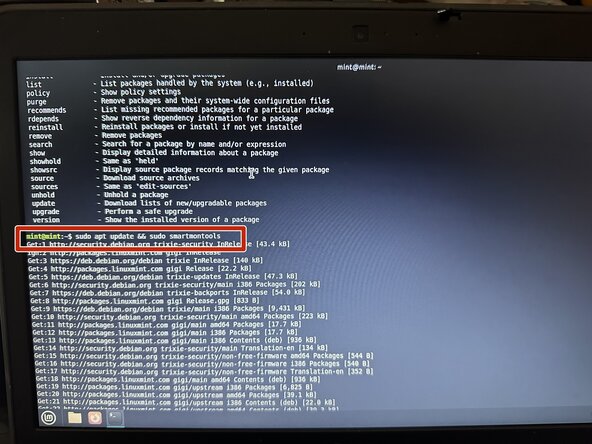
Si intentas instalar smartmontools y falla debido a las actualizaciones de paquetes desde que LMDE se actualizó en comparación con el repositorio de Debian, ejecuta sudo apt upgrade. Esto tomará algún tiempo.
-
Escribe Y y luego presiona Intro, los paquetes se actualizarán. Esto tomará algún tiempo.
-
-
-
-
Ejecuta lsblk en la terminal si no has podido localizar el ID del disco (sdaX). Si tienes el ID sda de la unidad en Linux, puedes saltarte este paso. Si tienes varias unidades, ejecuta este comando: lsblk -o NAME,MODEL,SERIAL,SIZE,TYPE,ROTA.
-
Ejecuta sudo smartctl -a /dev/sdaX (X=identificador de la unidad) o sudo smartctl -x /dev/sdaX (X=identificador de la unidad). Verás los datos SMART sin procesar traducidos a texto legible para los humanos.
-
-
-
Para ejecutar una comprobación SMART corta, ejecuta sudo smartctl -t short /dev/sdaX (X=ID de la unidad).
-
Para ejecutar una comprobación SMART extendida, ejecuta sudo smartctl -t long /dev/sdaX (X=ID de la unidad).
-
Para leer los registros, escribe sudo smartctl -i selftest /dev/sdaX (X=ID de la unidad).
-
-
-
Selecciona Disks (Disk Health on newer versions) desde el escritorio para abrir GSmartControl.
-
Selecciona el disco duro que deseas probar. Haz clic en Attributes para leer los datos SMART.
-
Localiza los siguientes atributos: Power On Time, Power Cycle Count, Reallocated Sector Count, Reallocation Event Count, Current Pending Sector Count.
-
-
-
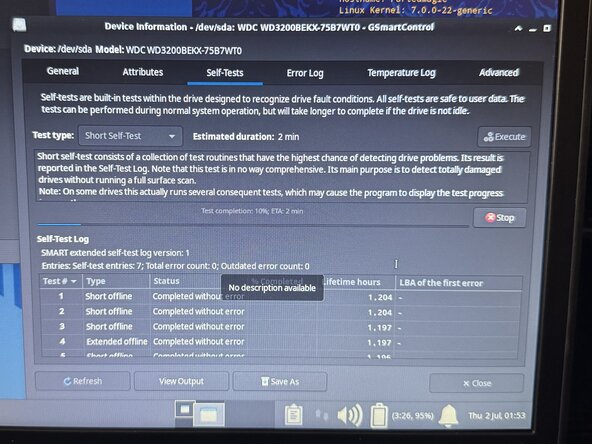
Tras confirmar que la unidad está en buen estado en el paso anterior, ejecuta un SMART Self-Test para verificar que la unidad no tenga otros problemas. Selecciona Short o Extended.
-
Para probar la unidad, selecciona Perform Tests or Test Type. Haz clic en Test type: y selecciona Extended Self-Test or Short Self-test. Haz clic en Execute para ejecutar la prueba.
-
-
-
Verifica el registro de errores para errores de la unidad. Haz clic en la pestaña Error log y revisa los registros.
-
En el registro de errores, revisa los errores disponibles. Si quieres ver si el error es grave, haz clic en View Output.
-
-
-
Selecciona el disco duro que necesitas borrar (la verificación es opcional pero recomendable) y haz clic en Continuar.
-
Haz clic en Continuar, marca la casilla "Entiendo que esto es permanente" y después en Iniciar borrado. El proceso de borrado comenzará.
-
-
-
Antes de borrar la máquina, debes completar esto en su totalidad:
-
-
-
Activa NIST Purge en ON y selecciona el SSD de destino. Haz clic en Cert Info (Información del certificado) y completa todos los cuadros. Esto es para el certificado de cumplimiento que genera Parted Magic.
-
Pon el número de serie del ordenador y el número de serie del disco duro en el cuadro de etiqueta de activo (Asset Tag) si la máquina no tiene una etiqueta de activo conocida, como medida de seguridad en caso de que la interfaz DMI y Parted Magic no sean compatibles.
-
Haz clic en Continue (Continuar) y luego en el cuadro "I understand this is permanent" (Entiendo que esto es permanente), luego en Continue again (Continuar de nuevo). El borrado procederá.
-
Descarga y guarda tanto los registros de borrado como el certificado; estos DEBEN SER ENTREGADOS AL CLIENTE con tu formulario de recepción. Debe decir SUCCESS (Éxito) para cumplir con la normativa. Coloca la unidad en una bolsa antiestática sellada y etiquetada con la fecha para identificar rápidamente el disco duro y el certificado. Debido a los límites de fotos de la guía, no puedo publicarlos, pero guárdalos e imprímelos para el cliente.
-
-
-
Así es como se verán tus registros NIST; estos son los registros que debes entregar al cliente. Debes entregarles todos los registros generados.
-
-
-
Cuando sea posible por seguridad, usa ATA Secure Erase. La única excepción a esto es usarlo en unidades con errores de firmware conocidos que sean fatales para la unidad (consulta la advertencia anterior).
-
-






Un agradecimiento especial a estos traductores:
100%
¡ Nick nos está ayudando a reparar el mundo! ¿Quieres contribuir?
Empezar a traducir ›

