Esta traducción la ha hecho un programa y todavía no la ha revisado nadie. ¿Hablas este idioma? Échale un vistazo.

Desactivar el sensor de la cubierta en el Kindle Paperwhite 3 (7ª generación)

Última actualización: 17 de ago. de 2026
Vistas: 6.1 k
Ver estadísticas:
- Últimas 24 horas:
- 6
- Últimos 7 días:
- 46
- Últimos 30 días:
- 180
- Todo El Tiempo:
- 6,105
Comentarios: 4
4 comentarios sobre la guía.
Ir a los comentarios de la guíaCompletado: 2 3
2 personas han marcado esta guía como "completada". ¿Serás tú la próxima persona en hacerlo?
3 persona acaba de marcar esta guía como "completada". ¡Incluyéndote, excelente trabajo!
Favoritos: 0 1
Nadie ha marcado como "Favorita" ni se ha suscrito a esta guía. ¿Quieres hacerlo tú?
1 persona marcó (y se suscribió) a esta guía como favorita, ¡y ese eres tú!
Guía aportada por comunidad
Un miembro increíble de nuestra comunidad escribió esta guía. No ha sido creada por el personal de iFixit.
Introducción
Ir al paso 1 ↓Si tu Kindle no responde al presionar el botón de encendido, pero se activa y vuelve a entrar en modo de suspensión de forma esporádica, esto es consecuencia de un mal funcionamiento del sensor de la cubierta, que es un sensor de efecto Hall ubicado en el mismo cable flexible que los LED para la luz frontal.
En algunos lectores electrónicos, como los de Kobo, este sensor se puede desactivar mediante software, pero desactivarlo en un Kindle requiere una modificación de hardware que se puede deshacer con relativa facilidad.
Normalmente, solucionar esto requeriría la sustitución de todo el ensamblaje de pantalla, pero ¿qué sucede si deseas una solución temporal para salir del paso hasta que puedas sustituir el ensamblaje de pantalla o actualizar a un nuevo Kindle (u otro lector electrónico) y cuentas con las habilidades y herramientas para desmontar dispositivos electrónicos?
Esta guía requiere que tu Kindle permanezca encendido pero en modo de suspensión, y que se utilicen una herramienta de apertura de plástico y un destornillador PH000. También deberás actuar con rapidez para desconectar la luz frontal antes de que vuelva a entrar en modo de suspensión.
Esta guía no funcionará con el Kindle Paperwhite original (modelo EY21) que se lanzó en 2013 como parte de la 5ª generación de lectores electrónicos Kindle, ya que su mecanismo de detección del sensor de la cubierta asume de forma predeterminada que la cubierta estaba cerrada cuando se desconectó el cable de la luz frontal.
Sin embargo, sí funciona con la 3ª versión (modelo DP75SDI) que se lanzó en 2015 como parte de la 7ª generación de lectores electrónicos Kindle, ya que su mecanismo de detección del sensor de la cubierta parece conservar el último estado antes de que se desconectara el cable de la luz frontal.
Qué necesitas
Partes

Herramientas


-
-
Herramienta utilizada en este paso:Plastic Cards$2.99
-
Con cuidado, usa una herramienta de apertura para retirar el bisel de la pantalla. Empieza por las esquinas y deslízala por los bordes hasta volver al punto de partida.
 Pregunta a FixBot
-
-
-
Desatornilla los once tornillos Phillips #000 de 3.2 mm que rodean el cuadro.
-
-
-
-
Levanta suavemente el cuadro intermedio de la carcasa con las manos.
-
-
-
Ahora llega la parte difícil.
-
Tu Kindle podría no responder al botón de encendido, y desconectar la luz frontal en este punto lo dejará en ese estado inutilizable.
-
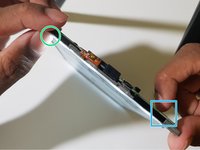
Toca o acerca un imán al sensor de efecto Hall.
-
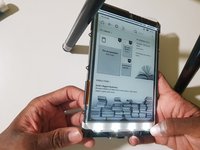
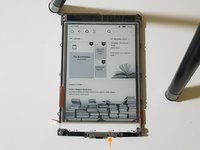
Cuando la luz frontal se encienda, desenchufa inmediatamente su conector.
-
Si tu Kindle permanece encendido durante más de 3 segundos, ya puedes ponerlo en reposo presionando el botón de encendido.
-
Si no, es posible que tengas que repetir este paso.
-
-
-
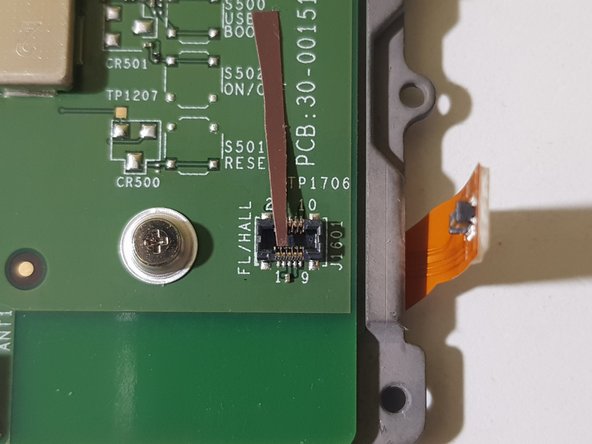
A continuación, tendrás que cubrir las clavijas del conector 2 y 4 del conector de la luz frontal.
-
Corta un trozo pequeño de cinta eléctrica lo suficientemente fino como para cubrir ambas clavijas y colócalo.
-
Vuelve a conectar la luz frontal.
-
-



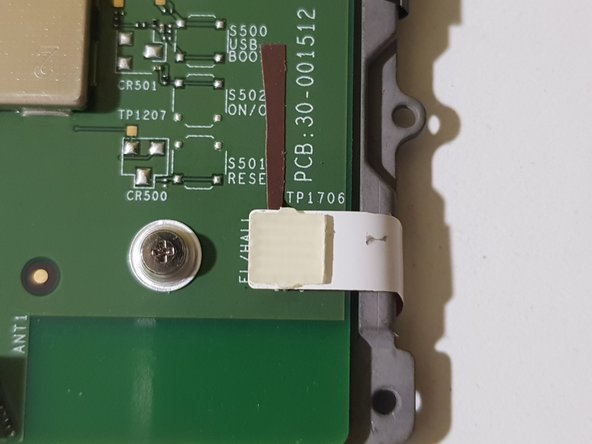
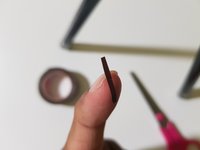
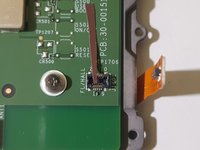
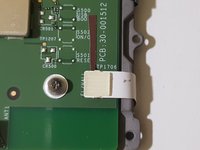
Para volver a ensamblar tu dispositivo, sigue los pasos 1-3 en orden inverso.
Cancelar: No complete esta guía.
2 personas más completaron esta guía.

4Guía Comentarios
Brilliant! I just went through the process of disconnecting my hall sensor harness to fix an intermittent wake/lock issue. It worked, but i didn’t realize I’d nerfed the backlights until after getting it all reassembled. Thankfully found this guide and it worked perfectly.
Cover sensor was malfunctioning after a battery replacement so I followed your guide and it worked wonderfully! Hope to get another 8 years from this thing instead of dropping it in a landfill! Thanks
Very clever! Thank you. In the event, changing the battery on my 7th generation Kindle Paperwhite seems to have fixed the problem with the cover sensor. That triggered a hard reset, so it might be worth trying that before continuing with this mod.
Needed a steady and some patience, but it works really well thank you for sharing!
