Cómo reemplazar o limpiar una tecla de MacBook

Última actualización: 4 de sep. de 2024
Vistas: 82 k
Ver estadísticas:
- Últimas 24 horas:
- 25
- Últimos 7 días:
- 167
- Últimos 30 días:
- 662
- Todo El Tiempo:
- 81,755
Comentarios: 1
1 comentario sobre la guía.
Ir a los comentarios de la guíaCompletado: 19 20
19 personas han marcado esta guía como "completada". ¿Serás tú la próxima persona en hacerlo?
20 persona acaba de marcar esta guía como "completada". ¡Incluyéndote, excelente trabajo!
Favoritos: 74 75
74 personas han marcado como "Favorita" y se han suscrito a esta guía. ¿Serás tú la próxima persona en hacerlo?
75 personas marcaron como favorita (y se suscribieron) esta guía, ¡incluyéndote a ti!
Necesita mejores imágenes
Mejores fotos mejorarán esta guía. Ayuda tomando, editando o subiendo nuevas imágenes!
Guía aportada por comunidad
Un miembro increíble de nuestra comunidad escribió esta guía. No ha sido creada por el personal de iFixit.
Introducción
Ir al paso 1 ↓Si alguna vez derramaste refresco sobre el teclado de tu MacBook y necesitas limpiar las teclas, debes seguir esta guía. Esto no se aplica a las MacBook Pro y Air más nuevas porque utilizan mecanismos de teclas diferentes.
Qué necesitas
Herramientas
-
-
Spudger4.9
-
-


-
-
-
Mete el dedo debajo de la llave. Levántelo suavemente.
 Pregunta a FixBot
-
-
-
Ahora, utiliza con cuidado tu spudger o tu pequeño cabezal plano para, muy suavemente, levantar el mecanismo de la llave, teniendo cuidado de no dañarlo.
-
-
-
-
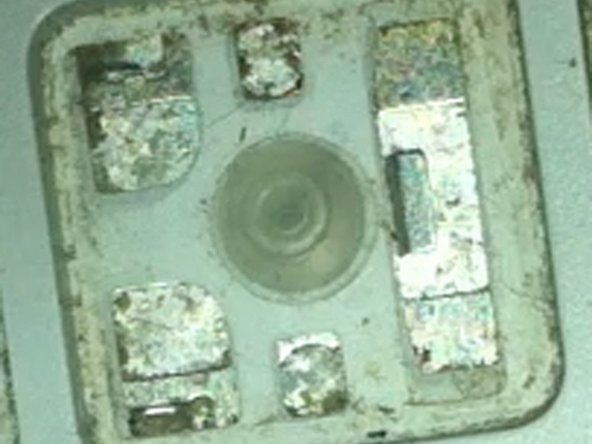
Una vez que hayas quitado y limpiado la llave (o no la hayas limpiado), mira de cerca la llave. Hay un gancho grande en el lado derecho y dos ganchos más pequeños en la parte superior izquierda y en la parte inferior izquierda.
-
-
-
Ahora lo que quieres hacer es sostener el mecanismo con el lado plano hacia arriba. Coloca el mecanismo en el gancho del lado derecho. Un spudger o un pequeño cabezal plano podría ayudar.
-
-
-
Ahora inserta los dos pasadores en la parte inferior izquierda y superior izquierda en sus ganchos usando un spudger pequeño o de cabeza plana.
-
-
-
Ahora, toma la tapa de la llave y vuelve a colocarla en el ordenador.
-
Ahora prueba el teclado, verificando que todo funcione.
-
-




Esa fue la guía sobre cómo limpiar las teclas de una MacBook.
Cancelar: No complete esta guía.
19 personas más completaron esta guía.
Un agradecimiento especial a estos traductores:
100%

¡ Angel nos está ayudando a reparar el mundo! ¿Quieres contribuir?
Empezar a traducir ›

