
Cómo recuperar datos de un MacBook

Alisha C y
Última actualización: 11 de mar. de 2025
Vistas: 25 k
Ver estadísticas:
- Últimas 24 horas:
- 27
- Últimos 7 días:
- 102
- Últimos 30 días:
- 637
- Todo El Tiempo:
- 24,767
Comentarios: 6
4 comentarios sobre los pasos, 2 comentarios sobre la guía.
Ir a los comentarios de la guíaCompletado: 12 13
12 personas han marcado esta guía como "completada". ¿Serás tú la próxima persona en hacerlo?
13 persona acaba de marcar esta guía como "completada". ¡Incluyéndote, excelente trabajo!
Favoritos: 1 2
1 persona ha marcado como "Favorita" y se ha suscrito a esta guía. ¿Serás tú la próxima persona en hacerlo?
2 personas marcaron como favorita (y se suscribieron) esta guía, ¡incluyéndote a ti!
Introducción
Ir al paso 1 ↓Tu MacBook ha mordido el polvo. Nos ha pasado a todos. Puede que no se encienda, o que tenga problemas al hacerlo. Es entonces cuando le echas un ojo a las copias de seguridad que creías que tenías... pero están vacías. O no se han hecho en mucho más tiempo del que pensabas. Puede que hasta hayas olvidado configurar la creación de copias de seguridad. Sea cual sea el motivo, si tu Mac tiene algún tipo de fallo, lo más probable es que tus datos sigan ahí dentro, si sabes cómo acceder a ellos.
Qué necesitas
Partes


Herramientas


-
-
-
Apaga el dispositivo. Pulsa el botón de encendido, rápidamente pulsa y mantén la tecla T.
-
Es posible que aparezca el símbolo de Apple brevemente en la pantalla. Si lo has hecho bien, a esto le seguirá un icono de FireWire, USB o Thunderbolt (dependiendo de tu modelo de Mac) que rebotará en la pantalla.
 Pregunta a FixBot
-
-
-
Usa el cable apropiado para conectar los dos Macs. La mejor manera de hacerlo es con Thunderbolt, pero también puedes usar un puerto USB C si tu dispositivo lo tiene.
-
El disco duro interno de tu Mac debería aparecer en tu escritorio de forma similar a una unidad de memoria flash. Es posible que necesites tu contraseña de inicio de sesión para acceder a los archivos.
-
-
-
Los dispositivos con procesadores Apple Silicon sustituyeron el Modo de Disco de Destino original con el menos útil (aunque mejor que nada) Modo de Disco Compartido.
-
Para acceder al Modo de Disco Compartido, necesitarás arrancar el Mac en Modo Recuperación. Con tu Mac apagado, mantén pulsado el botón de encendido del ordenador hasta que veas el mensaje "Cargando opciones de arranque" en la pantalla.
-
Elige "Opciones" en el menú de arranque.
-
Si es necesario, escribe la contraseña de administrador.
-
¡Ahora estás en Modo Recuperación!
-
-
-
Ahora que has activado el Modo Recuperación, debes activar la función "Compartir disco". En la barra de menú del borde superior de la pantalla, selecciona "Utilidades."
-
Selecciona "Compartir disco" en el menú desplegable.
-
En la ventana que aparecerá en la pantalla, indica cuánto volumen de datos quieres compartir y haz clic en "Iniciar compartición."
-
Asegúrate de que los dos Macs estén conectados entre sí con un cable Thunderbolt.
-
-
-
En el Mac que recibe la solicitud de acceso compartido, abre una ventana de Finder y ve a la opción "Red" en la barra lateral.
-
Tu Mac de partida debería aparecer aquí. Selecciónalo y haz clic en el botón "Conectar como" de la esquina superior derecha.
-
Elige "Invitado" en la ventana "Conectar como", y luego haz clic en el botón "Conectar" para confirmar el proceso.
-
A partir de ahora, los archivos del Mac de partida deberían ser accesibles y poderse transferir a otra ubicación.
-
-
-
-
Este método es un poco más complejo, pero te ayudará si no tienes acceso a otro Mac. Usaremos el Modo Recuperación en este caso, pero el Modo de Usuario Único también funcionará si tu ordenador no se inicia en dicho modo.
-
En primer lugar, debes conectar una unidad flash en tu Mac e iniciarlo en Modo Recuperación o en Modo de Usuario Único.
-
Para completar este paso, necesitas conocer la ruta exacta de la carpeta o carpetas que quieres copiar, así como el nombre de la unidad flash que uses para recuperarlas.
-
-
-
Estando dentro del Modo Recuperación, elige la opción "Utilidades" de la barra de menú en la parte superior de la pantalla.
-
Haz clic en "Terminal" en el menú desplegable que aparecerá.
-
Si conoces o has encontrado las rutas exactas de las carpetas que te interesan, usa los comandos rsync o cp para copiar el contenido desde el almacenamiento de tu Mac hasta el dispositivo de destino conectado.
-
El comando que necesitarás tendrá un aspecto parecido a este: rsync -r /Volúmenes/"Nombre del disco de inicio"/Usuarios/nombredeusuario/Volúmenes/"Nombre del disco externo"
-
-
-
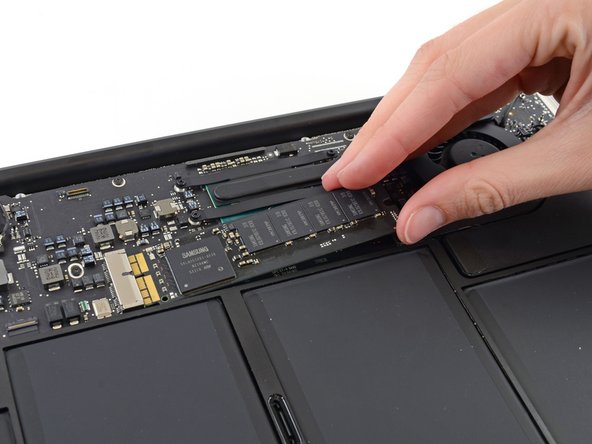
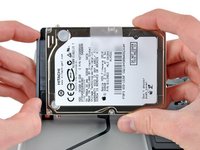
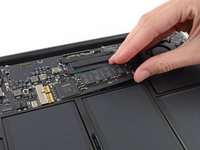
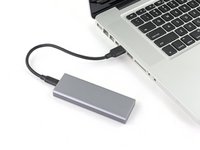
Si tu MacBook tiene un disco duro extraíble, puedes usar una carcasa para colocarlo, conectarlo a otro Mac y extraer los datos.
-
Usa la guía de sustitución de disco duro de tu modelo para extraer el disco duro.
-
Carcasa para SSDs alargadas ("tipo navaja") de nueva generación
-
-
-
En las variantes con Touch Bar de los MacBook Pro del 2016 y 2017, Apple incluyó un puerto en la placa base que se conecta al almacenamiento soldado.
-
Para poder resolver la inaccesibilidad de los datos de usuario en caso de fallo de la placa base, Apple también creó una herramienta específicamente diseñada para recuperar datos a través de este puerto.
-
El personal de Apple (o en su defecto, proveedores de servicio autorizados) son los más cualificados para obtener los datos usando esta herramienta. Además, en Apple son los únicos con acceso directo a su compra.
-
-
-
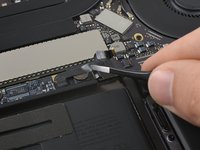
Desconecta la batería del dispositivo del que se necesita extraer los datos.
-
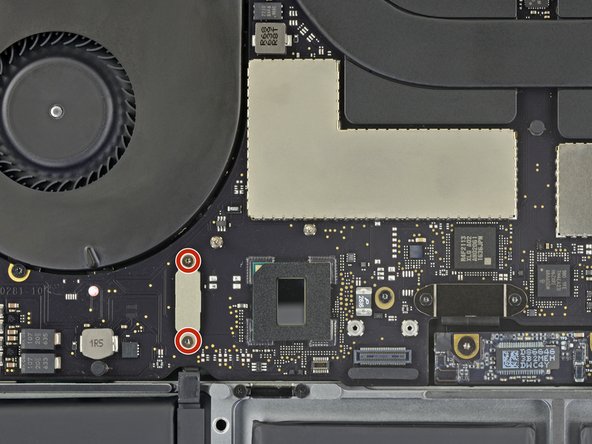
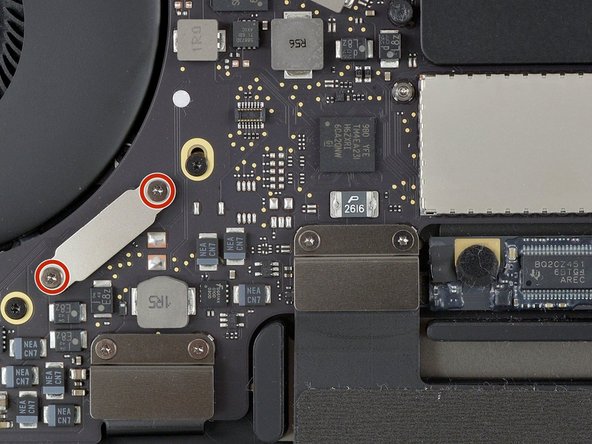
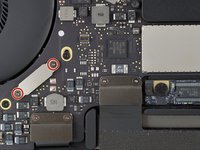
Quita los dos tornillos T3 que fijan el conector LifeBoat. Fíjate en la posición ligeramente diferente del puerto en los modelos de 13 y de 15 pulgadas.
-
La herramienta consiste en una caja con tres puntos de conexión: uno para la corriente, uno para conectar a la placa base con problemas y uno para conectar a un Mac a pleno funcionamiento para la transferencia de datos.
-
Conecta el cable al puerto abierto del Mac que necesita una extracción de datos, y el cable Thunderbolt al ordenador de destino o de transición; después, conecta el cable de corriente a la herramienta de migración.
-
Si el almacenamiento del Mac problemático es funcional, aparecerá en el Mac funcional como un disco externo.
-
-
-
Como lo menciona, este método solo esta disponible para Apple o un proveedor de servicios autorizado, debido a su dependencia en la propiedad de herramientas de software, pero su existencia merece reconocimiento.
-
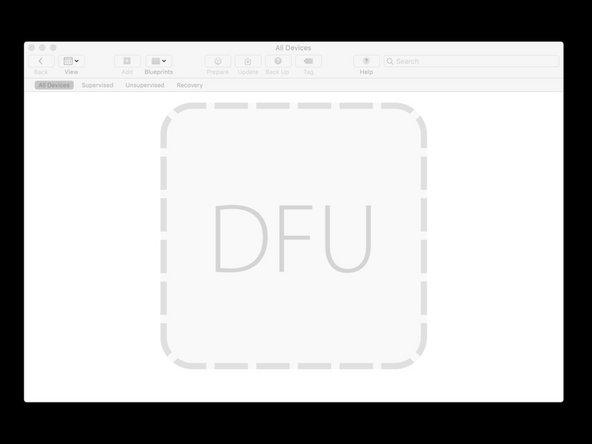
Todas los dispositivos Mac con un chip T2 pueden usar el método. El dispositivo no necesita ser encendido completamente, pero requiere que la Mac sea capaz de acceder a la actualización del firmware del dispositivo, o Modo DFU.
-
Mientras estés en el Modo DFU, las herramientas de Apple carga un software en el dispositivo lo cual permite ingresar al almacenamiento interno.
-
Si llevas el dispositivo a Apple o a un proveedor de servicios autorizado para una reparación, pregunta de este proceso. Es subutilizado y el técnico con el que trabajes puede que no lo ofrezca sin ser incitado.
-
-
-
Hay un error muy común que si una tarjeta lógica esta dañada, tus datos "se han perdido", o que tengas que ir con un especialista costoso de recuperación de datos para tener tus datos de vuelta.
-
Hay una industria completa de técnicos reparadores de tarjetas lógicas para el único propósito de recuperación de datos.
-
Al final, necesitas reparar la falla que detiene que el dispositivo encienda para recuperar los datos.
-
Esto requerirá micro soldadura. Si no sabes lo que esto significa, puede que no tengas el conocimiento o las herramientas para hacer esta reparación. Si eres curioso y quieres saber mas sobre micro-soldadura, aquí hay una buena lectura y buenos videos para empezar en esto.
-
-
-
Una vez que tengas tu equipo en un estado donde los datos sean accesibles, hay algunas formas de recuperarlos que no son solo arrastrar cada archivo o carpeta que queremos en otro medio de almacenamiento.
-
Si quieres transferir cuentas de usuario completas, aplicaciones y ajustes incluidos, el Asistente de Migración es una herramienta de Apple para hacer esto.
-
Usar el Asistente de Migración es posible con todos los métodos mencionados en esta guía aparte de usar comandos en la Terminal. La terminal evitará necesidad de esto y copiará los objetos directamente.
-
-
-
Si quieres hacer un buen respaldo de tu disco completo sin almacenarlo en una máquina nueva, esta es tu mejor opción.
-
Hay varias maneras de hacer esto, pero ambas requiere de otra Mac y una unidad destino para copiar desde la máquina en reparación.
-
Apple creo esto en la aplicación de Utilidad de Discos en macOS. En las versiones más actuales del sistema operativo. Esto funciona mejor si se hace desde el modo Internet Recovery para evitar acceder al fondo de las unidades.
-
También existen los softwares de terceros si la Utilidad de Discos no funciona o da error, pero este software puede que no sea gratuito.
-
-
-
Asumiendo que tu disco duro esta funcionando adecuadamente, puedes usarlo como un unidad de inicio externo.
-
En la Mac en funcionamiento a la que tu unidad o dispositivo este conectada, presiona y mantén la tecla de Opción al mismo tiempo que la enciendes. Esto te debe llevar al menú de selección de unidad de inicio.
-
En la primer lista de opciones de unidad de inicio selecciona el disco conectado.
-
Una vez iniciado, puedes usar Time Machine para hacer un respaldo completo de tu dispositivo pensando que funciona de manera normal.
-
-







Con un poco de suerte, ahora tienes una copia de los archivos que te hacían falta o una copia de seguridad completa de los datos de tu dispositivo.
Cancelar: No complete esta guía.
12 personas más completaron esta guía.
Un agradecimiento especial a estos traductores:
100%


Estos traductores nos están ayudando a reparar el mundo! ¿Quieres contribuir?
Empezar a traducir ›

Equipo

2Guía Comentarios
If you are able to find and use Apple's Customer Data Migration tool, be aware that there might be issues connecting it to anything running a later version of macOS.
Apple does not have any documentation on this for service technicians, but I ran headlong into that scenario this afternoon -- I could not get the CDM to connect to a Mac running macOS 15, and thinking about the security warnings for peripherals (though I did not see any option to allow a device to connect) my curiosity led me to try macOS 14 (without success), and then macOS 13, and that worked.
There might be some sort of Terminal command that could release the security for peripherals that would allow the CDM to connect, but if all else fails, try a device running an older version of macOS.
Thanks for this info!
I am not surprised. Any device that uses the lifeboat connector would have been from 2016 or 2017 and all of those devices are end of life by Apple's standards. Nothing newer than Ventura is officially supported on those. So justification to not continue support for those tools.
