Esta traducción la ha hecho un programa y todavía no la ha revisado nadie. ¿Hablas este idioma? Échale un vistazo.

Arreglando las entradas aleatorias del DualShock 2

Última actualización: 20 de ago. de 2026
Vistas: 13 k
Ver estadísticas:
- Últimas 24 horas:
- 15
- Últimos 7 días:
- 82
- Últimos 30 días:
- 368
- Todo El Tiempo:
- 13,110
Comentarios: 2
1 comentario sobre los pasos, 1 comentario sobre la guía.
Ir a los comentarios de la guíaCompletado: 4 5
4 personas han marcado esta guía como "completada". ¿Serás tú la próxima persona en hacerlo?
5 persona acaba de marcar esta guía como "completada". ¡Incluyéndote, excelente trabajo!
Favoritos: 2 3
2 personas han marcado como "Favorita" y se han suscrito a esta guía. ¿Serás tú la próxima persona en hacerlo?
3 personas marcaron como favorita (y se suscribieron) esta guía, ¡incluyéndote a ti!
Guía aportada por comunidad
Un miembro increíble de nuestra comunidad escribió esta guía. No ha sido creada por el personal de iFixit.
Introducción
Ir al paso 1 ↓Reparación de entradas aleatorias de un DualShock 2 SCPH-10010 A y H.
-
-
-
Esta otra guía le enseñará cómo desmontar y volver a montar el controlador correctamente.
 Pregunta a FixBot
-
-
-
Hay muchas versiones de estos controladores. Debes averiguar si tienes el SCPH-10010 H o el SCPH-10010 A, ya que sus problemas son únicos y diferentes.
-
-
-
-
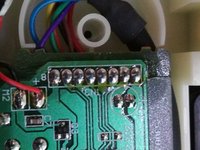
SCPH-10010 H: El DualShock 2 inicial nace para corroerse si no se usa durante un largo periodo de tiempo. Verifica todos los puntos de soldadura en la placa de circuito impreso e intenta encontrar cualquier punto de corrosión.
-
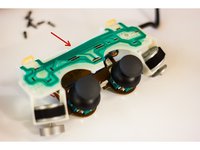
Toma la placa de circuito impreso flexible y busca la decoloración de las líneas de contacto.
-
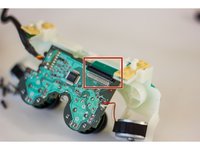
Desmonta el conector de la placa de circuito impreso flexible a la placa de circuito impreso dura tirando de los dos interruptores pequeños a cada lado y tirando suavemente del extremo de la placa de circuito impreso flexible. (Esto no requiere fuerza, ten cuidado o romperás tu controlador).
-
Limpia todo con bastoncillos de algodón y alcohol isopropílico.
-
-
-
SCPH-10010 A: Este es más fácil de arreglar. (No abrí el controlador para mostrar los detalles, pero concéntrate en estos 2 puntos que se muestran en las imágenes)
-
Busca cualquier corrosión en las juntas de soldadura.
-
Busca cualquier decoloración en la PCB flexible y su conector.
-
Limpia todo con bastoncillos de algodón y alcohol isopropílico.
-
Retira el pequeño cojín en la parte posterior de la carcasa del controlador.
-
Toma 2 cm de cinta adhesiva, enróllala y colócala debajo de la almohadilla para ejercer más presión sobre la almohadilla en el conector PCB flexible.
-
-
-
Los fallos de funcionamiento del DualShock 2 suelen deberse a cortocircuitos causados por la degradación de las líneas del circuito, pero son fáciles de solucionar.
-
Puedes solucionarlo limpiando todas las conexiones y asegurándote de que los contactos no estén obstruidos ni defectuosos.
-
Asegúrate de que la PCB flexible esté correctamente asentada para tener un contacto óptimo.
-
No olvides nunca forzar ningún componente para volver a unirlo. Todo debería ser fácil de ensamblar nuevamente, solo ten paciencia y podrás volver a usar tu controlador.
-
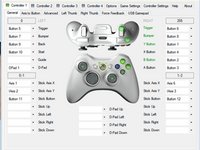
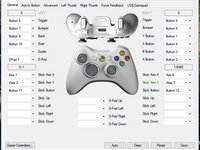
Una buena manera de probar tu controlador es usar un adaptador USB y x360ce en la PC. Si algo es anormal, lo notarás. Deberás volver a mirar tu controlador, sin embargo, arreglé todos mis controladores con problemas de entrada aleatorios, y tu también deberías hacerlo.
-
-
-
Hice este tutorial porque no pude encontrar nada en Internet y tuve que resolver los problemas yo mismo. Como ingeniero eléctrico, eso era lo menos que podía hacer. Una cosa para mencionar, la electrónica rara vez se estropea de repente y se puede reparar en la mayoría de los casos.
-
-






Cancelar: No complete esta guía.
4 personas más completaron esta guía.
Un agradecimiento especial a estos traductores:
100%


Estos traductores nos están ayudando a reparar el mundo! ¿Quieres contribuir?
Empezar a traducir ›

1Guía Comentario
How would one prevent the corrosion from happening put it in a zip lock bag perhaps or maybe just keep it away for the a.c. system vents mine was stored in a cabinet near the a.c. vent cleaning it worked
