Esta traducción la ha hecho un programa y todavía no la ha revisado nadie. ¿Hablas este idioma? Échale un vistazo.

Actualización de la RAM del Dell XPS 18

Última actualización: 16 de ago. de 2026
Vistas: 5.3 k
Ver estadísticas:
- Últimas 24 horas:
- 3
- Últimos 7 días:
- 23
- Últimos 30 días:
- 83
- Todo El Tiempo:
- 5,294
Comentarios: 2
2 comentarios sobre los pasos.
Completado: 3 4
3 personas han marcado esta guía como "completada". ¿Serás tú la próxima persona en hacerlo?
4 persona acaba de marcar esta guía como "completada". ¡Incluyéndote, excelente trabajo!
Favoritos: 0 1
Nadie ha marcado como "Favorita" ni se ha suscrito a esta guía. ¿Quieres hacerlo tú?
1 persona marcó (y se suscribió) a esta guía como favorita, ¡y ese eres tú!
Guía Destacada
Esta guía ha sido valorada como excepcionalmente genial por el personal de iFixit.
Guía aportada por comunidad
Un miembro increíble de nuestra comunidad escribió esta guía. No ha sido creada por el personal de iFixit.
Introducción
Ir al paso 1 ↓¡Actualiza la RAM de tu Dell XPS 18!
Qué necesitas


-
-
-
Hay diez tornillos alrededor del perímetro, marcados con un círculo rojo en la segunda foto. Usa una punta Torx T8 para quitarlos y apártalos, ¡los necesitaremos cuando hayamos terminado!
-
Coloca tu XPS 18 boca abajo sobre una superficie plana. Es posible que quieras poner una superficie protectora debajo, como una toalla, un paño de microfibra, etc., para asegurarte de que la pantalla no se raye. Estoy usando papel de periódico sin imprimir, que también funciona muy bien para obtener un buen fondo claro para las fotos
 Pregunta a FixBot
-
-
-
Hay dos patas que se despliegan desde la parte trasera. Estas están sujetas dentro de la unidad, así que pliégalas hacia fuera antes de continuar. No podrás quitar el panel trasero si están plegadas.
-
Hay una tapa en el lado derecho que se presiona para acceder a la ranura de la tarjeta SD. Este es un lugar perfecto para insertar el dedo y conseguir un buen agarre del panel trasero. Usa un dedo para tirar del panel trasero hacia fuera de la unidad para extraerlo. Puede que esté un poco pegado, pero saldrá fácilmente.
-
-
-
¡Los componentes internos están a la vista!
-
Hay una tira de plástico estrecha que cubre el motor háptico, algunos conectores, etc. Despega la tira con cuidado y déjala a un lado hasta que estés listo para cerrar la unidad.
-
-
-
-
Hay cuatro tornillos Phillips aquí. Usa el destornillador Phillips del #0 para quitarlos.
-
Levanta ligeramente el extremo del disco opuesto al conector y tira del disco para separarlo del conector. ¡Se deslizará fácilmente hacia afuera!
-
-
-
Hay cuatro tornillos Phillips, dos en cada lado. Usa el destornillador #0 para quitarlos y déjalos a un lado.
-
En este punto, si vas a instalar un SSD SATA, deslízalo dentro de la carcasa, atorníllalo y sigue los pasos en orden inverso para cerrar todo de nuevo.
-
-
-
-
-
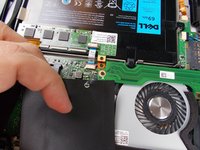
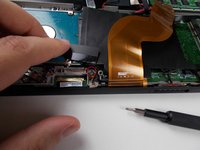
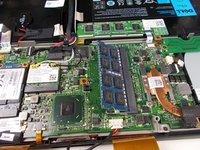
Para acceder a las ranuras mSATA y RAM, debemos soltar los cables de pantalla táctil y retirar una lámina aislante de plástico. ¡Es más fácil de lo que parece!
-
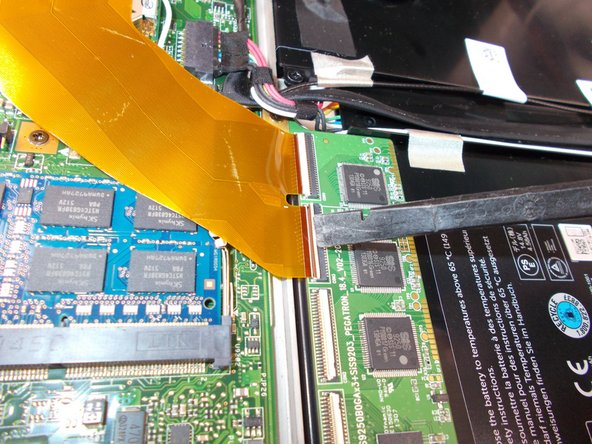
Usa el extremo puntiagudo del spudger para levantar las pestañas de compresión y así liberar los cables.
-
-
-
Hay dos tornillos que sujetan esta lámina de plástico, ya que también sirve como protector conectado a tierra. Usa el destornillador #0 para desatornillar los tornillos que se muestran en estas fotos.
-
-
-
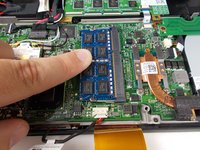
Inserta el módulo SODIMM tal como se muestra; debería entrar completamente sin esfuerzo.
-
Premotor hasta que encaje firmemente.
-
-
-
Atornilla el protector de plástico en su lugar.
-
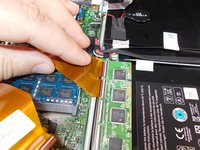
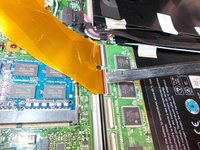
Desliza los extremos de los conectores de los cables planos de nuevo en sus ranuras y utiliza el extremo plano del spudger para volver a bajar las pestañas.
-
-


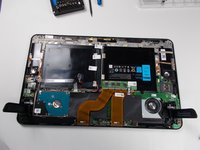
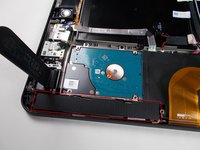
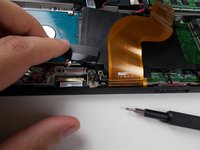


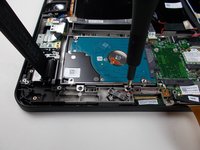
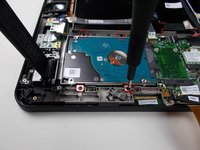
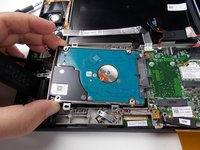


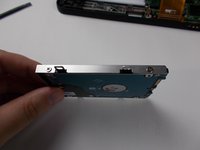
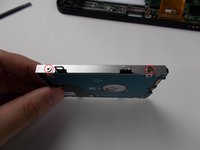





Para volver a montar tu dispositivo, sigue estas instrucciones en orden inverso.
Cancelar: No complete esta guía.
3 personas más completaron esta guía.