Introducción
Ir al paso 1 ↓La rueda de desplazamiento de mi ratón tenía una mala conexión. Originalmente planeé sustituir la pieza, pero tras limpiarla, la rueda volvió a funcionar con normalidad. Registré el proceso de desmontaje y medí las dimensiones de los componentes como referencia para futuras reparaciones.
Según mi búsqueda en línea, el modelo RJN-00001 podría ser el mismo que los siguientes modelos —RJN-00025, RJN-00013, RJN-00037, RJQ-00065— posiblemente solo con colores diferentes, pero no puedo asegurarlo.
Qué necesitas
Herramientas


-
-
-
Quita la batería AAA y la tapa trasera.
 Pregunta a FixBot
-
-
-
Inserta un spudger en la ranura de la cubierta superior. El uso de un spudger metálico puede dejar marcas de rayones, por lo que puedes elegir tu herramienta preferida.
-
-
-
-
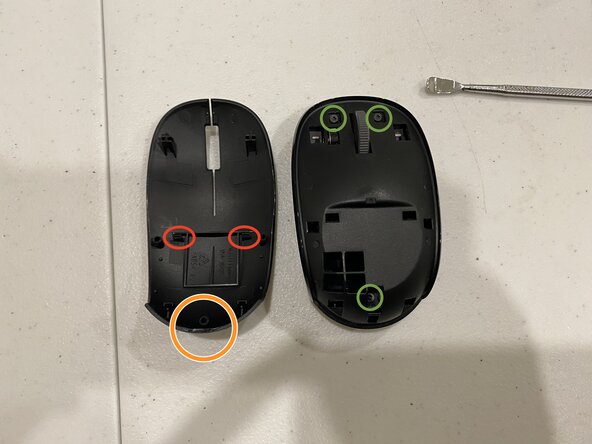
En la imagen, puedes ver dos clips en la cubierta superior (marcados con círculos rojos). Usa un spudger para liberarlos y, a continuación, levanta la cubierta superior. También hay un clip oculto en la parte trasera que se puede soltar fácilmente (marcado con círculos naranjas).
-
Después de eso, quita los tres tornillos T5 (marcados con círculos verdes) para extraer el cuadro.
-
-
-
Quita los tres tornillos Phillips y separa con cuidado la placa madre de la rueda de desplazamiento para completar el desmontaje.
-
-
-
Mide las dimensiones de la rueda de desplazamiento; deberías poder encontrar el modelo correspondiente en línea. La limpié usando un limpiador de contactos electrónicos y la rueda de desplazamiento volvió a funcionar con normalidad. Puedes intentarlo.
-
-
-
Por último, mide las dimensiones del botón para futuras referencias.
-
Mi inglés no es muy bueno, así que utilicé IA para traducir este artículo al inglés. Por favor, ayuda a corregir cualquier error de traducción si encuentras alguno.
-
-