Introducción
Teníamos curiosidad por saber por qué Apple consideraba tan especial el MacBook de policarbonato Unibody, ¡así que lo desmontamos! Recibimos el MacBook en nuestra tienda Apple local el 20 de octubre de 2009.
¿Quieres estar al día? Síguenos en @ifixit en Twitter. También puedes ver la presentación de YouTube.
Wired e iFixit organizan un concurso de desmontaje de Sony. Desmonta cualquier dispositivo Sony, toma fotos y usa nuestro editor para publicar un desmontaje. ¡Podrías ganar una PS3 o una PSP Go!
Qué necesitas
-
-
Oh, MacBook de plástico, cómo te extrañábamos...
-
Apple ha realizado una serie de cambios en su caballo de batalla básico, incluidos:
-
Una carcasa superior unibody de policarbonato
-
Una pantalla retroiluminada por LED con la misma resolución de 1280x800 que los modelos anteriores
-
Un trackpad multitáctil de cristal
-
Una batería de polímero de litio integrada
-
Revestimiento antideslizante que cubre el panel inferior.
-
La revisión de la carcasa también permitió a Apple actualizar la estética del nuevo MacBook. Sus bordes contorneados combinan a la perfección con el resto de la línea unibody.
-
-
-
Arriba: MacBook nueva, Medio: MacBook Pro, Abajo: MacBook antigua
-
¡FireWire se acabó! Si necesitas FireWire, ahora solo una MacBook Pro te servirá.
-
También se ha eliminado el puerto IR para el control remoto. Por lo que sabemos, esto convierte a la MacBook en la única laptop Apple disponible actualmente que no admite control remoto.
-
Tampoco hay un indicador de batería externa, una característica tomada de la MacBook Air.
-
Apple también ha reemplazado el Mini-DVI por Mini DisplayPort, y ha reemplazado los dos conectores de audio por un único puerto de entrada/salida de audio.
-
-
-
Después de más de tres años, ¡por fin la MacBook tendrá un nuevo número de modelo! A1342.
-
Lamentablemente, Apple solo permite a personas con visión 20/20 encontrar el modelo y el número de serie. Ese texto es diminuto y difícil de leer.
-
Esta nueva MacBook pesa 2 kg. Eso es 0,1 kg menos que la antigua MacBook de plástico, pero 0,9 kg más que la MacBook Pro Unibody de 13".
-
-
-
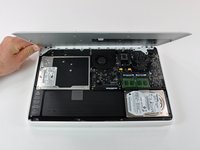
Quitando la carcasa inferior...
-
¡Ya no hay más patas de goma que arrancar!
-
Ocho tornillos Phillips #00 mantienen la carcasa inferior en su lugar, dos menos que en el Pro de 13".
-
La carcasa inferior es sorprendentemente pesada, con un peso de 266 gramos. Es una lámina de aluminio con un revestimiento de goma moldeado por inyección en una de sus caras.
-
Por el contrario, la carcasa inferior del Pro de 13" pesa solo 142 gramos, por lo que el revestimiento de goma casi duplica el peso de la pieza.
-
-
Herramienta utilizada en este paso:Spudger$3.99
-
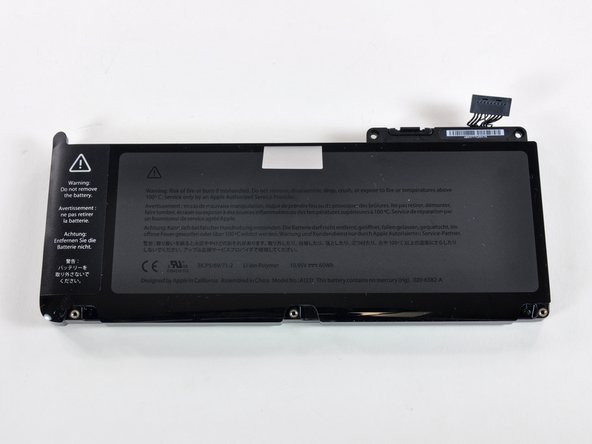
Apple presume de una impresionante duración de batería de siete horas con la nueva MacBook, igual a la de las MacBook Pro de 13" y 15".
-
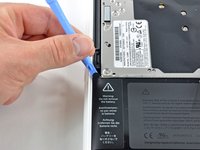
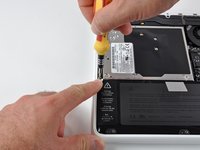
La batería está sujetada con tornillos de triple ala y de estrella, lo que indica que Apple no quiere que reemplaces la batería tú mismo.
-
Uno de los tres tornillos de tres alas está debajo de una etiqueta de advertencia en la esquina superior izquierda de la batería.
-
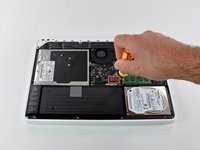
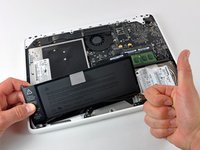
Para la mayoría de las reparaciones, no es necesario quitar la batería; solo hay que desconectarla de la placa base. Puedes usar un spudger o las uñas para levantar el conector de la batería y sacarlo de su zócalo en la placa base.
-
-
-
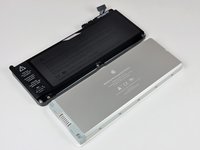
La batería es de 60 vatios-hora, la misma capacidad que el MacBook Pro de 13".
-
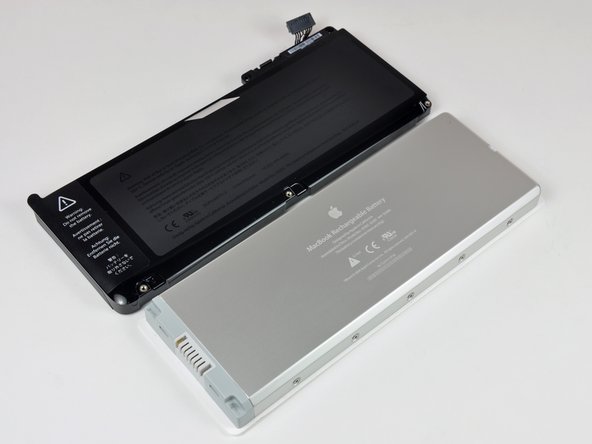
Las anteriores MacBooks de plástico contaban con una batería de 55 vatios-hora y prometían una autonomía de 5 horas. Apple ha añadido 5 vatios-hora de capacidad de batería y dos horas de autonomía.
-
O bien esta máquina es considerablemente más eficiente que su predecesora (¿gracias a la retroiluminación LED?), o bien las nuevas afirmaciones de Apple sobre la duración de la batería son demasiado optimistas.
-
A pesar de su mayor capacidad, esta nueva batería es más ligera que la del MacBook anterior. Ofrece una relación potencia-peso un 23,5 % mejor que la de su predecesora.
-
-
-
A pesar de su mayor capacidad, esta nueva batería es más ligera que la del MacBook anterior. Ofrece una relación potencia-peso un 23,5 % mejor que la de su predecesora.
-
Al igual que en los modelos Pro, los chips de RAM están apilados verticalmente, uno directamente encima del otro.
-
Nuestro equipo venía con dos chips de 1 GB. Apple afirma que admite un máximo de 4 GB. Hay chips PC3-8500 de 4 GB disponibles, y algunos usuarios han informado de instalaciones exitosas de chips de 8 GB en este modelo.
-
-
-
Herramienta utilizada en este paso:T6 Torx Screwdriver$9.99
-
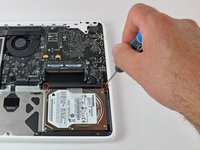
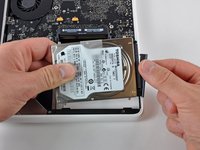
El disco duro ya no es tan fácil de reemplazar como antes, pero es posible. Apple aún lo considera "reemplazable por el usuario". Es curioso que el disco duro sea "reemplazable por el usuario", pero la batería no.
-
Después de quitar los dos tornillos Phillips y el soporte del disco duro que los sujetan, levante el disco duro de la MacBook tirando de su pestaña y desconecte el conector SATA.
-
-
-
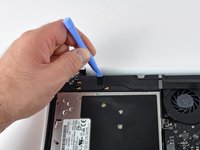
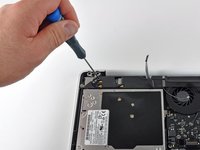
Llegar a la unidad óptica requiere un poco más de trabajo...
-
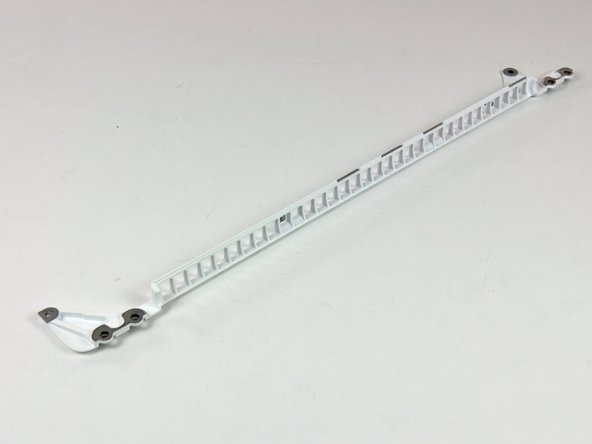
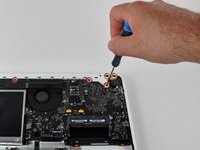
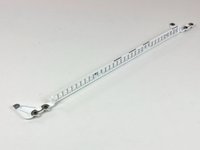
La ventilación trasera se mantiene en su lugar mediante tornillos Phillips #00 y Torx T8.
-
La placa de ventilación de aluminio fundido está pintada con una pintura de goma blanca satinada y probablemente agrega una buena cantidad de rigidez al dispositivo.
-
La falta de soportes estructurales como estos en las MacBooks de plástico anteriores explica su flexibilidad.
-
-
-
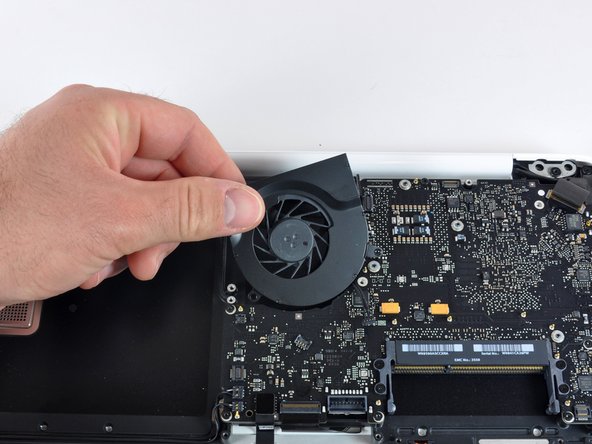
Tiene un ventilador.
-
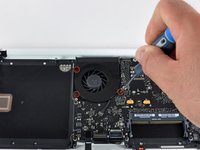
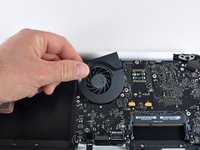
Después de unos cuantos giros de un destornillador y el movimiento de un spudger, el ventilador se levanta fácilmente.
-
El diseño del ventilador parece relativamente igual al de las MacBooks de plástico anteriores, excepto que en este modelo se monta en la carcasa superior.
-
-
-
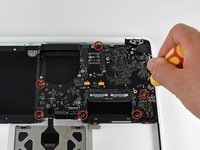
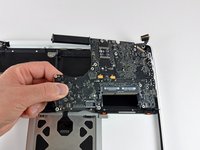
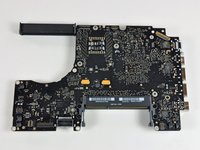
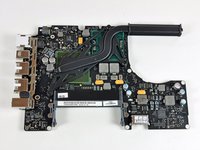
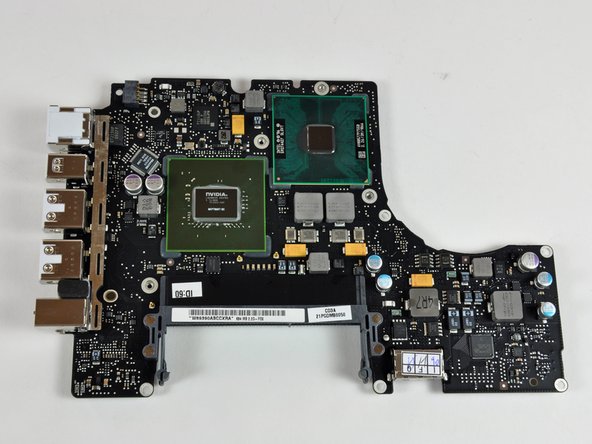
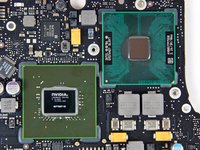
La MacBook tiene una GPU NVidia 9400M y una CPU Intel Core 2 Duo de 2,26 GHz.
-
Esta es exactamente la misma GPU y CPU en el modelo base de la MacBook Pro Unibody de 13". Esta CPU ofrece un enorme aumento de 130 MHz sobre el chip de 2,13 GHz que impulsaba la antigua MacBook de plástico.
-
-
-
Al igual que otras MacBooks, el puerto MagSafe tiene su propia placa.
-
Aunque la nueva MacBook viene con un adaptador MagSafe de nuevo estilo, los adaptadores MagSafe más antiguos deberían funcionar bien.
-
Observe la rejilla plateada de un altavoz a la derecha de esta foto. Este equipo cuenta con dos pequeños tweeters debajo del teclado: uno debajo de la tecla de mayúsculas y el otro debajo de la tecla de retorno.
-
-
Herramienta utilizada en este paso:Mako Driver Kit - 64 Precision Bits$31.96
-
El conjunto de pantalla está asegurado por dos tornillos grandes T8, uno en cada lado.
-
Vendemos un kit de destornilladores que le permitirá quitar todos estos tornillos.
-
-
-
El conjunto de pantalla. (Lo encendimos brevemente y se ve muy bien). A la derecha están las tres antenas inalámbricas y, a la izquierda, el cable de datos de la pantalla.
-
Como la MacBook ahora usa una pantalla LCD con retroiluminación LED, no hay cable inversor. Todos los datos y la alimentación se transmiten a través de un solo cable.
-
Apple ha reducido aproximadamente 50 gramos el peso del conjunto de pantalla en comparación con el de la MacBook de plástico anterior.
-
-
-
¡Éxito! La nueva MacBook es una máquina bastante fácil de desmontar.
-
Planeamos desmontar el nuevo iMac de Apple en cuanto podamos tenerlo en nuestras manos. Apple ha implementado mejoras importantes en su nuevo iMac, así que será interesante ver qué contiene. Sigue a @ifixit en Twitter y te mantendremos al tanto.
-





















Un agradecimiento especial a estos traductores:
100%

¡ Angel nos está ayudando a reparar el mundo! ¿Quieres contribuir?
Empezar a traducir ›


8Guía Comentarios
Im getting one of these in about a week... How do I keep good maintenance of the battery? Do I keep the battery plugged in when its fully charged?
YES! Only use the battery on a macbook when you can't plug it in and at least once every month put it on battery power so it keeps the electrons moving in the battery!
Dear Miroslav,
Do you know how the unibody part is made? Is it welded together, or did Apple perform some magic with injection moulding? Is it possible to post detailed pictures of the sides of the enclosure?
This has been bugging me for several months now... Thanks for the great teardown!
Thanks for the fantastic breakdown, found it really useful before carrying out a few upgrades! (8GB RAM and more recently a new Samsung SSD)
I was wondering though, is it possible to change the entire logic board in the name of upgrading the processor and graphics card? Is it something which would be advisable?
On another note I am also having some trouble with my Macbook getting rather hot, particularly whilst streaming video. It's sat on a flat desk with nothing obstructing the air intakes. I generally have an external display plugged in and the lid closed (using a bluetooth mouse and keyboard). The heat appears to be emanating from the logic board, I was wondering wether it's related to the graphics card being overloaded or something. I don't know much about all this stuff so i was wondering wether you have any potential diagnosis? Is it possible to upgrade the fan maybe? Thanks, Rob.
You are blocking the heat vent which is located at the top of the keyboard (sort of in the hinge). Leave the Macbook open.
Kieran -
